

Les conteneurs Docker sont isolés par défaut : ils ne peuvent pas communiquer entre eux ni avec l'extérieur sans configuration réseau. Docker propose 6 types de réseaux pour répondre à tous les scénarios : du développement local à la production distribuée. Ce guide vous apprend à choisir le bon réseau, à connecter vos conteneurs de manière sécurisée et à éviter les erreurs courantes.
Ce que vous allez apprendre
Section intitulée « Ce que vous allez apprendre »- Bridge : le réseau par défaut, idéal pour connecter des conteneurs sur un même hôte
- Host : performances maximales en partageant le réseau de l'hôte
- Overlay : communication entre conteneurs sur différents serveurs (Swarm/Kubernetes)
- Macvlan/Ipvlan : intégration directe au réseau physique (applications legacy)
- None : isolation totale pour les cas spéciaux de sécurité
- Bonnes pratiques : sécurité, dépannage et optimisation réseau
Prérequis : Avoir lu le guide Docker : Guide Complet pour comprendre les bases des conteneurs.
Vue d'ensemble des types de réseaux
Section intitulée « Vue d'ensemble des types de réseaux »Docker propose 6 drivers réseau natifs, chacun adapté à un cas d'usage spécifique. Le choix du bon réseau impacte directement la sécurité, les performances et la facilité de maintenance de vos applications conteneurisées.

Tableau comparatif des réseaux Docker
Section intitulée « Tableau comparatif des réseaux Docker »La colonne qui décide dans presque tous les cas est Multi-hôtes : si vos conteneurs tournent sur plusieurs machines, seul overlay répond, tous les autres drivers s'arrêtent aux frontières de l'hôte. La colonne Isolation vient ensuite : elle indique si un conteneur compromis voit uniquement ses voisins de réseau ou l'ensemble de la pile réseau de la machine. Les mentions de performance sont qualitatives : l'écart entre bridge et host reste marginal tant que vous ne saturez pas la carte réseau.
| Type | Isolation | Performance | Multi-hôtes | Cas d'usage principal |
|---|---|---|---|---|
| Bridge | ✅ Bonne | Bonne | ❌ Non | Développement, apps multi-conteneurs |
| Host | ❌ Aucune | ⚡ Maximale | ❌ Non | Performance critique, monitoring |
| Overlay | ✅ Bonne | Bonne | ✅ Oui | Production distribuée, Swarm |
| Macvlan | ✅ Excellente | ⚡ Très bonne | ❌ Non | Applications legacy, intégration réseau physique |
| Ipvlan | ✅ Excellente | ⚡ Très bonne | ❌ Non | Environnements avec restrictions MAC |
| None | 🔒 Totale | N/A | ❌ Non | Sécurité maximale, jobs batch |
Commandes essentielles
Section intitulée « Commandes essentielles »Ces sept commandes couvrent le cycle de vie complet d'un réseau Docker. Retenez surtout docker network inspect : c'est la seule qui affiche à la fois le subnet, la passerelle et la liste des conteneurs réellement attachés, donc le premier réflexe quand deux conteneurs ne se voient pas. Attention à docker network prune : il supprime tous les réseaux sans conteneur attaché, y compris ceux que vous venez de créer pour une stack à l'arrêt.
# Lister tous les réseauxdocker network ls
# Créer un réseau personnalisédocker network create mon_reseau
# Inspecter un réseau (voir les conteneurs connectés, subnet, etc.)docker network inspect mon_reseau
# Connecter un conteneur existant à un réseaudocker network connect mon_reseau mon_conteneur
# Déconnecter un conteneur d'un réseaudocker network disconnect mon_reseau mon_conteneur
# Supprimer un réseaudocker network rm mon_reseau
# Nettoyer les réseaux inutilisésdocker network prune
Le réseau Bridge : la fondation
Section intitulée « Le réseau Bridge : la fondation »Le réseau bridge est le réseau par défaut de Docker. Quand vous lancez un conteneur sans spécifier de réseau, il rejoint automatiquement le bridge par défaut (docker0). Ce type de réseau crée un réseau privé interne à votre machine, où les conteneurs peuvent communiquer entre eux.
Architecture du réseau Bridge
Section intitulée « Architecture du réseau Bridge »Le schéma ci-dessous montre les trois éléments qui expliquent la plupart des incidents réseau sur un poste de développement : le bridge virtuel côté hôte, la paire d'interfaces veth qui relie chaque conteneur à ce bridge, et les règles NAT qui traduisent l'adresse privée du conteneur en adresse de l'hôte pour sortir vers Internet. Regardez d'abord où passe la frontière : tout ce qui est à gauche du bridge appartient au namespace réseau du conteneur, tout ce qui est à droite appartient à l'hôte.
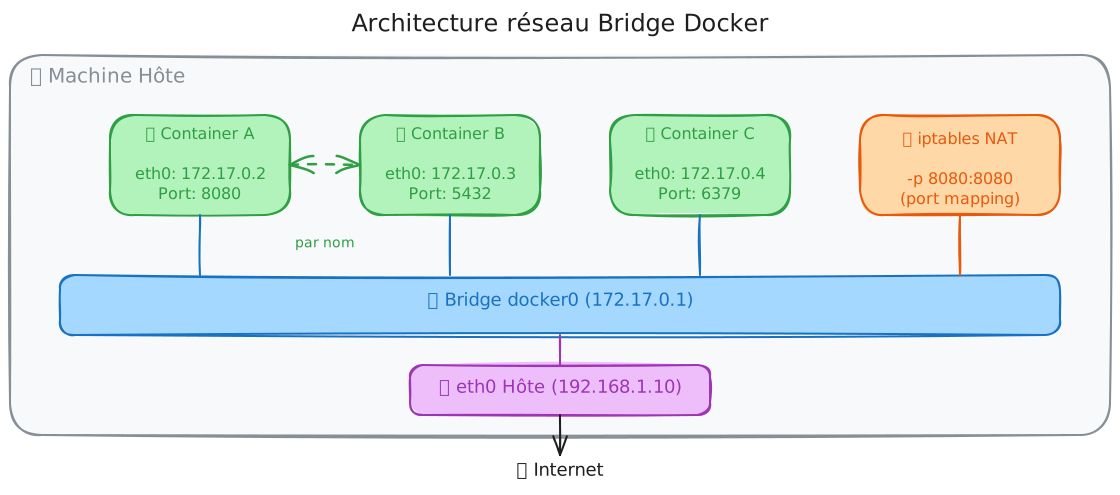
Le bridge Docker fonctionne ainsi :
- Docker crée un bridge virtuel (
docker0par défaut) avec une plage d'adresses IP (ex:172.17.0.0/16) - Chaque conteneur reçoit une interface virtuelle
eth0connectée au bridge - Les conteneurs communiquent entre eux via leurs adresses IP privées
- Pour sortir vers Internet, le trafic passe par des règles NAT (iptables)
Bridge par défaut vs Bridge personnalisé
Section intitulée « Bridge par défaut vs Bridge personnalisé »Docker crée automatiquement un bridge nommé bridge (ou docker0), mais il est fortement recommandé de créer des bridges personnalisés pour vos applications.
| Fonctionnalité | Bridge par défaut | Bridge personnalisé |
|---|---|---|
| Résolution DNS | ❌ Par IP uniquement | ✅ Par nom de conteneur |
| Isolation | ❌ Tous les conteneurs | ✅ Seulement ceux connectés |
| Configuration | ❌ Limitée | ✅ Subnet, gateway, options |
Créer un réseau bridge personnalisé
Section intitulée « Créer un réseau bridge personnalisé »La commande docker network create utilise le driver bridge par défaut, --driver bridge est donc redondant ici mais rend l'intention explicite dans un script. Sans option de subnet, Docker choisit lui-même une plage libre dans 172.16.0.0/12. Vérifiez le résultat avec docker network ls : le nouveau réseau doit apparaître avec le scope local et un identifiant court de 12 caractères.
# Création d'un bridge personnalisédocker network create --driver bridge mon_reseau
# Vérificationdocker network ls
Résolution DNS automatique
Section intitulée « Résolution DNS automatique »Sur un bridge personnalisé, Docker embarque un serveur DNS interne (127.0.0.11). Les conteneurs peuvent se joindre par leur nom au lieu d'utiliser des adresses IP. C'est l'avantage majeur par rapport au bridge par défaut.
Connecter un conteneur à un réseau
Section intitulée « Connecter un conteneur à un réseau »Un conteneur peut être attaché à plusieurs réseaux simultanément, ce qui sert à publier un service sur un réseau frontal tout en gardant l'accès à une base de données sur un réseau privé. Chaque rattachement ajoute une interface dans le conteneur et une entrée DNS supplémentaire. La sortie de docker inspect ci-dessous est un objet JSON indexé par nom de réseau : c'est là que vous lisez l'adresse IP attribuée sur chacun, et donc que vous confirmez qu'un conteneur qui « ne répond pas » n'est tout simplement pas sur le bon réseau.
# Connecter un conteneur existant à un réseaudocker network connect mon_reseau mon_conteneur
# Vérifier les réseaux d'un conteneurdocker inspect mon_conteneur --format '{{json .NetworkSettings.Networks}}'
Exemple pratique : application web + base de données
Section intitulée « Exemple pratique : application web + base de données »Imaginons une application web qui doit communiquer avec une base de données PostgreSQL. Voici comment configurer le réseau :
-
Créez un réseau dédié à l'application
Fenêtre de terminal docker network create --driver bridge app_network -
Lancez la base de données sur ce réseau
Fenêtre de terminal docker run -d \--name db \--network app_network \-e POSTGRES_PASSWORD=secret \postgres:15 -
Lancez l'application web sur le même réseau
Fenêtre de terminal docker run -d \--name webapp \--network app_network \-p 8080:80 \-e DATABASE_HOST=db \mon_app_web -
Vérifiez la communication
Fenêtre de terminal # Depuis le conteneur webapp, pingez la DB par son nomdocker exec webapp ping -c 3 db
Dans cet exemple, l'application web peut se connecter à PostgreSQL en utilisant simplement db comme hostname, grâce à la résolution DNS automatique du bridge personnalisé.
Paramètres avancés du bridge
Section intitulée « Paramètres avancés du bridge »Ces options servent surtout à deux besoins : éviter les collisions de plages IP avec le réseau de l'entreprise, et durcir l'isolation entre conteneurs. Le point important à retenir : --ip ne fonctionne que sur un réseau personnalisé. Sur le bridge par défaut, le démon refuse la demande avec user specified IP address is supported on user defined networks only. Le tableau qui suit distingue les drapeaux de la commande (--subnet, --gateway, --ip-range) des options de driver passées avec -o ou --opt (enable_icc, enable_ip_masquerade) : ce ne sont pas les mêmes préfixes et c'est une source d'erreur fréquente.
# Bridge avec subnet et gateway personnalisésdocker network create \  --driver bridge \  --subnet 10.10.0.0/24 \  --gateway 10.10.0.1 \  mon_reseau
# Désactiver la communication inter-conteneurs (isolation stricte)docker network create \  --driver bridge \  --opt com.docker.network.bridge.enable_icc=false \  reseau_isole
# Attribuer une IP fixe à un conteneurdocker run -d \ --network mon_reseau \ --ip 10.10.0.100 \ nginx| Option | Description |
|---|---|
--subnet | Plage d'adresses IP du réseau (ex: 10.10.0.0/24) |
--gateway | Passerelle par défaut du réseau |
--ip-range | Sous-plage pour l'attribution automatique d'IP |
enable_icc=false | Empêche les conteneurs de communiquer entre eux |
enable_ip_masquerade | Active/désactive le NAT pour l'accès Internet |
Le réseau Host : performances maximales
Section intitulée « Le réseau Host : performances maximales »Le réseau host supprime complètement l'isolation réseau entre le conteneur et la machine hôte. Le conteneur partage directement l'interface réseau de l'hôte, sans aucune couche de virtualisation.
Quand utiliser le mode Host ?
Section intitulée « Quand utiliser le mode Host ? »Le mode host est réservé à des cas spécifiques où les performances réseau sont critiques :
| Cas d'usage | Pourquoi host ? |
|---|---|
| Monitoring réseau | Accès direct aux interfaces pour capturer le trafic |
| Applications à faible latence | Suppression de la traduction d'adresses et du passage par le bridge |
| Serveurs de jeux | Latence minimale pour les connexions UDP |
| Outils de diagnostic | Accès aux mêmes ports que l'hôte |
Le seul cas vraiment incontournable est le premier : un agent qui doit voir les interfaces physiques de la machine, comme une sonde de capture de trafic, ne peut pas travailler depuis un namespace réseau isolé. Pour les trois autres, mesurez avant de basculer : le gain de latence dépend de votre charge et le mode host vous fait perdre toute isolation, ce qui n'est jamais un bon échange sans chiffre à l'appui.
Exemple d'utilisation
Section intitulée « Exemple d'utilisation »Le mode host se demande à l'exécution avec --network host, aucune configuration préalable n'est nécessaire. La vérification qui compte est la deuxième commande : hostname -I doit renvoyer exactement les adresses de la machine hôte, et non une adresse en 172.x. Si vous voyez une adresse privée Docker, c'est que le conteneur est resté sur un bridge.
# Lancer un conteneur en mode hostdocker run -d --name proxy_host --network host nginx:1.29
# Vérifier : le conteneur utilise l'IP de l'hôtedocker exec proxy_host hostname -I# Affiche l'adresse IP de la machine hôteLimitations du mode Host
Section intitulée « Limitations du mode Host »Ces limitations ne sont pas des détails de configuration : elles changent la façon dont vous déployez. La deuxième est celle qui surprend le plus en production, parce qu'elle transforme un simple redémarrage en conflit de port silencieux quand le service de l'hôte occupe déjà l'écoute. Vérifiez toujours avec ss -tlnp avant de basculer un conteneur en mode host.
- Pas de publication de ports (
-pn'a aucun effet) : le conteneur utilise directement les ports de l'hôte - Conflits de ports : si deux conteneurs utilisent le même port, le second échouera
- Pas d'isolation réseau : le conteneur voit tout le réseau de l'hôte
- Support partiel hors Linux natif : Docker Desktop 4.34 et versions ultérieures propose le réseau host, mais uniquement pour des conteneurs Linux, après activation dans les réglages, et sans les protocoles situés sous TCP/UDP
Le réseau Overlay : multi-hôtes distribué
Section intitulée « Le réseau Overlay : multi-hôtes distribué »Le réseau overlay permet aux conteneurs de communiquer à travers plusieurs machines physiques. C'est la solution native de Docker pour les architectures distribuées, indispensable avec Docker Swarm ou dans des environnements de production multi-serveurs.
Architecture Overlay
Section intitulée « Architecture Overlay »Ce schéma répond à une question précise : comment deux conteneurs qui ne partagent aucun câble se retrouvent sur le même sous-réseau logique. La réponse tient dans le tunnel VXLAN dessiné entre les nœuds, qui emballe les trames des conteneurs dans des paquets UDP routés normalement par votre réseau physique. Conséquence pratique visible sur le schéma : chaque nœud doit pouvoir joindre les autres sur le port 4789/UDP, sinon le réseau se crée sans erreur mais aucun trafic ne passe.
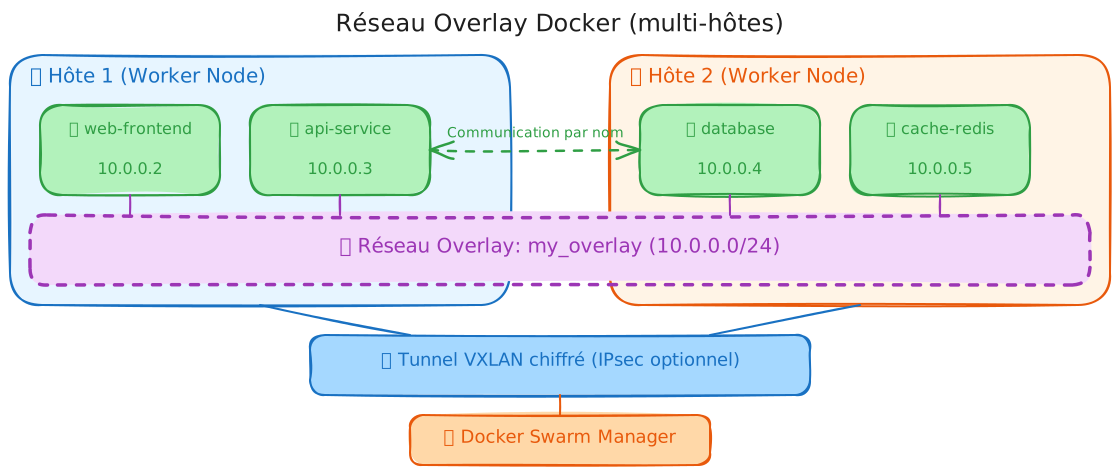
Le réseau overlay fonctionne grâce à :
- VXLAN : encapsulation du trafic conteneur dans des paquets UDP
- Chiffrement IPsec (optionnel) : sécurisation du trafic entre nœuds
- DNS distribué : résolution des noms de conteneurs sur tous les nœuds
Prérequis pour Overlay
Section intitulée « Prérequis pour Overlay »Le driver overlay de Docker Engine n'existe que dans le mode Swarm. C'est un point à vérifier avant toute autre chose : sur un démon Docker isolé, docker network create --driver overlay échoue, et le contournement historique par magasin clé-valeur externe n'est plus une option. Côté pare-feu, prévoyez d'ouvrir les ports entre les nœuds avant les tests, faute de quoi la création réussira sans que le trafic ne circule.
- Docker Swarm initialisé :
docker swarm initsur le premier nœud,docker swarm joinsur les autres - Ports ouverts entre nœuds : 2377/TCP pour la gestion du cluster, 7946/TCP et 7946/UDP pour la découverte, 4789/UDP pour le trafic overlay
- Kubernetes n'utilise pas ce driver : un cluster Kubernetes passe par un plugin CNI (Calico, Cilium, Flannel) qui remplace entièrement la couche réseau de Docker
Création d'un réseau Overlay avec Swarm
Section intitulée « Création d'un réseau Overlay avec Swarm »La séquence ci-dessous se déroule entièrement sur le nœud manager : c'est lui qui propage la définition du réseau vers les autres nœuds. Un détail à ne pas manquer, un réseau overlay créé sans --attachable reste invisible depuis docker run et n'accepte que des services Swarm, ce qui donne un message network not manually attachable déroutant lors des premiers essais.
-
Initialisez Docker Swarm (si pas déjà fait)
Fenêtre de terminal docker swarm init -
Créez le réseau overlay
Fenêtre de terminal docker network create \--driver overlay \--attachable \mon_overlayL'option
--attachablepermet aux conteneurs standalone (hors services Swarm) de rejoindre le réseau. -
Déployez des services sur ce réseau
Fenêtre de terminal docker service create \--name api \--network mon_overlay \--replicas 3 \mon_api:latestdocker service create \--name db \--network mon_overlay \postgres:15 -
Vérifiez la communication inter-nœuds
Fenêtre de terminal # Depuis n'importe quel réplica de l'APIdocker exec $(docker ps -q -f name=api) ping -c 3 db
Sécuriser un réseau Overlay avec chiffrement
Section intitulée « Sécuriser un réseau Overlay avec chiffrement »Par défaut, le trafic overlay n'est pas chiffré. Pour les données sensibles, activez le chiffrement :
docker network create \ --driver overlay \ --opt encrypted \ reseau_securiseParamètres avancés Overlay
Section intitulée « Paramètres avancés Overlay »Ces quatre paramètres se posent à la création du réseau et ne se modifient pas ensuite : changer le sous-réseau d'un overlay impose de le recréer, donc de recréer les services qui l'utilisent. Notez la différence de syntaxe entre les drapeaux propres à la commande et l'option de driver du chiffrement, passée par --opt : c'est l'erreur la plus courante sur cette section.
| Option | Description |
|---|---|
--attachable | Permet aux conteneurs standalone de rejoindre le réseau |
--opt encrypted | Active le chiffrement IPsec du trafic (option de driver, pas de drapeau --encrypted) |
--subnet | Définit le sous-réseau (ex: 10.0.0.0/24) |
--gateway | Passerelle du réseau overlay |
Le réseau Macvlan : apparaître comme un périphérique physique
Section intitulée « Le réseau Macvlan : apparaître comme un périphérique physique »Le réseau macvlan attribue à chaque conteneur sa propre adresse MAC. Le conteneur apparaît alors comme un périphérique physique distinct sur le réseau local, avec sa propre adresse IP dans le même sous-réseau que l'hôte.
Cas d'usage de Macvlan
Section intitulée « Cas d'usage de Macvlan »Le dénominateur commun de ces quatre scénarios : l'application refuse de fonctionner derrière une traduction d'adresses. Un logiciel de supervision qui découvre ses équipements par broadcast, un serveur qui doit apparaître dans l'inventaire réseau avec sa propre adresse, un client DHCP intégré, tous cassent dès qu'un NAT s'interpose. Si votre application accepte un simple port publié, restez sur un bridge : macvlan demande une coordination avec l'équipe réseau que le bridge évite.
| Scénario | Pourquoi Macvlan ? |
|---|---|
| Applications legacy | Nécessitent une adresse IP accessible directement depuis le réseau |
| Intégration entreprise | Le conteneur doit apparaître comme un serveur classique |
| DHCP externe | Le conteneur obtient son IP du serveur DHCP de l'entreprise |
| Multicast/Broadcast | Applications qui utilisent ces protocoles |
Création d'un réseau Macvlan
Section intitulée « Création d'un réseau Macvlan »Trois valeurs doivent correspondre au réseau physique réel, pas à un plan d'adressage inventé : le --subnet, la --gateway et l'interface parent. Relevez-les avec ip route et ip -br link sur l'hôte avant de lancer la commande, en remplaçant eth0 par le nom réel de votre carte, souvent enp0s3 ou ens18 sur les distributions récentes. Réservez également une plage d'adresses hors du périmètre DHCP avec --ip-range, sinon le serveur DHCP de l'entreprise finira par attribuer une adresse déjà prise par un conteneur.
# Créer un réseau macvlan connecté à l'interface eth0docker network create \  --driver macvlan \  --subnet 192.168.1.0/24 \  --gateway 192.168.1.1 \  -o parent=eth0 \  mon_macvlan
# Lancer un conteneur avec une IP dans le réseau localdocker run -d \  --network mon_macvlan \  --ip 192.168.1.100 \  --name serveur_web \  nginx
Le conteneur serveur_web est maintenant accessible à l'adresse 192.168.1.100 depuis n'importe quelle machine du réseau local.
Modes de fonctionnement Macvlan
Section intitulée « Modes de fonctionnement Macvlan »Dans la quasi-totalité des déploiements, vous garderez le mode bridge par défaut et ne toucherez pas à cette option. Les trois autres répondent à des contraintes de commutateur : private et VEPA existent pour forcer le trafic entre conteneurs à repasser par l'équipement réseau, donc à être filtré et journalisé par lui. Le mode se choisit à la création avec l'option de driver -o macvlan_mode=, il n'est pas modifiable ensuite.
| Mode | Description |
|---|---|
| bridge (défaut) | Les conteneurs communiquent entre eux et avec le réseau externe |
| private | Les conteneurs sont isolés les uns des autres |
| passthru | Un seul conteneur par interface, accès direct |
| VEPA | Trafic passe par un switch externe capable de hairpin |
# Macvlan en mode private (isolation entre conteneurs)docker network create \ --driver macvlan \ -o macvlan_mode=private \ -o parent=eth0 \ --subnet 192.168.1.0/24 \ reseau_priveLe réseau Ipvlan : alternative à Macvlan
Section intitulée « Le réseau Ipvlan : alternative à Macvlan »Le réseau ipvlan est similaire à macvlan, mais au lieu d'attribuer une adresse MAC unique à chaque conteneur, tous les conteneurs partagent l'adresse MAC de l'hôte. Seules les adresses IP sont distinctes.
Ipvlan vs Macvlan
Section intitulée « Ipvlan vs Macvlan »La ligne décisive de ce tableau est la première. Une adresse MAC unique par conteneur est ce qui pose problème dans deux environnements très répandus : les commutateurs configurés avec du port security, qui coupent le port au-delà d'un certain nombre d'adresses, et les hyperviseurs qui n'autorisent pas le mode promiscuous sur une carte virtuelle. Dans ces deux cas, ipvlan passe là où macvlan est bloqué, pour un fonctionnement par ailleurs équivalent.
| Critère | Macvlan | Ipvlan |
|---|---|---|
| Adresse MAC | Unique par conteneur | Partagée (celle de l'hôte) |
| Restrictions réseau | Peut poser problème si limite de MAC | Aucune restriction MAC |
| Mode L3 | Non supporté | ✅ Supporté |
| Performance | Excellente | Excellente |
Quand choisir Ipvlan ?
Section intitulée « Quand choisir Ipvlan ? »Le signal le plus fiable est un incident, pas une préférence de conception : si votre port de commutateur se désactive ou si vos conteneurs macvlan deviennent injoignables au-delà de quelques instances, vous êtes dans le premier cas ci-dessous. Le troisième point, le mode L3, relève d'un choix d'architecture assumé et suppose que vos routeurs connaissent la route vers le sous-réseau des conteneurs.
- Environnements avec limites d'adresses MAC : certains switches ou hyperviseurs limitent le nombre de MAC par port
- Haute densité de conteneurs : évite l'explosion du nombre d'adresses MAC
- Mode L3 : routage au niveau IP sans broadcast ARP
Modes L2 et L3
Section intitulée « Modes L2 et L3 »Ipvlan propose deux façons de raccorder les conteneurs, et la différence porte sur qui gère l'accessibilité. En L2, l'hôte répond aux requêtes ARP et vos conteneurs se comportent comme des machines du réseau local, sans configuration côté routeur. En L3, l'hôte devient un routeur pour un sous-réseau qui lui est propre : plus aucun broadcast ne sort, mais vos équipements réseau doivent connaître la route statique vers ce sous-réseau, sinon les réponses ne reviendront jamais.
Mode L2 (couche liaison) : les conteneurs sont sur le même segment réseau que l'hôte
docker network create \ --driver ipvlan \ -o ipvlan_mode=l2 \ -o parent=eth0 \ --subnet 192.168.1.0/24 \ ipvlan_l2Mode L3 (couche réseau) : routage entre sous-réseaux, pas de broadcast ARP
docker network create \ --driver ipvlan \ -o ipvlan_mode=l3 \ -o parent=eth0 \ --subnet 10.10.0.0/24 \ ipvlan_l3Le réseau None : isolation totale
Section intitulée « Le réseau None : isolation totale »Le réseau none désactive complètement l'accès réseau du conteneur. Aucune interface réseau n'est attachée (sauf loopback 127.0.0.1). Le conteneur est totalement isolé du monde extérieur.
Cas d'usage
Section intitulée « Cas d'usage »Le point commun de ces situations est que l'absence de réseau est une garantie recherchée, pas une contrainte subie. Le mode none ferme la sortie de données par le réseau au niveau du noyau et non par une règle de pare-feu : il n'y a pas d'interface à contourner. C'est ce qui en fait une réponse solide pour exécuter un traitement sur des données confidentielles ou un binaire dont vous n'avez pas la source.
| Scénario | Pourquoi none ? |
|---|---|
| Jobs batch | Traitement de données sans besoin de réseau |
| Tests de sécurité | Vérifier qu'une application fonctionne sans réseau |
| Conteneurs sensibles | Empêcher toute fuite de données par le réseau |
| Sandbox | Exécuter du code non fiable en isolation |
Exemple d'utilisation
Section intitulée « Exemple d'utilisation »Deux vérifications suffisent à confirmer l'isolation. La première liste les interfaces : seule lo doit apparaître, aucune eth0. La seconde tente une sortie, et le message d'erreur diffère selon la cible : viser un nom de domaine échoue dès la résolution DNS, viser une adresse IP échoue plus loin, au moment de l'émission, faute de route. Les deux confirment l'isolation, mais seul le test par adresse IP prouve qu'aucune route ne sort du conteneur.
# Conteneur totalement isolé du réseaudocker run --network none -d --name batch_job alpine:3.21 sleep 600
# Vérification : seul loopback est disponibledocker exec batch_job ip addr# 1: lo: <LOOPBACK,UP,LOWER_UP> mtu 65536 ...#     inet 127.0.0.1/8 scope host lo
# Tentative de sortie par nom : la résolution DNS échouedocker exec batch_job ping -c 1 google.com# ping: bad address 'google.com'
# Tentative de sortie par adresse IP : aucune route disponibledocker exec batch_job ping -c 1 1.1.1.1# ping: sendto: Network unreachableDépannage réseau Docker
Section intitulée « Dépannage réseau Docker »Problèmes courants et solutions
Section intitulée « Problèmes courants et solutions »Lisez ce tableau de gauche à droite en partant du symptôme observé, pas de la cause supposée. Les deux premières lignes couvrent l'écrasante majorité des tickets sur un poste de développement : le transfert IP désactivé sur l'hôte, souvent par un durcissement système ou un VPN d'entreprise, et l'usage du bridge par défaut qui prive vos conteneurs de la résolution par nom. Avant d'appliquer une solution, confirmez la cause avec les commandes de diagnostic qui suivent : appliquer un correctif au hasard masque le vrai problème.
| Symptôme | Cause probable | Solution |
|---|---|---|
| Conteneur ne peut pas joindre Internet | NAT/masquerade désactivé | sysctl net.ipv4.ip_forward=1 |
| DNS ne résout pas les noms de conteneurs | Utilisation du bridge par défaut | Créer un bridge personnalisé |
connection refused entre conteneurs | Conteneurs sur des réseaux différents | Connecter les deux au même réseau |
| Latence élevée | Overlay sans optimisation | Vérifier MTU, désactiver chiffrement si non nécessaire |
| Port déjà utilisé (mode host) | Conflit avec service sur l'hôte | Utiliser un autre port ou passer en bridge |
Commandes de diagnostic
Section intitulée « Commandes de diagnostic »Prenez ces commandes dans l'ordre : elles vont du plus proche du conteneur au plus proche du système. La première dit sur quels réseaux se trouve réellement le conteneur, ce qui règle la moitié des cas. Si les deux conteneurs partagent bien un réseau, nslookup sépare un problème de résolution de noms d'un problème de routage. Les règles iptables et les journaux du démon ne servent qu'ensuite, quand le conteneur ne sort pas vers Internet alors que la communication interne fonctionne.
# Voir les réseaux d'un conteneurdocker inspect -f '{{json .NetworkSettings.Networks}}' mon_conteneur | jq
# Tester la connectivité depuis un conteneurdocker exec mon_conteneur ping -c 3 autre_conteneurdocker exec mon_conteneur nslookup autre_conteneur
# Voir les règles iptables Dockersudo iptables -L -n -t nat | grep -i docker
# Inspecter le bridge Dockerdocker network inspect bridge
# Logs du daemon Docker (problèmes réseau)journalctl -u docker.service | grep -i networkBonnes pratiques réseau
Section intitulée « Bonnes pratiques réseau »Ces trois familles de règles se hiérarchisent : la sécurité d'abord, parce qu'un réseau mal cloisonné se corrige difficilement une fois la production lancée, l'organisation ensuite, parce qu'elle conditionne votre capacité à diagnostiquer, la performance en dernier, parce qu'elle ne devient un sujet qu'avec des mesures à l'appui.
Sécurité
Section intitulée « Sécurité »Le principe qui gouverne les quatre points ci-dessous est le moindre privilège appliqué au réseau : un conteneur ne doit pouvoir joindre que ce dont il a besoin. Le gain concret est mesurable lors d'une compromission, un conteneur frontal piraté ne doit pas pouvoir balayer la base de données d'une autre stack. Commencez par le premier point, il apporte à lui seul l'essentiel du cloisonnement pour un coût de mise en place nul.
- Isolez les applications : un réseau bridge par stack applicative
- Limitez la communication : utilisez
enable_icc=falsesi les conteneurs n'ont pas besoin de se parler - Chiffrez les overlay en production pour les données sensibles
- Évitez le mode host sauf nécessité absolue de performance
Organisation
Section intitulée « Organisation »Ces conventions coûtent quelques minutes à la création et font gagner des heures au premier incident. La plus rentable est la troisième : un subnet fixe rend vos adresses de conteneurs prévisibles entre deux redémarrages, donc utilisables dans une règle de pare-feu ou un tableau de bord. Sans elle, Docker réattribue les plages dans l'ordre de création et vos références deviennent fausses après un docker network prune.
- Nommez vos réseaux de manière explicite :
frontend_net,backend_net,monitoring_net - Documentez les plages d'adresses utilisées pour éviter les conflits
- Utilisez des subnets fixes en production pour faciliter le debugging
Performance
Section intitulée « Performance »Le message principal de cette section est de ne rien changer sans mesure. Le surcoût du bridge reste invisible pour une application web classique, et basculer en mode host « pour aller plus vite » revient à sacrifier l'isolation sans preuve de gain. Le seul réglage qui se justifie souvent est le troisième : sur un réseau overlay, l'encapsulation VXLAN consomme des octets dans chaque paquet, ce qui provoque des blocages sur les gros transferts si le MTU n'est pas ajusté.
- Bridge : idéal pour la plupart des cas (overhead minimal)
- Host : uniquement si le NAT est un goulot d'étranglement mesuré
- Overlay : ajustez le MTU si vous constatez des problèmes de fragmentation
Travaux Pratiques Docker : Passe à l'action !
Section intitulée « Travaux Pratiques Docker : Passe à l'action ! »Théorie, c'est bien. Pratique, c'est mieux. Pour vraiment maîtriser Docker et les réseaux de conteneurs, je mets à ta disposition une série de TP concrets prêts à l'emploi sur mon dépôt GitHub.
Testez vos connaissances
Section intitulée « Testez vos connaissances »Ce questionnaire porte sur les points où les erreurs coûtent le plus cher : le choix du driver selon la topologie, la différence entre bridge par défaut et bridge personnalisé, et les conditions d'usage du réseau overlay. Comptez cinq minutes, le seuil de réussite est fixé à 80 %.
Contrôle de connaissances
Validez vos connaissances avec ce quiz interactif
Informations
- Le chronomètre démarre au clic sur Démarrer
- Questions à choix multiples, vrai/faux et réponses courtes
- Vous pouvez naviguer entre les questions
- Les résultats détaillés sont affichés à la fin
Lance le quiz et démarre le chronomètre
Vérification
(0/0)Profil de compétences
Quoi faire maintenant
Ressources pour progresser
Des indices pour retenter votre chance ?
Nouveau quiz complet avec des questions aléatoires
Retravailler uniquement les questions ratées
Retour à la liste des certifications