

Les conteneurs sont éphémères par nature : quand un conteneur est supprimé, ses données disparaissent avec lui. Les volumes Docker résolvent ce problème en offrant un mécanisme de persistance des données indépendant du cycle de vie des conteneurs. Trois options s'offrent à vous : volumes standards (gérés par Docker), bind mounts (accès direct au système de fichiers hôte) et tmpfs (stockage en RAM).
Ce que vous allez apprendre
Section intitulée « Ce que vous allez apprendre »- Volumes standards : création, utilisation et bonnes pratiques de nommage
- Bind mounts : accès direct aux fichiers de l'hôte pour le développement
- tmpfs : stockage en mémoire pour données temporaires ou sensibles
- Volumes NFS : partage de données entre plusieurs hôtes Docker
- Plugins de volumes : extension avec SSHFS et autres solutions
- Sauvegarde et restauration : stratégies et outils (Restic, Rclone, Offen)
Prérequis : Avoir lu le guide Docker : Guide Complet pour comprendre les bases des conteneurs et des commandes Docker.
Architecture de stockage Docker
Section intitulée « Architecture de stockage Docker »Avant de détailler les différents types de volumes, comprenons où Docker peut stocker vos données. Cette compréhension est essentielle pour choisir le bon type de volume selon votre architecture.
Stockage local vs stockage distant
Section intitulée « Stockage local vs stockage distant »La distinction fondamentale à comprendre :
Stockage local (sur la machine hôte) :
- Volumes standards : Docker crée un espace dédié sur le disque de l'hôte (
/var/lib/docker/volumes/) - Bind mounts : vous choisissez un dossier existant sur l'hôte (ex:
/home/user/projet) - tmpfs : utilise la RAM de l'hôte (pas de persistance)
Stockage distant (sur le réseau) :
- NFS : partage de fichiers entre serveurs Linux
- CIFS/SMB : partage Windows/Samba
- Plugins : SSHFS, cloud (AWS EBS, Azure Disk, etc.)
Pourquoi c'est important ? En environnement mono-serveur, le stockage local suffit. Mais dès que vous avez plusieurs serveurs Docker (cluster Swarm, Kubernetes), les conteneurs peuvent migrer d'un hôte à l'autre. Sans stockage distant, les données restent sur l'ancien serveur et le conteneur redémarre à vide sur le nouveau.
Où sont stockées vos données ?
Section intitulée « Où sont stockées vos données ? » 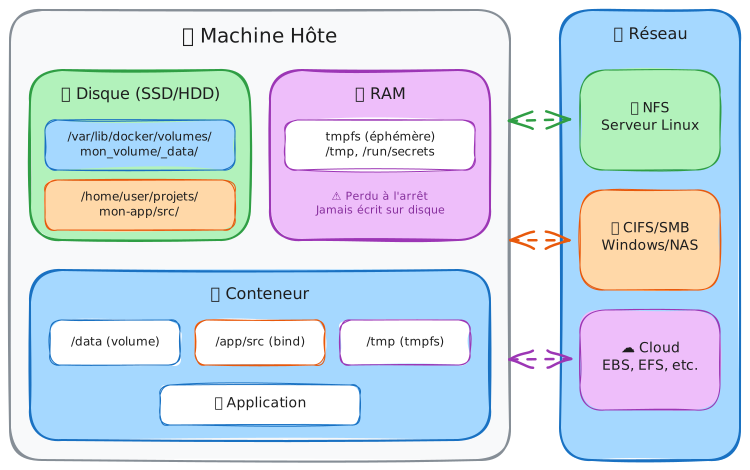
| Type de montage | Emplacement physique | Géré par |
|---|---|---|
| Volumes standards | /var/lib/docker/volumes/<nom>/_data | Docker daemon |
| Bind mounts | N'importe où sur l'hôte (ex: /home/user/projet) | Vous |
| tmpfs | RAM du système | Système d'exploitation |
| Volumes réseau | Serveur distant (NFS, CIFS, cloud) | Driver local ou plugin |
Astuce : Pour trouver l'emplacement exact d'un volume, utilisez docker volume inspect mon_volume. Le champ Mountpoint indique le chemin sur le disque.
# Exemple de sortiedocker volume inspect mon_volume[ { "Name": "mon_volume", "Mountpoint": "/var/lib/docker/volumes/mon_volume/_data", ... }]Vue d'ensemble des types de volumes
Section intitulée « Vue d'ensemble des types de volumes »Maintenant que vous comprenez où les données sont stockées, voyons les trois mécanismes de persistance locaux proposés par Docker :
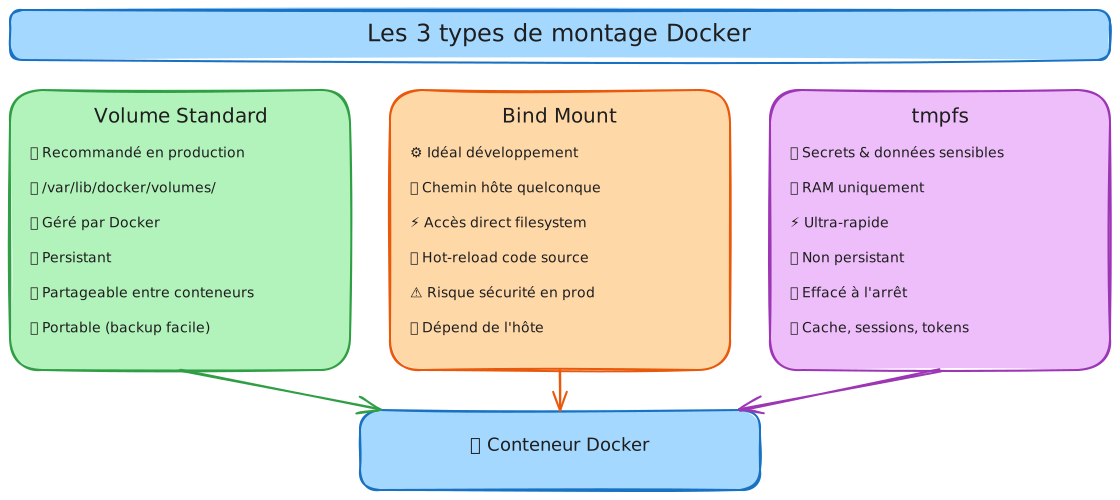
Tableau comparatif
Section intitulée « Tableau comparatif »Deux lignes décident presque toujours du choix : la persistance et la
gestion par Docker. Un tmpfs perd tout à l'arrêt du conteneur, ce qui
l'exclut d'emblée pour une base de données. Un bind mount persiste mais dépend
d'un chemin précis de l'hôte, donc il ne suit pas le conteneur qui migre. Lisez
le tableau en partant de votre contrainte forte, la dernière ligne résume le cas
d'usage type de chaque colonne.
| Critère | Volume Standard | Bind Mount | tmpfs |
|---|---|---|---|
| Stockage | /var/lib/docker/volumes/ | Chemin hôte quelconque | RAM uniquement |
| Persistance | ✅ Oui | ✅ Oui | ❌ Non (perdu à l'arrêt) |
| Géré par Docker | ✅ Oui | ❌ Non | ❌ Non |
| Performance | Bonne | Excellente (accès direct) | Ultra-rapide |
| Sécurité | ✅ Isolé | ⚠️ Expose l'hôte | ✅ Jamais sur disque |
| Portabilité | ✅ Facile à migrer | ❌ Dépend de l'hôte | N/A |
| Cas d'usage | Production, BDD | Développement, hot-reload | Secrets, cache, sessions |
Les Volumes Standards
Section intitulée « Les Volumes Standards »Les volumes Docker standards représentent la méthode recommandée par Docker pour la persistance des données. Le daemon Docker gère lui-même l'emplacement sur le disque, les permissions et le cycle de vie du volume : vous manipulez un nom logique, jamais un chemin de l'hôte. Cette prise en charge par Docker est précisément ce qui distingue un volume standard d'un bind mount.
Principe des Volumes Standards
Section intitulée « Principe des Volumes Standards »Un volume standard est un espace de stockage dédié, créé et géré par Docker dans un répertoire spécial (/var/lib/docker/volumes/). Contrairement aux fichiers du conteneur, le volume survit à la suppression du conteneur.
Création et Utilisation
Section intitulée « Création et Utilisation »Pour créer un volume standard, utilisez la commande docker volume create. Par
exemple :
docker volume create mon_volumePour l'utiliser dans un conteneur, spécifiez-le lors de la création du conteneur :
docker run -v mon_volume:/path/in/container ...Ici, mon_volume est monté à l'emplacement /path/in/container dans le
conteneur.
Syntaxe -v vs --mount : quelle différence ?
Section intitulée « Syntaxe -v vs --mount : quelle différence ? »Docker propose deux syntaxes pour monter des volumes. La syntaxe --mount est plus explicite et recommandée pour les nouveaux utilisateurs.
Syntaxe -v (courte) :
# Volume nommédocker run -v mon_volume:/app/data nginx
# Bind mountdocker run -v /chemin/hote:/app/data nginx
# Mode lecture seuledocker run -v mon_volume:/app/data:ro nginx
Syntaxe --mount (explicite, recommandée) :
# Volume nommédocker run --mount type=volume,source=mon_volume,target=/app/data nginx
# Bind mountdocker run --mount type=bind,source=/chemin/hote,target=/app/data nginx
# Volume en lecture seuledocker run --mount type=volume,source=mon_volume,target=/app/data,readonly nginx
# Empêcher la copie initiale des données du conteneurdocker run --mount type=volume,source=mon_volume,target=/app/data,volume-nocopy nginxVolumes nommés vs anonymes
Section intitulée « Volumes nommés vs anonymes »Docker distingue deux types de volumes gérés :
| Type | Création | Suppression | Exemple |
|---|---|---|---|
| Volume nommé | docker volume create mon_vol ou -v mon_vol:/data | Manuelle avec docker volume rm | Persistant, facile à identifier |
| Volume anonyme | -v /data (sans nom) | Avec docker rm -v ou docker volume prune | Hash aléatoire, difficile à gérer |
# Volume anonyme (déconseillé sauf cas temporaires)docker run -v /app/cache nginx
# Volume nommé (recommandé)docker run -v cache_nginx:/app/cache nginxAvantages des Volumes Standards
Section intitulée « Avantages des Volumes Standards »- Portabilité des Données : Les volumes peuvent être facilement déplacés ou partagés entre différents conteneurs, facilitant la portabilité des applications.
- Indépendance et Sécurité : Comme ils sont gérés par Docker et isolés du système de fichiers de l'hôte, les volumes standards offrent une meilleure sécurité et réduisent les risques de conflits de fichiers.
- Facilité de Sauvegarde et de Récupération : Les données dans les volumes standards peuvent être sauvegardées et récupérées indépendamment des conteneurs, ce qui simplifie les opérations de maintenance.
- Gestion Centralisée : Docker fournit des commandes pour gérer les volumes, y compris la création, la suppression, la liste et l'inspection, centralisant ainsi la gestion des données.
Le Bind Mount : Accès Direct au Système de Fichiers
Section intitulée « Le Bind Mount : Accès Direct au Système de Fichiers »Le bind mount crée un lien direct entre un dossier de votre machine et un dossier dans le conteneur. C'est l'outil préféré des développeurs pour le hot-reload : modifiez votre code, le conteneur voit immédiatement les changements.
Fonctionnement du Bind Mount
Section intitulée « Fonctionnement du Bind Mount »Contrairement aux volumes standards (gérés par Docker), le bind mount pointe vers n'importe quel chemin de votre système de fichiers. Le conteneur voit et modifie directement vos fichiers.
┌─────────────────┐ bind mount ┌─────────────────┐│ Hôte │◄────────────────►│ Conteneur ││ /home/user/app │ même fichier │ /app │└─────────────────┘ └─────────────────┘Mise en Place d'un Bind Mount
Section intitulée « Mise en Place d'un Bind Mount »Pour monter le dossier /home/user/projet de l'hôte vers /app dans le conteneur :
# Syntaxe -v (chemin absolu obligatoire !)docker run -v /home/user/projet:/app nginx
# Syntaxe --mount (plus explicite)docker run --mount type=bind,source=/home/user/projet,target=/app nginx
# Astuce : utiliser $(pwd) pour le répertoire courantdocker run -v $(pwd):/app nginx
Cas d'usage typique : développement avec hot-reload
Section intitulée « Cas d'usage typique : développement avec hot-reload »Un exemple concret avec un projet Node.js :
# Votre code local est directement accessible dans le conteneurdocker run -v $(pwd)/src:/app/src -v $(pwd)/package.json:/app/package.json node:20 npm run devChaque modification de fichier dans src/ déclenche automatiquement le rechargement de l'application.
Avantages des Bind Mounts
Section intitulée « Avantages des Bind Mounts »Le bind mount lie un dossier de l'hôte directement dans le conteneur, sans couche de gestion Docker. C'est ce qui le rend imbattable en développement, mais aussi ce qui le rend dépendant de l'arborescence de la machine : voici les bénéfices concrets, leurs limites arrivent juste après.
- Hot-reload : modifications visibles instantanément, idéal pour le développement
- Performances : accès direct au disque, pas de couche d'abstraction Docker
- Débogage : inspectez les fichiers générés par le conteneur depuis l'hôte
Points de Vigilance
Section intitulée « Points de Vigilance »- Sécurité et Isolation: Les bind mounts peuvent présenter des risques de sécurité, car ils permettent un accès direct aux fichiers de l'hôte. Il est important de les utiliser avec précaution, en s'assurant que seuls les fichiers et répertoires nécessaires sont accessibles au conteneur.
- Gestion du Cycle de Vie: Contrairement aux volumes Docker, la gestion du cycle de vie des fichiers dans un bind mount dépend entièrement de l'administration de l'hôte.
tmpfs : Stockage Ultra-Rapide en Mémoire
Section intitulée « tmpfs : Stockage Ultra-Rapide en Mémoire »Le montage tmpfs stocke les données directement en RAM (mémoire vive). Résultat : des performances fulgurantes, mais les données disparaissent à l'arrêt du conteneur. C'est parfait pour les secrets, le cache, ou les fichiers temporaires.
Principe de tmpfs dans Docker
Section intitulée « Principe de tmpfs dans Docker »Contrairement aux volumes et bind mounts qui écrivent sur le disque, tmpfs utilise uniquement la RAM. Cela apporte deux avantages majeurs :
- Sécurité : les données sensibles (tokens, mots de passe temporaires) ne sont jamais écrites sur disque
- Performance : la RAM est 10 à 100 fois plus rapide qu'un SSD
Mise en Œuvre d'un Montage tmpfs
Section intitulée « Mise en Œuvre d'un Montage tmpfs »Syntaxe simple avec --tmpfs :
docker run --tmpfs /app/tmp nginxSyntaxe --mount avec options avancées :
# tmpfs avec limite de taille (100 Mo max)docker run --mount type=tmpfs,destination=/app/tmp,tmpfs-size=100m nginx
# tmpfs avec permissions spécifiques (mode 1777 = sticky bit + rwx pour tous)docker run --mount type=tmpfs,destination=/tmp,tmpfs-mode=1777 nginx
# Combinaison taille + modedocker run --mount type=tmpfs,destination=/app/cache,tmpfs-size=200m,tmpfs-mode=1755 nginx
Options de sécurité tmpfs
Section intitulée « Options de sécurité tmpfs »Pour renforcer la sécurité des montages tmpfs, Docker supporte les options de montage Linux :
# tmpfs sécurisé : interdit l'exécution de binaires et les élévations de privilègesdocker run --tmpfs /tmp:noexec,nosuid,nodev,size=100m nginx| Option | Description | Cas d'usage |
|---|---|---|
noexec | Interdit l'exécution de binaires | Sécurité (empêche d'exécuter du code malveillant) |
nosuid | Ignore les bits setuid/setgid | Sécurité (empêche l'élévation de privilèges) |
nodev | Interdit les fichiers de périphériques | Sécurité (empêche l'accès aux devices) |
size=100m | Limite la taille en mémoire | Performance (évite de saturer la RAM) |
mode=1777 | Permissions (sticky bit) | /tmp partagé entre utilisateurs |
En Docker Compose :
services: app: image: nginx:1.31.3-alpine@sha256:4a73073bd557c65b759505da037898b61f1be6cbcc3c2c3aeac22d2a470c1752 tmpfs: - /tmp:size=100M,mode=1777 - /var/cache:size=200M,noexec,nosuidAvantages et Cas d'Utilisation
Section intitulée « Avantages et Cas d'Utilisation »- Performance: Les accès en lecture et écriture sur un
tmpfssont extrêmement rapides, car ils sont effectués directement en mémoire vive. - Sécurité des Données: Idéal pour les données sensibles ou temporaires, car elles ne sont pas persistantes et sont effacées lorsque le conteneur est arrêté, réduisant ainsi le risque de fuite de données.
- Réduction de l'Usure des Disques: Utiliser
tmpfspour des données fréquemment modifiées peut réduire l'usure des disques SSD ou HDD, car les écritures sont faites en mémoire et non sur le disque.
Points d'Attention
Section intitulée « Points d'Attention »- Gestion de la Mémoire: Il est important de gérer soigneusement
l'utilisation de la mémoire, surtout dans des environnements avec des
ressources limitées. Un usage excessif de
tmpfspeut entraîner une saturation de la mémoire vive. - Non-Persistance: Les données dans
tmpfssont éphémères; elles doivent donc être utilisées uniquement pour des informations temporaires ou non critiques.
Volumes Réseau : NFS et CIFS
Section intitulée « Volumes Réseau : NFS et CIFS »Dans un environnement de production avec plusieurs serveurs Docker, vous aurez souvent besoin de partager des données entre hôtes. Le driver local de Docker supporte nativement les protocoles NFS (Linux) et CIFS/SMB (Windows/Samba) sans plugin tiers.
Quand utiliser les volumes réseau ?
- Clusters Docker avec plusieurs nœuds (Swarm, standalone)
- Données partagées entre applications sur différents serveurs
- Stockage centralisé sur NAS (Synology, QNAP, TrueNAS)
- Migration de conteneurs entre hôtes sans perte de données
Volumes NFS (Network File System)
Section intitulée « Volumes NFS (Network File System) »NFS est le protocole standard pour le partage de fichiers entre systèmes Linux. Il offre d'excellentes performances et une configuration relativement simple.
Prérequis NFS
Section intitulée « Prérequis NFS »- Un serveur NFS correctement configuré et accessible depuis l'hôte Docker
- Le client NFS installé sur l'hôte Docker :
# Debian/Ubuntusudo apt install nfs-common
# RHEL/Rocky/AlmaLinuxsudo dnf install nfs-utils
Création d'un Volume NFS
Section intitulée « Création d'un Volume NFS »Le volume NFS s'appuie sur le driver local de Docker, celui-là même qui gère
les volumes standards : il n'y a aucun plugin à installer, seulement des options
à passer. Trois d'entre elles sont indispensables, détaillées juste après le
bloc : addr désigne le serveur, device le chemin exporté, et le préfixe :
devant /exports/data n'est pas une faute de frappe, c'est la syntaxe attendue
par le montage NFS.
docker volume create --driver local \ --opt type=nfs \ --opt o=addr=192.168.1.50,nolock,soft,rw \ --opt device=:/exports/data \ mon_volume_nfs| Option | Description |
|---|---|
addr | Adresse IP ou hostname du serveur NFS |
nolock | Désactive le verrouillage (utile pour NFS v3) |
soft | Retourne une erreur si le serveur ne répond pas (vs hard qui attend indéfiniment) |
rw | Montage en lecture-écriture |
nfsvers=4 | Force une version spécifique de NFS |
Vérification et utilisation
Section intitulée « Vérification et utilisation »La création d'un volume NFS ne teste pas la connexion au serveur : Docker
enregistre la définition et ne monte réellement le partage qu'au premier
conteneur qui l'utilise. Une adresse erronée ou un export inaccessible ne se
révèle donc qu'au docker run, sous la forme d'une erreur de montage. Lancez un
conteneur de test avant de compter sur le volume en production.
# Vérifier que le volume existedocker volume ls
# Utiliser dans un conteneurdocker run -v mon_volume_nfs:/data nginx
Volumes CIFS/SMB (Windows/Samba)
Section intitulée « Volumes CIFS/SMB (Windows/Samba) »CIFS (Common Internet File System), aussi appelé SMB (Server Message Block), est le protocole de partage de fichiers de Windows. Il est idéal pour intégrer Docker avec des serveurs Windows ou des NAS compatibles Samba.
Prérequis CIFS
Section intitulée « Prérequis CIFS »Le package cifs-utils doit être installé sur l'hôte Docker :
# Debian/Ubuntusudo apt install cifs-utils
# RHEL/Rocky/AlmaLinuxsudo dnf install cifs-utils
Création d'un Volume CIFS
Section intitulée « Création d'un Volume CIFS »La logique est identique à NFS, mais CIFS ajoute une authentification par
compte : le partage attend un username et un password, là où NFS filtrait
par adresse réseau. Le paramètre vers fixe la version du protocole SMB, à
aligner sur ce que le serveur accepte. Écrire le mot de passe directement dans
la commande le rend lisible par docker volume inspect et l'historique du
shell ; la section suivante montre comment l'éviter avec un fichier
d'identifiants.
docker volume create --driver local \ --opt type=cifs \ --opt o=addr=192.168.1.100,username=utilisateur,password=motdepasse,vers=3.0 \ --opt device=//192.168.1.100/partage \ mon_volume_cifs| Option | Description |
|---|---|
addr | Adresse IP ou nom d'hôte du serveur CIFS |
username | Nom d'utilisateur pour l'authentification |
password | Mot de passe (⚠️ visible dans docker volume inspect) |
vers=3.0 | Version du protocole SMB (2.0, 2.1, 3.0) |
domain | Domaine Active Directory (optionnel) |
Sécuriser les identifiants CIFS
Section intitulée « Sécuriser les identifiants CIFS »Pour éviter d'exposer le mot de passe en clair, utilisez un fichier d'identifiants :
# Créer un fichier sécuriséecho "username=utilisateur" > /etc/docker-cifs-credentialsecho "password=motdepasse" >> /etc/docker-cifs-credentialschmod 600 /etc/docker-cifs-credentials
# Créer le volume avec le fichier d'identifiantsdocker volume create --driver local \  --opt type=cifs \  --opt o=credentials=/etc/docker-cifs-credentials,vers=3.0 \  --opt device=//serveur/partage \  mon_volume_cifs_secure
NFS vs CIFS : que choisir ?
Section intitulée « NFS vs CIFS : que choisir ? »Bonnes pratiques des volumes réseau
Section intitulée « Bonnes pratiques des volumes réseau »Un volume réseau (NFS, CIFS) ajoute une dépendance que le stockage local n'a pas : la disponibilité et la latence du partage. Ces réflexes évitent les deux pannes les plus courantes, un conteneur qui se fige quand le partage tombe et des performances qui s'effondrent sous une latence trop élevée.
- Sécurité réseau : limitez l'accès aux partages par IP ou VLAN dédié
- Performances : testez la latence réseau avant de mettre en production
- Haute disponibilité : utilisez l'option
softpour NFS afin d'éviter les blocages en cas de panne du serveur - Monitoring : surveillez les I/O réseau pour détecter les goulots d'étranglement
L’Utilisation de Plugins de Volumes
Section intitulée « L’Utilisation de Plugins de Volumes »L'exploitation des plugins de volumes dans Docker permet d'étendre les capacités de stockage et d'accès aux données dans un environnement de conteneurs. Ces plugins offrent une flexibilité remarquable en permettant l'intégration de solutions de stockage externes qui ne sont pas directement supportées par Docker.
L’Utilisation de Plugins de Volume avec Exemple SSHFS
Section intitulée « L’Utilisation de Plugins de Volume avec Exemple SSHFS »L'adoption de plugins de volume Docker tels que celui pour SSHFS (SSH Filesystem) permet d'étendre significativement les fonctionnalités de stockage de Docker. SSHFS est une solution pratique pour monter des systèmes de fichiers distants en utilisant SSH, une méthode sécurisée et largement utilisée.
Installation du Plugin SSHFS
Section intitulée « Installation du Plugin SSHFS »Pour intégrer SSHFS avec Docker, le plugin vieux/sshfs est généralement
utilisé. Voici comment l'installer :
-
Installer le Plugin :
Fenêtre de terminal docker plugin install vieux/sshfsPlugin "vieux/sshfs" is requesting the following privileges:- network: [host]- mount: [/var/lib/docker/plugins/]- mount: []- device: [/dev/fuse]- capabilities: [CAP_SYS_ADMIN]Do you grant the above permissions? [y/N] ylatest: Pulling from vieux/sshfsDigest: sha256:1d3c3e42c12138da5ef7873b97f7f32cf99fb6edde75fa4f0bcf9ed27785581152d435ada6a4: CompleteInstalled plugin vieux/sshfs -
Vérifier l'Installation : Après l'installation, vérifiez si le plugin est correctement installé et activé :
Fenêtre de terminal docker plugin lsID NAME DESCRIPTION ENABLED3cbdf63cd7cb vieux/sshfs:latest sshFS plugin for Docker trueRecherchez
vieux/sshfsdans la liste affichée avec un statutenabled.
Utilisation du Plugin SSHFS
Section intitulée « Utilisation du Plugin SSHFS »Une fois le plugin installé, vous pouvez l'utiliser pour monter un système de fichiers distant dans un conteneur Docker.
-
Création d'un Volume avec SSHFS : Pour créer un volume, utilisez la commande suivante, en remplaçant
user@remote-hostpar vos identifiants et adresse SSH et/path/on/remotepar le chemin du répertoire distant que vous souhaitez monter :Fenêtre de terminal docker volume create --driver vieux/sshfs -o sshcmd=user@remote-host:/path/on/remote mon_volume_sshfs -
Montage du Volume dans un Conteneur : Pour monter ce volume SSHFS dans un conteneur, utilisez le volume créé comme suit :
Fenêtre de terminal docker run -v mon_volume_sshfs:/data ...Ici,
mon_volume_sshfsest monté à l'emplacement/datadans le conteneur.
Avantages et Applications
Section intitulée « Avantages et Applications »- Sécurité : SSHFS utilise SSH pour le transfert des données, offrant ainsi un niveau de sécurité élevé pour l'accès aux fichiers distants.
- Flexibilité : Permet l'accès aux fichiers stockés sur n'importe quel serveur distant accessible via SSH, rendant cette solution très flexible pour les environnements distribués.
- Facilité d'Utilisation : Intègre de manière transparente les fichiers distants dans l'environnement Docker, simplifiant la gestion des données.
Bonnes Pratiques et Points de Vigilance
Section intitulée « Bonnes Pratiques et Points de Vigilance »- Fiabilité de la Connexion : Assurez-vous que la connexion SSH est stable et sécurisée, surtout pour les applications critiques.
- Performances : Soyez conscient des limitations de performance liées à l'utilisation du réseau pour l'accès aux fichiers.
Les autres plugins de volumes
Section intitulée « Les autres plugins de volumes »Voici une liste des principaux plugins de volumes Docker, chacun offrant des fonctionnalités spécifiques pour répondre à différents besoins de stockage dans les environnements Docker.
Ces plugins varient en termes de fonctionnalités, de performances et de compatibilité avec divers environnements et cas d'utilisation. Il est recommandé de consulter la documentation spécifique de chaque plugin pour une compréhension détaillée de leurs capacités et de la manière de les intégrer dans votre environnement Docker.
Déclarer des volumes dans Docker Compose
Section intitulée « Déclarer des volumes dans Docker Compose »En pratique, on manipule rarement les volumes à la main : on les déclare dans un fichier compose.yaml. Docker Compose reprend les mêmes types (volume nommé, bind mount, tmpfs), avec une syntaxe déclarative. Un volume nommé se déclare à deux endroits : dans le service qui l'utilise, et dans un bloc volumes: de premier niveau.
services:  db:    image: postgres:16@sha256:33f923b05f64ca54ac4401c01126a6b92afe839a0aa0a52bc5aeb5cc958e5f20    volumes:      - db-data:/var/lib/postgresql/data                     # volume nommé (persistant)      - ./init.sql:/docker-entrypoint-initdb.d/init.sql:ro   # bind mount en lecture seule      - type: tmpfs                                          # tmpfs (syntaxe longue)        target: /tmp
volumes:  db-data:                # volume géré par Compose
Trois points structurent le comportement d'un volume Docker sous Compose :
- Le volume nommé
db-dataest préfixé par le nom du projet (le dossier courant), par exemplemonprojet_db-data. Compose le crée au premierdocker compose upet le conserve entre les redémarrages, même aprèsdocker compose down. Utilisezdocker compose down -vpour le supprimer avec ses données. - Un bind mount s'écrit avec un chemin relatif (
./init.sql) résolu depuis l'emplacement ducompose.yaml. Le suffixe:role monte en lecture seule. - La syntaxe longue (
type:,target:) donne accès aux options avancées, là où la syntaxe courte (source:cible:options) suffit pour les cas simples.
Pour réutiliser un volume créé en dehors de Compose (par un autre projet ou à la main), déclarez-le external : Compose s'y attache sans le créer ni le supprimer.
volumes: shared-data: external: true # volume préexistant, géré hors de ce projetAprès un docker compose up -d, vérifiez le résultat : docker volume ls liste le volume préfixé, et docker compose config affiche la configuration résolue.
Sauvegarde/Restauration des Volumes Docker
Section intitulée « Sauvegarde/Restauration des Volumes Docker »La mise en place d'une stratégie efficace de sauvegarde et de restauration est fondamentale pour la gestion des volumes Docker. Cela garantit non seulement la sécurité des données en cas d'incident, mais offre également une tranquillité d'esprit en permettant une récupération rapide et fiable.
Sauvegarde/restauration basique
Section intitulée « Sauvegarde/restauration basique »Sauvegarde des volumes
Section intitulée « Sauvegarde des volumes »-
Identifier le Volume à Sauvegarder : Trouvez le volume que vous souhaitez sauvegarder en utilisant :
Fenêtre de terminal docker volume ls -
Création d'une Sauvegarde : Utilisez
docker runavec une commande de sauvegarde appropriée. Par exemple, pour sauvegarder un volume nommémon_volumedans un fichier tar :Fenêtre de terminal docker run --rm -v mon_volume:/volume -v $(pwd):/backup ubuntu tar cvf /backup/backup_mon_volume.tar /volumeCette commande crée une archive tar du contenu du volume
mon_volume. -
Stockage de la Sauvegarde : Stockez le fichier de sauvegarde
backup_mon_volume.tardans un emplacement sûr, de préférence hors site ou dans un système de stockage cloud pour une meilleure sécurité.
Restauration des Volumes
Section intitulée « Restauration des Volumes »-
Création d'un Nouveau Volume pour la Restauration : Si nécessaire, créez un nouveau volume pour la restauration :
Fenêtre de terminal docker volume create mon_volume_restauré -
Restauration du Volume : Restaurez les données à partir de la sauvegarde en utilisant :
Fenêtre de terminal docker run --rm -v mon_volume_restauré:/volume -v $(pwd):/backup ubuntu tar xvf /backup/backup_mon_volume.tar -C /volumeCette commande extrait le contenu de l'archive tar dans le nouveau volume.
Outils de Sauvegarde
Section intitulée « Outils de Sauvegarde »Il existe quelques outils permettant de réaliser cette tâche.
Outils Open Source
Section intitulée « Outils Open Source »Ces trois outils couvrent des besoins différents et se combinent souvent : Restic chiffre et déduplique les sauvegardes, Rclone les envoie vers un stockage cloud, et Offen est le seul pensé spécifiquement pour les volumes Docker, avec planification et rotation intégrées. Pour une sauvegarde de volume prête à l'emploi, commencez par Offen ; pour un pipeline sur mesure, Restic plus Rclone donne plus de contrôle.
- Restic
- Description : Restic est un outil de sauvegarde sécurisé, rapide et efficace.
- Utilisation : Peut être utilisé pour sauvegarder des volumes Docker.
- Lien : Restic sur GitHub
- Rclone
- Description : Rclone est un outil de synchronisation de fichiers pour divers services de stockage cloud.
- Utilisation : Convient pour copier des données depuis et vers des volumes Docker.
- Lien : Rclone sur GitHub
- Offen
- Description : Dédié à la sauvegarde de volumes Docker.
- Utilisation : Simple à mettre en oeuvre.
- Lien : Offen sur Github
Outils Commerciaux
Section intitulée « Outils Commerciaux »Ces solutions payantes ne visent pas le même terrain que les outils précédents :
elles gèrent le stockage persistant à l'échelle d'un cluster, avec
réplication, instantanés et bascule automatique. On les évalue quand la
sauvegarde manuelle par archive tar ne suffit plus, typiquement en production
Docker Swarm ou Kubernetes avec des dizaines de volumes à protéger.
- Portworx
- Description : Solution de stockage persistant pour conteneurs offrant des capacités de sauvegarde et de restauration.
- Utilisation : Permet des sauvegardes automatiques pour les environnements Docker et Kubernetes.
- Lien : Portworx
- Veeam Backup & Replication
- Description : Offre des solutions de sauvegarde, de restauration et de réplication pour divers environnements.
- Utilisation : Adapté aux infrastructures basées sur des conteneurs Docker.
- Lien : Veeam
- Storidge
- Description : Système de stockage pour Docker automatisant la gestion des données.
- Utilisation : Solution intégrée pour la sauvegarde et la restauration dans les environnements de conteneurs.
- Lien : Storidge
Bonnes Pratiques de Gestion des Volumes
Section intitulée « Bonnes Pratiques de Gestion des Volumes »Une gestion efficace des volumes Docker est essentielle pour assurer la performance, la sécurité et la fiabilité des applications conteneurisées. Voici quelques bonnes pratiques pour optimiser l'utilisation des volumes Docker dans votre infrastructure.
Sécurité et Permissions
Section intitulée « Sécurité et Permissions »- Contrôle d'Accès: Assurez-vous que les permissions sur les volumes sont correctement définies pour éviter tout accès non autorisé. Utilisez des utilisateurs et des groupes spécifiques dans vos conteneurs pour limiter les droits d'accès.
- Chiffrement des Données: Pour les données sensibles, envisagez l'utilisation de volumes chiffrés ou de plugins qui offrent des fonctionnalités de chiffrement, afin de protéger les données.
Sauvegarde et Récupération
Section intitulée « Sauvegarde et Récupération »- Stratégies de Sauvegarde: Mettez en place des stratégies de sauvegarde régulières pour vos volumes Docker. Ceci est important pour la récupération en cas de perte de données.
- Tests de Récupération: Testez régulièrement vos procédures de récupération pour vous assurer que les sauvegardes sont fiables et que les données peuvent être restaurées en cas de besoin.
Gestion de l'Espace Disque
Section intitulée « Gestion de l'Espace Disque »- Nettoyage Régulier: Docker ne supprime pas automatiquement les volumes non utilisés. Il est donc important de nettoyer régulièrement les volumes orphelins pour libérer de l'espace disque.
- Surveillance de l'Utilisation: Utilisez des outils de surveillance pour garder un œil sur l'espace disque utilisé par les volumes, afin d'éviter toute saturation.
Optimisation des Performances
Section intitulée « Optimisation des Performances »- Choix du Type de Volume: Selon les besoins de l'application, choisissez le type de volume le plus adapté (bind mount, tmpfs, volume standard). Par exemple, privilégiez tmpfs pour des données temporaires nécessitant des accès rapides.
- Répartition des Volumes: Répartissez les volumes sur différents disques ou SAN pour équilibrer la charge et optimiser les performances.
Documentation et Standardisation
Section intitulée « Documentation et Standardisation »- Documentez votre Configuration: Tenez à jour une documentation détaillée de votre configuration de volumes, y compris les chemins, les permissions et les stratégies de sauvegarde.
- Standardisez les Pratiques: Établissez des normes pour la création et la gestion des volumes au sein de votre organisation pour assurer la cohérence et la facilité de gestion.
Travaux Pratiques Docker : Passe à l’action !
Section intitulée « Travaux Pratiques Docker : Passe à l’action ! »Théorie, c’est bien. Pratique, c’est mieux. Pour vraiment maîtriser Docker et les conteneurs, je mets à ta disposition une série de TP concrets prêts à l'emploi sur mon dépôt GitHub.
À retenir
Section intitulée « À retenir »Testez vos connaissances
Section intitulée « Testez vos connaissances »Contrôle de connaissances
Validez vos connaissances avec ce quiz interactif
Informations
- Le chronomètre démarre au clic sur Démarrer
- Questions à choix multiples, vrai/faux et réponses courtes
- Vous pouvez naviguer entre les questions
- Les résultats détaillés sont affichés à la fin
Lance le quiz et démarre le chronomètre
Vérification
(0/0)Profil de compétences
Quoi faire maintenant
Ressources pour progresser
Des indices pour retenter votre chance ?
Nouveau quiz complet avec des questions aléatoires
Retravailler uniquement les questions ratées
Retour à la liste des certifications
FAQ : volumes Docker
Section intitulée « FAQ : volumes Docker »| Critère | Volume Docker | Bind mount |
|---|---|---|
| Emplacement | Géré par Docker (/var/lib/docker/volumes/) |
Un chemin précis de l'hôte |
| Portabilité | Élevée (indépendant de l'arborescence) | Faible (dépend du chemin hôte) |
| Usage | Production, données persistantes | Développement (hot-reload) |
| Sécurité | Bonne (isolé) | Expose le système de fichiers hôte |
/var/lib/docker/volumes/ sur l'hôte. Chaque volume nommé y a son dossier, avec un sous-répertoire _data qui contient les fichiers réels.# Retrouver le chemin exact d'un volume
docker volume inspect mon-volume --format '{{ .Mountpoint }}'
# -> /var/lib/docker/volumes/mon-volume/_data
compose.yaml :services:
db:
image: postgres:16
volumes:
- db-data:/var/lib/postgresql/data # dans le service
volumes:
db-data: # au premier niveau
docker compose up, le préfixe du nom du projet (monprojet_db-data) et le conserve même après docker compose down. Pour le supprimer aussi, utilisez docker compose down -v. Un external: true réutilise un volume créé ailleurs sans que Compose ne le gère.# Sauvegarde du volume mon-volume vers backup.tar.gz
docker run --rm -v mon-volume:/data -v "$PWD":/backup alpine \
tar czf /backup/backup.tar.gz -C /data .
# Restauration dans un volume cible
docker run --rm -v mon-volume:/data -v "$PWD":/backup alpine \
tar xzf /backup/backup.tar.gz -C /data
# Supprimer un volume précis (aucun conteneur ne doit l'utiliser)
docker volume rm mon-volume

# Supprimer tous les volumes orphelins (non rattachés à un conteneur)
docker volume prune
docker rm laisse le volume derrière lui, d'où l'intérêt de docker volume prune pour faire le ménage.docker rm mon-conteneur laisse les données dans /var/lib/docker/volumes/.Un volume ne disparaît que sur action explicite :docker volume rm mon-volume;docker volume prune(tous les volumes orphelins) ;docker compose down -v(les volumes du projet Compose).
docker rm -v. D'où la recommandation d'utiliser des volumes nommés pour toute donnée à conserver.Pour aller plus loin
Section intitulée « Pour aller plus loin »- Exécution et dépannage : Diagnostiquer un montage qui n'apparaît pas là où vous l'attendiez.
- Configurer le démon Docker : Déplacer le répertoire de données quand la partition sature.
- Gérer les secrets : Pourquoi un mot de passe ne se passe pas par un volume monté.