

Qu’est-ce que la conformité ?
Section intitulée « Qu’est-ce que la conformité ? »Avant de plonger dans les fonctionnalités de Rudder, clarifions ce qu’on entend par “conformité” :
Exemple concret : Vous définissez que tous vos serveurs doivent avoir
PermitRootLogin no dans la configuration SSH. Si 8 serveurs sur 10 ont cette
configuration, votre conformité SSH est de 80%.
L’un des atouts majeurs de Rudder est sa capacité à mesurer la conformité de votre infrastructure en temps réel. Au-delà d’appliquer des configurations, Rudder vous dit précisément où vous en êtes par rapport à l’état souhaité.
Ce guide couvre les fonctionnalités de conformité : le mode Audit pour vérifier sans modifier, le mode Enforce pour appliquer, et le Rudder Score pour une vue synthétique.
Audit vs Enforce : deux approches complémentaires
Section intitulée « Audit vs Enforce : deux approches complémentaires »Pourquoi deux modes ?
Section intitulée « Pourquoi deux modes ? »Quand vous gérez des serveurs en production, vous ne voulez pas appliquer aveuglément des changements. Vous voulez d’abord savoir ce qui va se passer. C’est pourquoi Rudder propose deux modes de fonctionnement.
Imaginez que vous voulez déployer une nouvelle politique de sécurité SSH sur 500 serveurs. Deux questions se posent :
- Combien de serveurs sont déjà conformes ? → mode Audit (je regarde)
- Comment rendre conformes ceux qui ne le sont pas ? → mode Enforce (j’agis)
Le mode Audit répond à la première question sans toucher à rien. Le mode Enforce répond à la seconde en appliquant les changements.
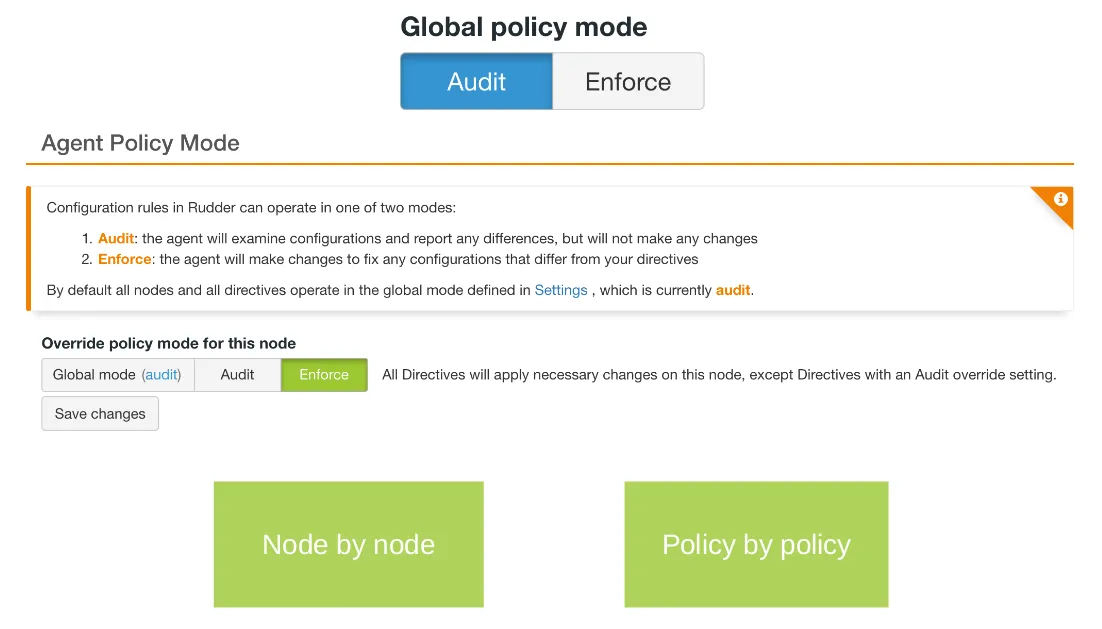
Les modes en détail
Section intitulée « Les modes en détail »Mode Audit
Vérifie sans modifier.
L’agent compare l’état actuel à l’état souhaité et rapporte les écarts. Aucune modification n’est effectuée sur le système.
Idéal pour : évaluation initiale, audits de conformité, tests avant déploiement.
Mode Enforce
Vérifie ET corrige.
L’agent compare l’état actuel à l’état souhaité. En cas d’écart, il effectue les modifications nécessaires pour rétablir la conformité.
Idéal pour : production, maintien de l’état souhaité, remédiation automatique.
Configurer le mode
Section intitulée « Configurer le mode »Le mode peut être défini à plusieurs niveaux, du plus global au plus spécifique :
| Niveau | Portée | Configuration |
|---|---|---|
| Global | Tout le serveur | Settings → General → Policy mode |
| Node | Une machine spécifique | Node → Settings → Policy mode |
| Directive | Une configuration spécifique | Directive → Policy mode |
Règle de priorité : Le niveau le plus spécifique gagne.
- Si une Directive est en Audit, elle sera en Audit même si le node est en Enforce
- Si un node est en Audit, toutes ses Directives seront en Audit (sauf celles explicitement en Enforce)
Workflow recommandé
Section intitulée « Workflow recommandé »-
Développer en Audit
Créez votre Directive avec le mode Audit. Déployez-la sur un groupe de test.
-
Évaluer les écarts
Consultez les rapports. Comprenez combien de machines sont déjà conformes et pourquoi les autres ne le sont pas.
-
Tester en Enforce sur un petit groupe
Passez la Directive en Enforce pour un petit groupe (1-2 machines). Vérifiez que les corrections s’appliquent correctement.
-
Déployer progressivement
Étendez à des groupes de plus en plus larges. Production en dernier.
-
Maintenir en Enforce
En production, le mode Enforce assure que l’état reste conforme dans le temps.
Les états de rapport
Section intitulée « Les états de rapport »Quand l’agent Rudder s’exécute sur un node (toutes les 5 minutes par défaut), il envoie un rapport au serveur. Ce rapport indique, pour chaque configuration, si le node est conforme ou non.
Les états possibles dépendent du mode (Audit ou Enforce) et de ce que l’agent a trouvé :
| Mode | État système | Rapport | Ce que ça signifie concrètement |
|---|---|---|---|
| Audit | Conforme | ✓ Compliant | ”C’est bon, rien à signaler” |
| Audit | Non conforme | ⚠ Non-compliant | ”J’ai trouvé un écart, mais je n’y touche pas” |
| Enforce | Conforme | ✓ Success | ”C’est bon, rien à faire” |
| Enforce | Non conforme (corrigé) | ↻ Repaired | ”C’était pas bon, j’ai corrigé” |
| Enforce | Non conforme (échec) | ✗ Error | ”C’est pas bon et je n’ai pas pu corriger” |
Le Rudder Score
Section intitulée « Le Rudder Score »Qu’est-ce que le Rudder Score ?
Section intitulée « Qu’est-ce que le Rudder Score ? »Gérer des centaines de serveurs, c’est complexe. Comment savoir rapidement quels serveurs nécessitent votre attention ? C’est là qu’intervient le Rudder Score.
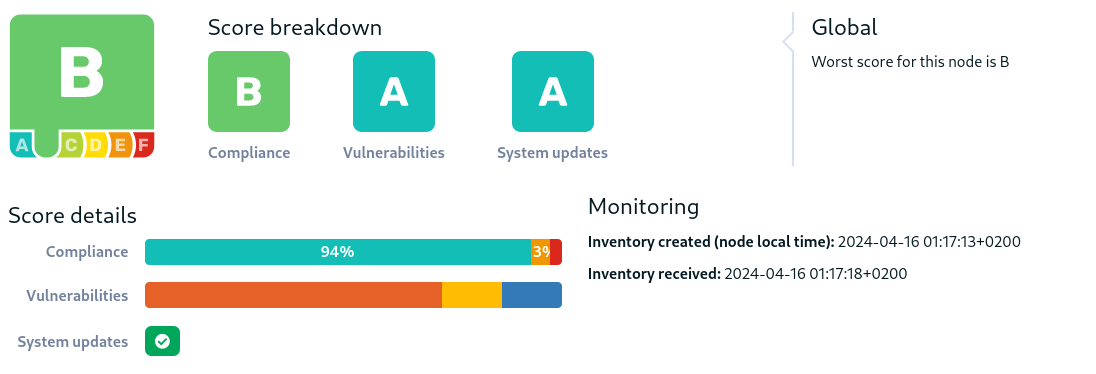
Chaque node dans Rudder possède un score individuel, représenté par une lettre de F (le pire) à A (le meilleur). Ce score agrège plusieurs indicateurs pour donner une vue d’ensemble de l’état du node.
Composition du score
Section intitulée « Composition du score »Le Rudder Score n’est pas arbitraire : il est calculé à partir de trois critères objectifs qui reflètent la santé réelle de votre serveur :
| Sous-score | Ce qu’il mesure | Exemple |
|---|---|---|
| Compliance | Conformité aux politiques configurées | ”95% des règles sont appliquées” |
| System Updates | Mises à jour disponibles (surtout sécurité) | “3 patchs de sécurité en attente” |
| Vulnerability | Vulnérabilités connues (nécessite le plugin CVE) | “2 CVE critiques détectées” |
Le sous-score Compliance est le plus important. Il répond à la question : “Mes serveurs font-ils ce que j’ai défini ?”
Le score est calculé à partir du pourcentage de conformité du node :
| Score | Conformité |
|---|---|
| A | ≥ 95% |
| B | 80% - 95% |
| C | 50% - 80% |
| D | 20% - 50% |
| E | 5% - 20% |
| F | < 5% |
Où voir les scores ?
Section intitulée « Où voir les scores ? »Les scores sont visibles :
- Dans les détails d’un node (onglet principal)
- Dans la liste des nodes, avec possibilité de trier par score
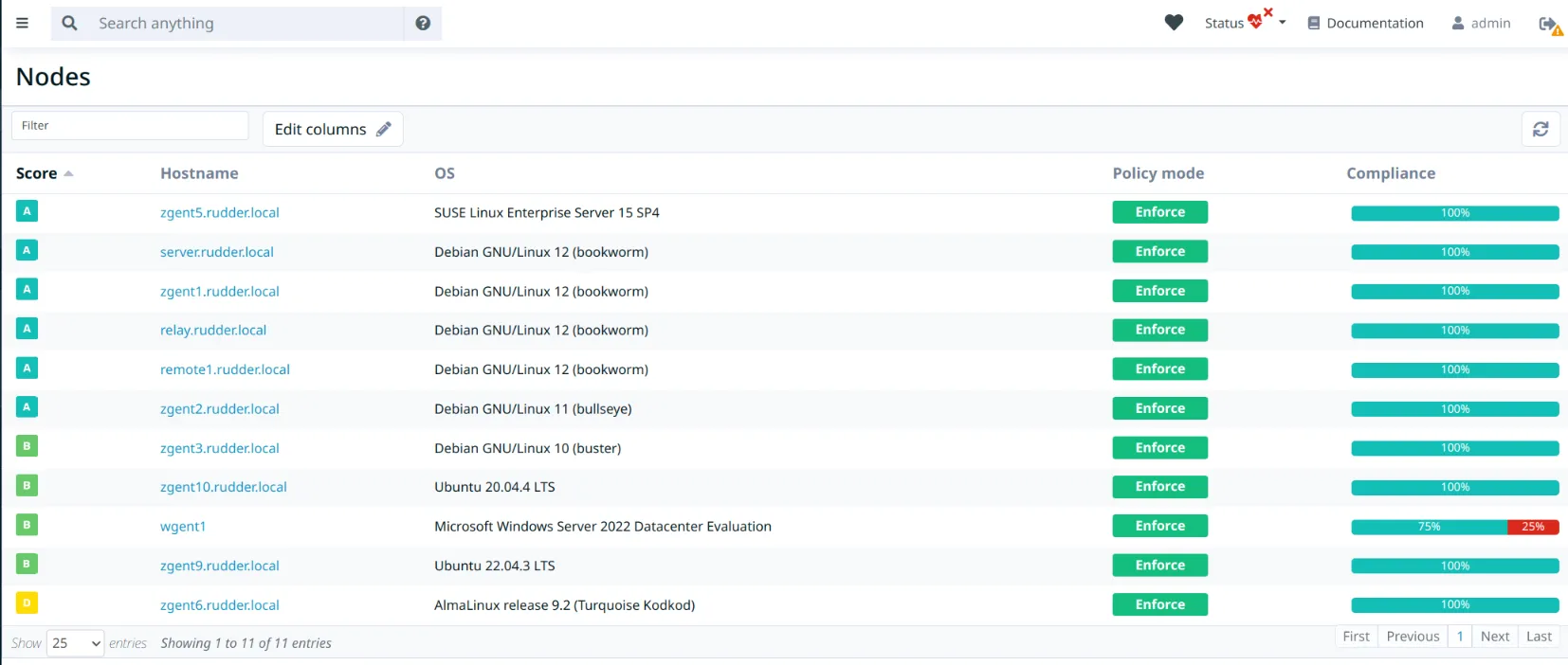
Cela permet d’identifier rapidement les systèmes nécessitant le plus d’attention.
Améliorer son score
Section intitulée « Améliorer son score »Pour améliorer le score Compliance :
- Identifier les Règles en erreur
- Corriger les Directives mal configurées
- Vérifier les nodes qui ne rapportent pas
Pour améliorer le score System Updates :
- Appliquer les mises à jour de sécurité en priorité
- Planifier des campagnes de mise à jour régulières
- Utiliser le plugin System Updates pour automatiser
Pour améliorer le score Vulnerability :
- Activer le plugin CVE
- Prioriser les vulnérabilités critiques (CVSS élevé)
- Mettre à jour les paquets vulnérables
Tableaux de bord et rapports
Section intitulée « Tableaux de bord et rapports »Mesurer la conformité, c’est bien. Pouvoir visualiser et analyser les résultats, c’est encore mieux. Rudder propose plusieurs vues pour comprendre l’état de votre infrastructure à différents niveaux de détail.
Dashboard principal
Section intitulée « Dashboard principal »C’est la page d’accueil de Rudder. Elle vous donne une vue d’ensemble en un clin d’œil :
- Rudder Score — Vue synthétique
- Compliance globale — % de conformité par catégorie
- Activité récente — Derniers changements, derniers rapports
- Nodes — Répartition par OS, par état
Compliance par Règle
Section intitulée « Compliance par Règle »Vous avez créé une Règle “Sécurité SSH” qui s’applique à 50 serveurs. Comment savoir si elle fonctionne ? C’est dans cette vue que vous trouverez la réponse.
Pour chaque Règle, vous pouvez voir :
- Le taux de conformité global
- L’état par Directive incluse
- L’état par node ciblé
- L’historique des changements
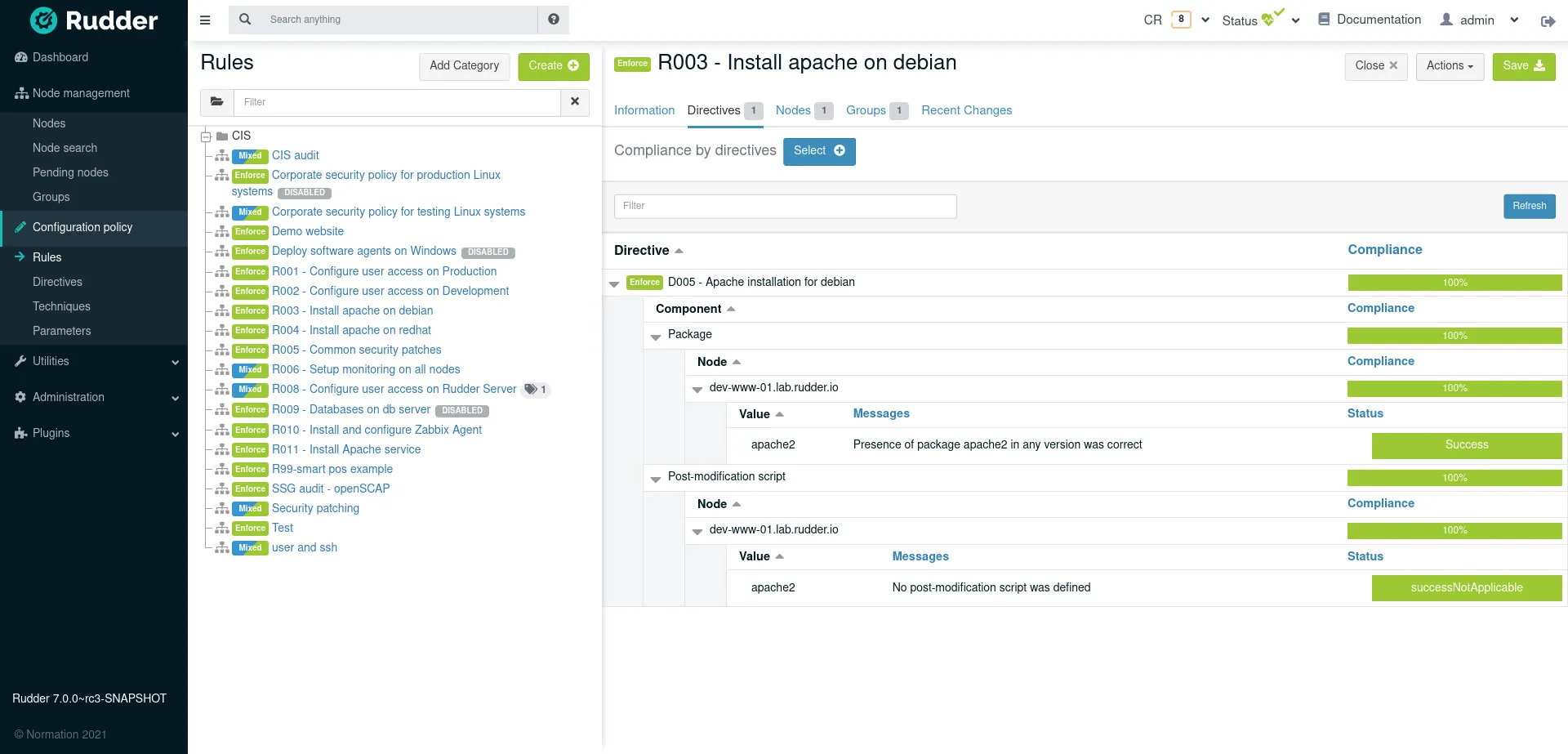
L’historique des changements permet de visualiser les évolutions dans le temps :
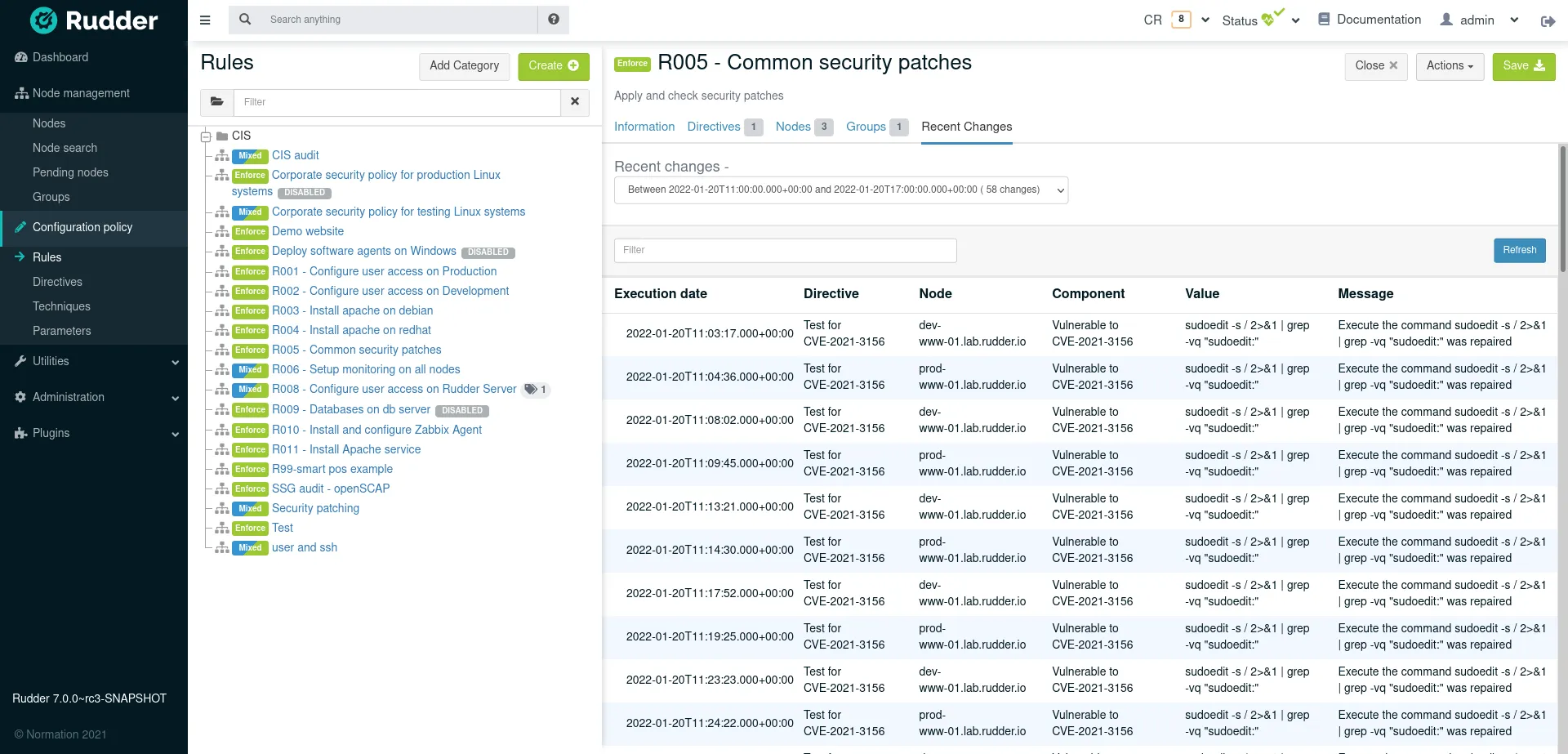
Accès : Configuration Management → Rules → [Votre Règle] → Onglet Compliance
Compliance par Node
Section intitulée « Compliance par Node »L’approche inverse : au lieu de voir “quels nodes appliquent ma Règle ?”, vous voyez “quelles Règles s’appliquent à ce node ?”.
C’est utile pour diagnostiquer un serveur spécifique ou comprendre pourquoi il a un mauvais score.
Pour chaque node, vous voyez :
- Toutes les Règles qui s’appliquent
- L’état de chaque Directive
- Le détail des composants (fichiers, services, etc.)
- L’historique des exécutions
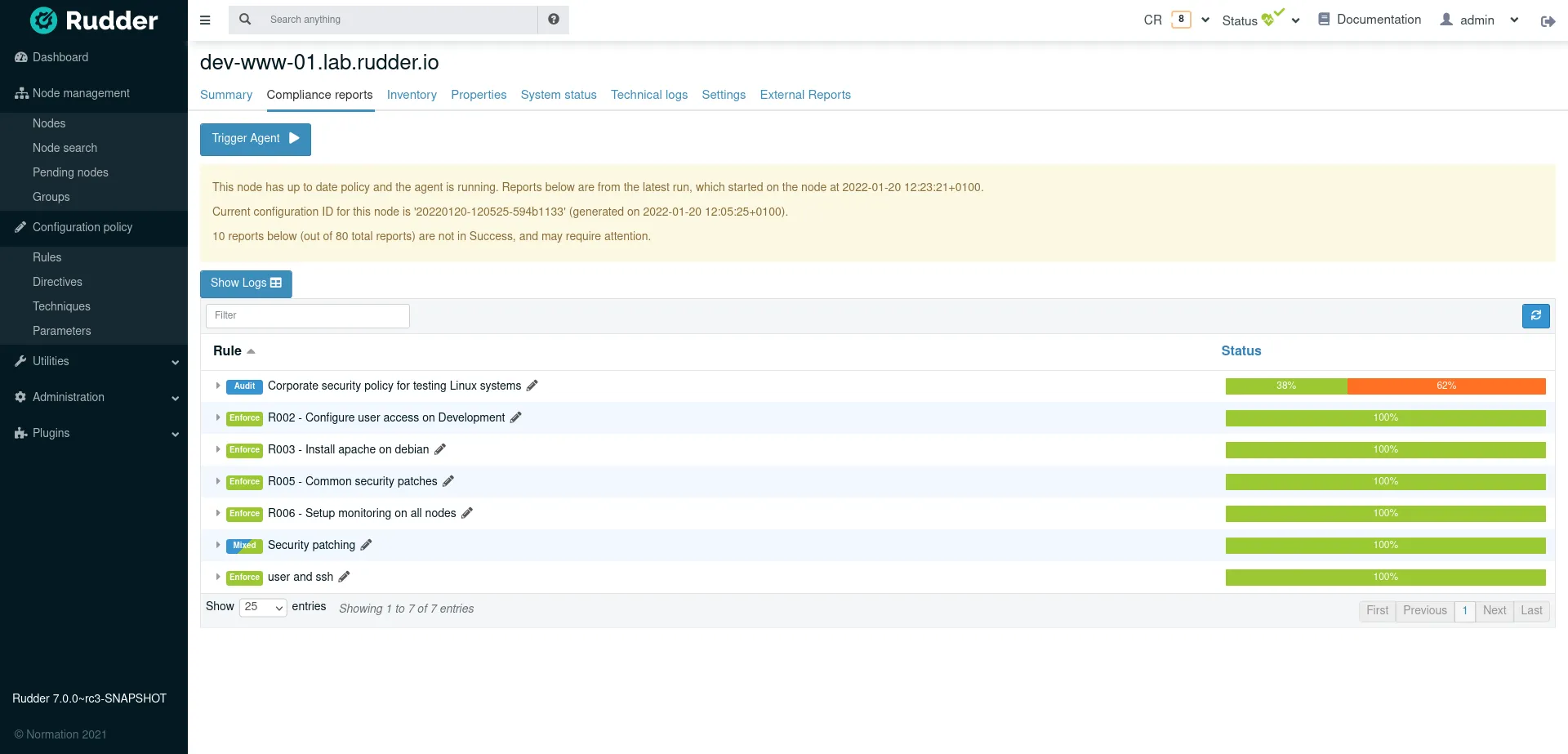
Accès : Node Management → Nodes → [Votre Node] → Onglet Compliance
Rapports techniques
Section intitulée « Rapports techniques »Pour un diagnostic approfondi :
- Allez sur un node
- Onglet Technical Logs
- Filtrez par date, par Règle, par état
Ces logs montrent exactement ce que l’agent a fait (ou n’a pas pu faire) et pourquoi.
Cas d’usage : audit de conformité
Section intitulée « Cas d’usage : audit de conformité »Passons de la théorie à la pratique avec un scénario réaliste que vous rencontrerez probablement.
Scénario
Section intitulée « Scénario »Votre RSSI (Responsable de la Sécurité des Systèmes d’Information) vous demande un rapport de conformité SSH sur toute l’infrastructure. Il veut savoir :
- Combien de serveurs respectent la politique de sécurité SSH ?
- Lesquels ne la respectent pas ?
- Peut-on corriger automatiquement les écarts ?
Voici comment Rudder vous permet de répondre en quelques minutes.
-
Créez une Directive SSH en mode Audit
Utilisez la Technique “SSH server configuration” avec vos paramètres de sécurité :
PermitRootLogin noPasswordAuthentication noProtocol 2
Mode : Audit
-
Créez une Règle ciblant tous les nodes
Appliquez à “All Linux nodes”.
-
Attendez un cycle complet (5 minutes)
-
Consultez les rapports
Dans la Règle, onglet Compliance :
- Compliant = déjà conforme
- Non-compliant = à corriger
-
Exportez le rapport
Utilisez l’API ou le bouton Export pour générer un CSV.
-
Présentez au RSSI
“Sur 150 serveurs, 120 sont conformes (80%). Voici la liste des 30 à corriger.”
Après validation : passage en Enforce
Section intitulée « Après validation : passage en Enforce »Une fois le rapport validé et les corrections approuvées :
- Passez la Directive en mode Enforce
- Rudder corrigera automatiquement les serveurs non conformes
- Le taux passera à 100%
Bonnes pratiques
Section intitulée « Bonnes pratiques »Après des années d’expérience avec Rudder, voici les recommandations qui évitent les problèmes en production.
Utilisation du mode Audit
Section intitulée « Utilisation du mode Audit »- Toujours tester une nouvelle Directive en Audit d’abord
- Documenter les écarts attendus vs inattendus
- Ne pas laisser une Directive en Audit indéfiniment en production
Monitoring du Rudder Score
Section intitulée « Monitoring du Rudder Score »- Alerter si le score passe en D, E ou F
- Analyser les baisses soudaines (incident ? nouveau node non conforme ?)
- Suivre l’évolution dans le temps (tendance à l’amélioration ?)
Gestion des exceptions
Section intitulée « Gestion des exceptions »Dans le monde réel, tous les serveurs ne peuvent pas être conformes. Un serveur legacy, une contrainte métier, un applicatif qui nécessite une configuration spécifique… Les exceptions existent, mais elles doivent être gérées et non ignorées.
Quand un node ne peut pas être conforme :
- Documentez l’exception dans Rudder (tags, description du node)
- Excluez-le du Groupe concerné
- Créez une Directive alternative si possible
À retenir
Section intitulée « À retenir »Voici les points clés de ce guide :
- Mode Audit = vérifier sans toucher (idéal pour évaluer l’existant)
- Mode Enforce = vérifier ET corriger automatiquement (idéal pour la production)
- Workflow sûr : Audit → Test Enforce sur 1-2 machines → Déploiement progressif
- Rudder Score = note de A (excellent) à F (critique) pour chaque node
- Trois sous-scores composent le Rudder Score : Compliance, System Updates, Vulnerability
- Priorité des modes : la Directive l’emporte sur le Node, qui l’emporte sur le Global
- Toujours documenter les exceptions plutôt que les ignorer