
Vous gérez des services web et vous voulez être alerté immédiatement en cas de panne ? Ce guide vous permet de déployer Uptime Kuma en moins de 5 minutes et de configurer votre premier monitor. Vous apprendrez à surveiller vos services HTTP, TCP et DNS, à configurer des alertes sur Discord/Telegram/Slack, et à créer une page de statut publique pour vos utilisateurs.
Qu’est-ce que Uptime Kuma ?
Section intitulée « Qu’est-ce que Uptime Kuma ? »Uptime Kuma est un outil de monitoring de disponibilité (uptime monitoring) open-source et self-hosted. Concrètement, c’est une application qui vérifie régulièrement que vos services (sites web, API, serveurs de base de données, etc.) répondent correctement.
Pour comprendre son utilité, imaginez un veilleur de nuit numérique : toutes les 20 secondes, il frappe à la porte de chacun de vos services pour vérifier qu’ils sont toujours là. S’il n’obtient pas de réponse, il vous envoie immédiatement une alerte sur votre téléphone.
Pourquoi surveiller la disponibilité ?
Section intitulée « Pourquoi surveiller la disponibilité ? »Un service en panne coûte cher, pas seulement en argent, mais aussi en confiance. Un site e-commerce inaccessible pendant une heure peut représenter des milliers d’euros de ventes perdues. Une API qui ne répond plus bloque les applications de vos clients. Et un certificat SSL expiré ? Les navigateurs modernes affichent un écran d’avertissement qui fait fuir les visiteurs.
Le problème, c’est que sans monitoring, vous découvrez la panne en même temps que vos utilisateurs — voire après eux. Uptime Kuma inverse cette dynamique : il détecte le problème avant qu’un humain ne s’en aperçoive.
Voici comment la différence se joue concrètement :
| Situation | Impact sans monitoring | Avec Uptime Kuma |
|---|---|---|
| Site e-commerce inaccessible | Perte de ventes pendant des heures | Alerte en 20 secondes, intervention rapide |
| API down | Clients mécontents, plaintes | Notification immédiate, temps de résolution réduit |
| Certificat SSL expiré | Blocage navigateur, perte de confiance | Alerte 7 jours avant expiration |
Uptime Kuma vs solutions SaaS
Section intitulée « Uptime Kuma vs solutions SaaS »Des solutions SaaS comme Pingdom ou UptimeRobot proposent un service clé en main : vous créez un compte, ajoutez une URL, et la surveillance commence. Alors pourquoi s’auto-héberger ?
La réponse tient en trois mots : coût, contrôle et confidentialité. Avec un service SaaS, vos données de monitoring (quels services vous avez, quand ils tombent) sont stockées chez un tiers. L’abonnement augmente avec le nombre de monitors. Et vous êtes limité aux fonctionnalités que le fournisseur veut bien offrir.
Uptime Kuma élimine ces contraintes. En contrepartie, c’est à vous de maintenir l’instance — mais avec Docker, cela se résume à une commande de mise à jour.
| Critère | Uptime Kuma | Solutions SaaS (Pingdom, UptimeRobot) |
|---|---|---|
| Coût | Gratuit | 7-50€/mois |
| Hébergement | Vos serveurs (contrôle total) | Cloud du fournisseur |
| Données | Restent chez vous | Sur les serveurs du fournisseur |
| Personnalisation | Totale (open-source) | Limitée |
| Intervalle minimum | 20 secondes | 60 secondes (souvent) |
| Nombre de monitors | Illimité | Limité selon forfait |
Fonctionnalités principales
Section intitulée « Fonctionnalités principales »Avant de passer à l’installation, voyons ce qu’Uptime Kuma sait faire. Cette vue d’ensemble vous aidera à identifier les fonctionnalités utiles pour votre cas d’usage et à planifier votre configuration.
Types de monitors supportés
Section intitulée « Types de monitors supportés »Un monitor (ou sonde) est une vérification périodique d’un service. Chaque type de monitor correspond à un protocole réseau différent. Le plus courant est HTTP — il vérifie qu’une URL répond — mais Uptime Kuma va bien au-delà.
Par exemple, pour une application web classique, vous utiliserez un monitor HTTP pour vérifier la page d’accueil, un monitor TCP pour vous assurer que la base PostgreSQL accepte les connexions, et un monitor DNS pour garantir que votre domaine pointe toujours vers la bonne IP.
Voici l’ensemble des types disponibles :
- HTTP(S) : vérifie qu’une URL répond avec le code attendu (200, 301, etc.)
- HTTP(S) Keyword : vérifie qu’une page contient un mot-clé spécifique — utile pour détecter une page d’erreur qui renvoie un code 200
- HTTP(S) JSON Query : vérifie une valeur dans une réponse JSON — idéal pour les endpoints
/healthz - TCP : vérifie qu’un port est ouvert (base de données, serveur mail, etc.)
- Ping (ICMP) : vérifie qu’un serveur répond au ping — le test le plus basique
- DNS : vérifie les enregistrements DNS (A, AAAA, MX, TXT, etc.)
- Docker Container : vérifie l’état d’un conteneur Docker directement via le socket
- Steam Game Server : vérifie la disponibilité d’un serveur de jeu
- WebSocket : vérifie une connexion WebSocket — utile pour les applications temps réel
- Push : monitoring passif — c’est le service qui envoie un heartbeat à Uptime Kuma (parfait pour les tâches cron)
Notifications
Section intitulée « Notifications »Détecter une panne ne suffit pas : il faut en être informé immédiatement. Uptime Kuma s’intègre avec plus de 90 services de notification, ce qui signifie que vous recevrez l’alerte là où vous êtes déjà — que ce soit sur Discord pendant que vous codez, sur Telegram depuis votre téléphone, ou via PagerDuty si vous êtes d’astreinte.
Vous pouvez configurer plusieurs canaux simultanément : par exemple, une alerte Discord pour l’équipe et un SMS via ntfy pour le responsable d’astreinte. Les principaux canaux supportés :
- Chat : Discord, Slack, Telegram, Microsoft Teams, Mattermost
- Email : SMTP personnalisé (n’importe quel serveur mail)
- Mobile : Pushover, Pushbullet, Gotify, ntfy
- Webhooks : pour intégration personnalisée avec vos outils internes
- PagerDuty, Opsgenie : pour les rotations d’astreinte en entreprise
Autres fonctionnalités
Section intitulée « Autres fonctionnalités »Au-delà du monitoring pur, Uptime Kuma offre des fonctionnalités qui en font un
outil complet. Les pages de statut par exemple permettent de créer une page
publique (comme status.votresite.com) où vos utilisateurs consultent l’état
de vos services par eux-mêmes, réduisant ainsi la charge de votre support.
L’authentification 2FA protège votre instance contre les accès non
autorisés.
- Pages de statut : pages publiques ou privées affichant l’état de vos services en temps réel
- Authentification 2FA : sécurisez l’accès avec une application TOTP (Google Authenticator, Bitwarden)
- Proxy support : pour monitorer des services internes accessibles uniquement via un proxy
- Certificats SSL : alerte automatique avant expiration (configurable : 7, 14, 30 jours)
- Interface multilingue : plus de 30 langues supportées, dont le français
- API REST : automatisez la création de monitors ou l’extraction de données pour vos tableaux de bord
Prérequis
Section intitulée « Prérequis »Uptime Kuma est volontairement léger : il tourne sur un Raspberry Pi comme sur un serveur dédié. L’installation recommandée utilise Docker, ce qui vous permet de l’isoler du reste du système et de le mettre à jour en une seule commande. Si Docker n’est pas une option, une installation avec Node.js est également possible (voir plus bas).
Vérifiez que ces éléments sont en place avant de continuer :
- Docker installé sur votre serveur (guide Docker) — c’est la méthode recommandée car elle simplifie l’installation et la mise à jour
- 1 Go de RAM minimum — Uptime Kuma consomme environ 100 Mo au repos, mais la consommation augmente avec le nombre de monitors actifs
- Port 3001 disponible — c’est le port par défaut, modifiable dans la configuration Docker si un autre service l’utilise déjà
- Un serveur accessible depuis Internet si vous voulez monitorer des services externes (sinon, le monitoring fonctionne aussi sur un réseau local)
Installation avec Docker
Section intitulée « Installation avec Docker »-
Créez le répertoire et le fichier Docker Compose
Nous allons utiliser Docker Compose pour une configuration propre et maintenable :
Fenêtre de terminal mkdir -p ~/uptime-kumacd ~/uptime-kuma -
Créez le fichier
compose.yamlservices:uptime-kuma:image: louislam/uptime-kuma:2container_name: uptime-kumarestart: unless-stoppedports:- "3001:3001"volumes:- ./data:/app/dataCe fichier configure :
- L’image officielle version 2 (la plus récente)
- Le redémarrage automatique sauf arrêt manuel
- Le port 3001 exposé
- Un volume local
./datapour la persistance
-
Lancez Uptime Kuma
Fenêtre de terminal docker compose up -dVérification : Le conteneur démarre en quelques secondes :
Fenêtre de terminal docker compose psRésultat attendu :
NAME STATUS PORTSuptime-kuma Up 10 seconds (healthy) 0.0.0.0:3001->3001/tcp -
Accédez à l’interface web
Ouvrez votre navigateur à l’adresse :
http://votre-ip:3001Lors du premier accès, vous devrez créer un compte administrateur.
Installation avec Docker run (alternative)
Section intitulée « Installation avec Docker run (alternative) »Si vous préférez une commande simple sans fichier Compose :
docker run -d \ --restart=unless-stopped \ -p 3001:3001 \ -v uptime-kuma:/app/data \ --name uptime-kuma \ louislam/uptime-kuma:2Vérification :
docker ps --filter name=uptime-kumaInstallation avec MariaDB externe (production)
Section intitulée « Installation avec MariaDB externe (production) »Pour les environnements de production avec de nombreux monitors, vous pouvez utiliser une base MariaDB externe plus performante que SQLite :
services:  uptime-kuma:    image: louislam/uptime-kuma:2    container_name: uptime-kuma    restart: unless-stopped    ports:      - "3001:3001"    volumes:      - ./data:/app/data    networks:      - kuma-network    depends_on:      - uptime-kuma-db
  uptime-kuma-db:    image: mariadb:11    container_name: uptime-kuma-db    restart: unless-stopped    networks:      - kuma-network    volumes:      - ./mariadb-data:/var/lib/mysql    environment:      - MARIADB_ROOT_PASSWORD=changez-moi-root      - MARIADB_DATABASE=uptimekuma      - MARIADB_USER=uptimekuma      - MARIADB_PASSWORD=changez-moi-kuma
networks:  kuma-network:    driver: bridge
Au premier lancement, choisissez “External MariaDB/MySQL” dans l’assistant et renseignez :
- Hostname :
uptime-kuma-db(le nom du service Docker) - Port :
3306 - Username :
uptimekuma - Password :
changez-moi-kuma - Database :
uptimekuma
Installation sans Docker (Node.js)
Section intitulée « Installation sans Docker (Node.js) »-
Installez les prérequis
Fenêtre de terminal # Vérifiez la version de Node.js (>= 20.4 requis)node --version# Installez PM2 pour la gestion en arrière-plannpm install -g pm2pm2 install pm2-logrotate -
Clonez et configurez Uptime Kuma
Fenêtre de terminal git clone https://github.com/louislam/uptime-kuma.gitcd uptime-kumanpm run setup -
Démarrez l’application
Fenêtre de terminal pm2 start server/server.js --name uptime-kumapm2 savepm2 startupVérification :
Fenêtre de terminal pm2 status uptime-kuma
-
Installez les prérequis
- Téléchargez et installez Node.js >= 20.4
- Téléchargez et installez Git
-
Clonez et configurez
Ouvrez PowerShell en administrateur :
Fenêtre de terminal git clone https://github.com/louislam/uptime-kuma.gitcd uptime-kumanpm run setup -
Démarrez l’application
Fenêtre de terminal npm install -g pm2pm2 start server/server.js --name uptime-kuma
Configuration initiale
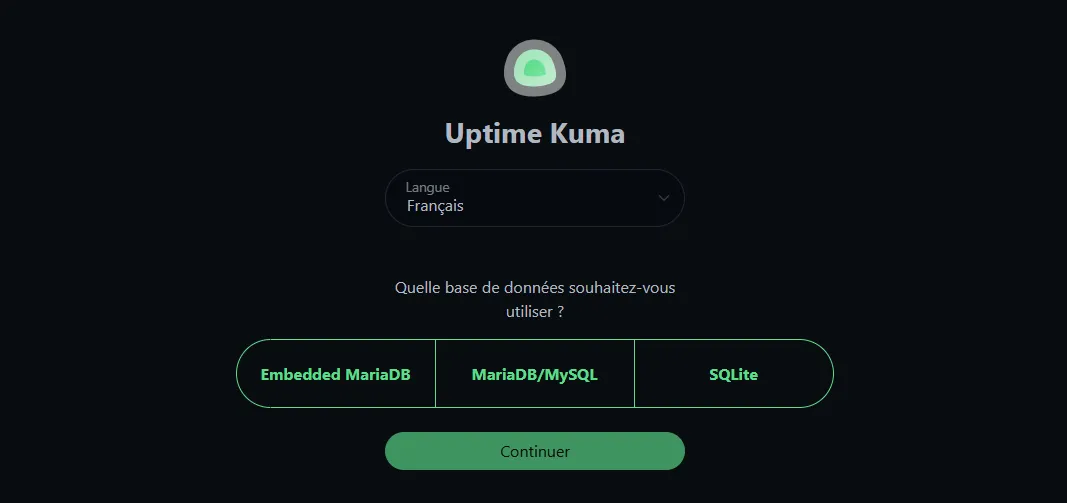
Section intitulée « Configuration initiale »Lors du premier accès à l’interface web (http://votre-ip:3001), Uptime Kuma
vous guide à travers un assistant de configuration en plusieurs étapes.
Contrairement à la version 1, la version 2 introduit un choix de base de
données dès le départ.
-
Choisissez la langue
L’interface est disponible en 30+ langues, dont le français. Sélectionnez votre langue dans le menu déroulant.
-
Sélectionnez le type de base de données
C’est la grande nouveauté de la version 2. Uptime Kuma vous propose trois options :
Option Description Quand l’utiliser SQLite Base de données intégrée, aucune configuration Recommandé pour débuter. Parfait pour < 100 monitors Embedded MariaDB MariaDB installé automatiquement dans le conteneur Performance accrue, mais plus de ressources External MariaDB Connexion à un serveur MariaDB existant Environnements de production, haute disponibilité Si vous choisissez External MariaDB, vous devrez renseigner :
Paramètre Exemple Description Hostname uptime-kuma-dbNom d’hôte du serveur MariaDB Port 3306Port par défaut de MariaDB Username uptimekumaUtilisateur de la base Password votre-mot-de-passeMot de passe de l’utilisateur Database Name uptimekumaNom de la base de données -
Créez le compte administrateur
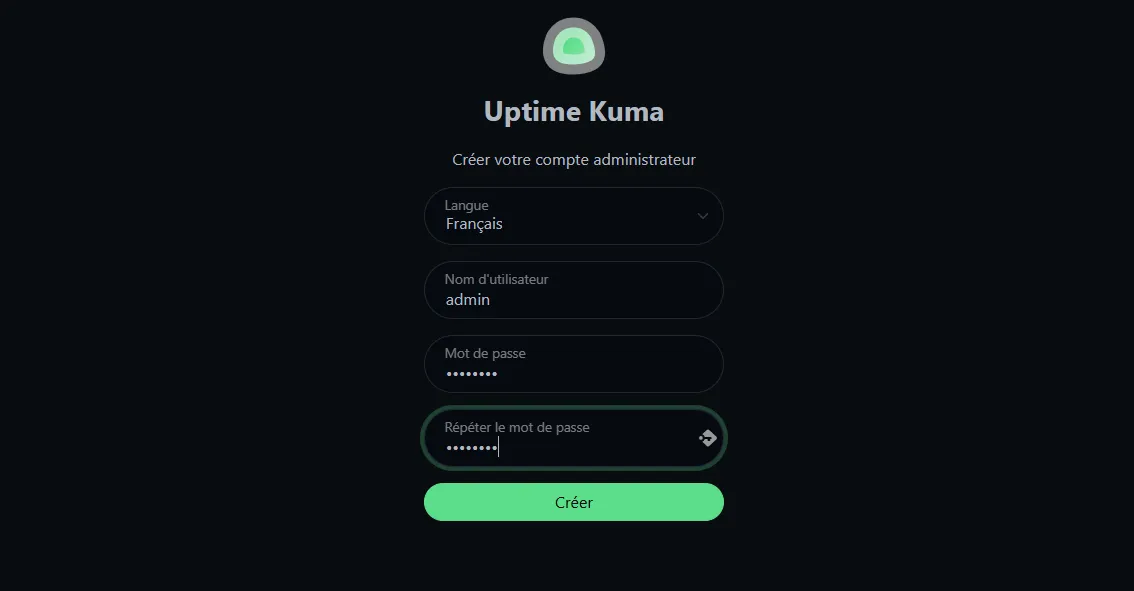
Définissez un nom d’utilisateur et un mot de passe fort (minimum 8 caractères). Ce compte sera le seul à pouvoir gérer les monitors et les paramètres. Notez-le précieusement : la réinitialisation nécessite un accès en ligne de commande au serveur.
-
Découvrez le tableau de bord
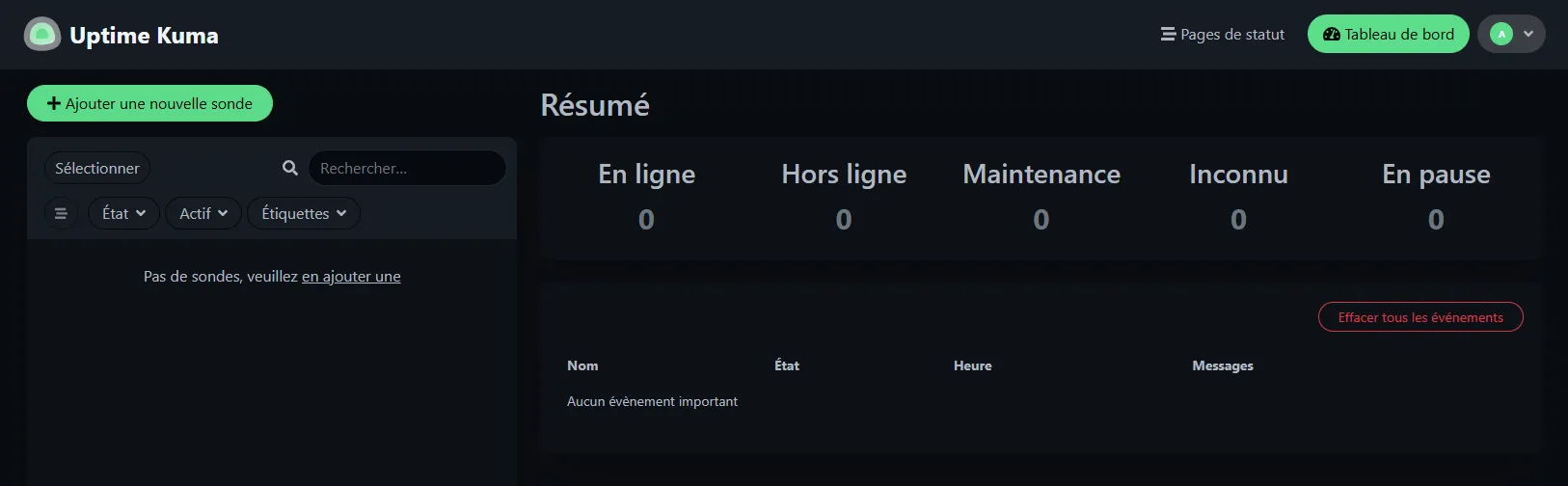
Après la création du compte, vous arrivez sur le tableau de bord (dashboard). Il est vide pour l’instant — c’est normal. La barre latérale gauche affichera la liste de vos monitors avec leur statut en temps réel.
Paramétrage initial recommandé
Section intitulée « Paramétrage initial recommandé »Avant de créer votre premier monitor, prenez 2 minutes pour configurer les paramètres essentiels. Ces réglages évitent les mauvaises surprises : une URL de base mal configurée, par exemple, génère des liens cassés dans toutes vos notifications. Cliquez sur l’icône engrenage en haut à droite pour accéder aux Settings (Paramètres).
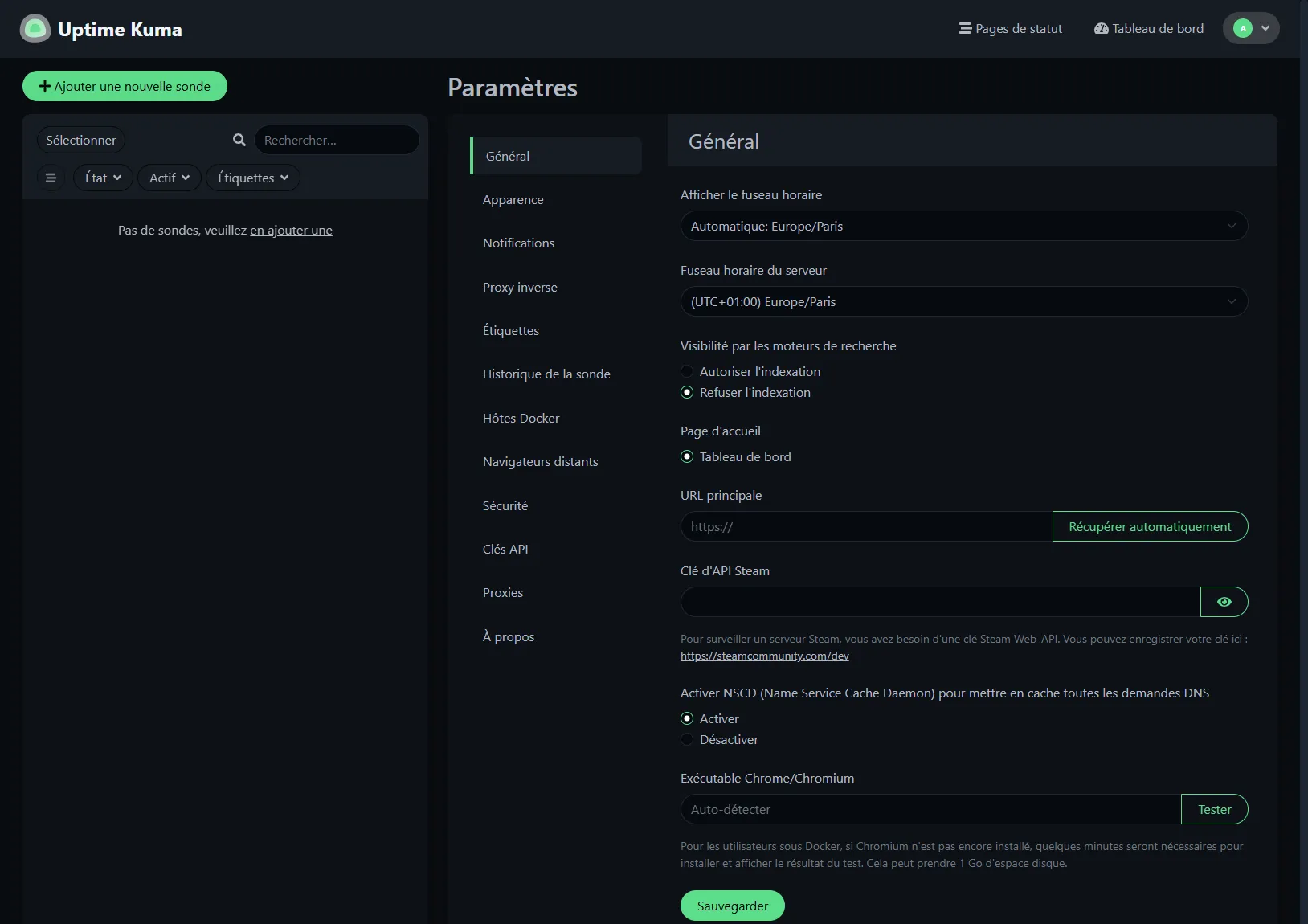
Chaque paramètre ci-dessous a un impact direct sur l’expérience de monitoring. La Primary Base URL est particulièrement importante si vous accédez à Uptime Kuma via un domaine personnalisé : c’est cette URL qui apparaît dans les notifications et les pages de statut.
| Paramètre | Où le trouver | Pourquoi le configurer |
|---|---|---|
| Langue | Settings > General | Interface en français |
| Primary Base URL | Settings > General | URL publique de votre instance (pour les liens dans les notifications) |
| Search Engine Visibility | Settings > General | Désactivez si vous ne voulez pas que les pages de statut soient indexées par Google |
| Fuseau horaire | Settings > General | Pour que les heures affichées correspondent à votre zone |
| Thème | Settings > Appearance | Choisissez entre clair, sombre ou automatique |
Créer votre premier monitor HTTP
Section intitulée « Créer votre premier monitor HTTP »Un monitor est une sonde qui vérifie périodiquement qu’un service répond. Chaque monitor a un type (HTTP, TCP, DNS…), une cible (URL, IP, domaine) et un intervalle de vérification. Commençons par le plus courant : surveiller un site web.
-
Cliquez sur “Add New Monitor”
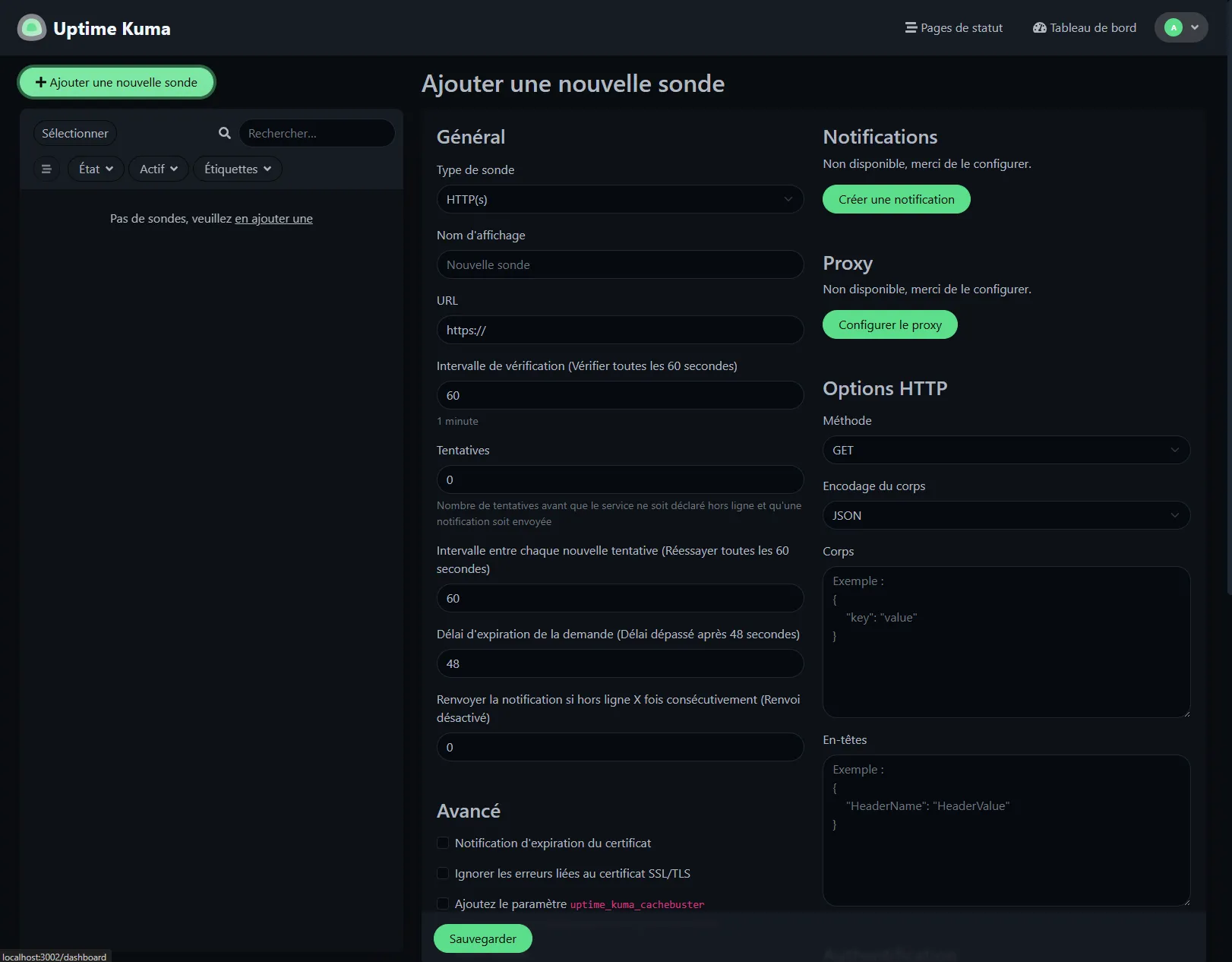
Sur le dashboard, cliquez sur le gros bouton ”+ Add New Monitor” en haut à gauche.
-
Configurez les paramètres de base
Paramètre Valeur exemple Explication Monitor Type HTTP(s) Pour vérifier qu’une URL répond correctement Friendly Name Blog Stéphane Robert Nom affiché dans le dashboard (choisissez un nom parlant) URL https://blog.stephane-robert.infoL’URL complète à surveiller Heartbeat Interval 60 Vérification toutes les 60 secondes (minimum 20s) -
Configurez les options avancées
Déroulez la section Advanced pour affiner le comportement :
Paramètre Valeur recommandée Pourquoi Accepted Status Codes 200-299 Par défaut. Ajoutez 301,302si l’URL redirigeMax Retries 3 Évite les faux positifs sur un pic de latence Retry Interval 20 Secondes entre chaque tentative Timeout 10 Temps max d’attente (en secondes) Certificate Expiry 14 Alerte 14 jours avant expiration du certificat SSL -
Ajoutez le monitor à un groupe (optionnel)
Dans la section Advanced, le champ Group vous permet d’organiser vos monitors. Cliquez sur ”+” pour créer un nouveau groupe (par exemple : “Production”, “Staging”, “APIs”). Les groupes rendent le dashboard bien plus lisible quand vous avez beaucoup de monitors.
-
Cliquez sur “Save”
Le monitor commence immédiatement à fonctionner. Vous voyez apparaître :
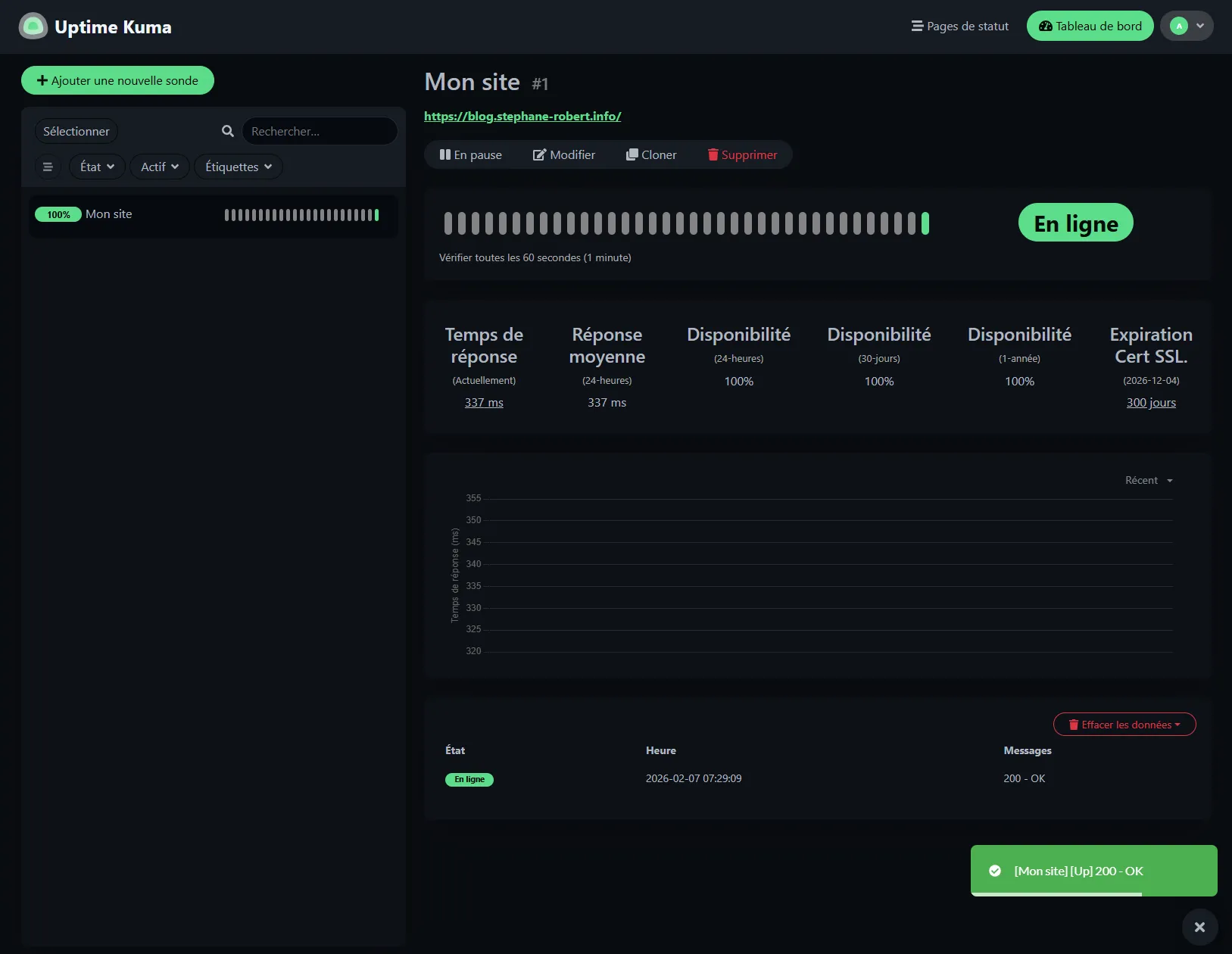
- Le statut actuel (UP en vert, DOWN en rouge)
- Le graphique des temps de réponse sur les dernières heures
- Le pourcentage d’uptime (disponibilité)
- L’historique des événements (changements d’état)
Configurer les notifications
Section intitulée « Configurer les notifications »Un monitoring sans notification, c’est comme une alarme incendie sans sirène : vous ne saurez qu’il y a un problème qu’en le constatant vous-même. Configurez au moins un canal de notification pour recevoir des alertes automatiques.
Uptime Kuma supporte plus de 90 services de notification. Voici les deux plus populaires :
Exemple avec Discord
Section intitulée « Exemple avec Discord »-
Créez un webhook Discord
Dans Discord, allez dans Paramètres du serveur > Intégrations > Webhooks et créez un nouveau webhook. Copiez l’URL.
-
Ajoutez la notification dans Uptime Kuma
Cliquez sur Settings > Notifications > Setup Notification :
Paramètre Valeur Notification Type Discord Friendly Name Alertes Discord Discord Webhook URL L’URL copiée -
Testez la notification
Cliquez sur “Test”. Vous devriez recevoir un message dans votre channel Discord.
-
Associez à vos monitors
Par défaut, les nouvelles notifications s’appliquent à tous les monitors. Vous pouvez aussi les configurer individuellement sur chaque monitor.
Exemple avec Telegram
Section intitulée « Exemple avec Telegram »-
Créez un bot Telegram
Envoyez
/newbotà @BotFather et suivez les instructions. Notez le token du bot. -
Obtenez votre Chat ID
Envoyez un message à votre bot, puis accédez à :
https://api.telegram.org/bot<TOKEN>/getUpdatesLe Chat ID apparaît dans la réponse JSON.
-
Configurez dans Uptime Kuma
Paramètre Valeur Notification Type Telegram Bot Token Le token de BotFather Chat ID Votre Chat ID
Types de monitors avancés
Section intitulée « Types de monitors avancés »Monitor TCP
Section intitulée « Monitor TCP »Le monitoring TCP est utile pour vérifier qu’un port est ouvert et qu’un service écoute dessus. Contrairement au HTTP, il ne vérifie pas le contenu de la réponse — juste que la connexion s’établit.
Cas d’usage typiques :
- Base de données (PostgreSQL 5432, MySQL 3306, Redis 6379)
- Serveur SSH (port 22)
- Serveur mail (SMTP 25/587, IMAP 993)
| Paramètre | Exemple | Usage |
|---|---|---|
| Hostname | 192.168.1.100 | IP ou nom d’hôte du serveur |
| Port | 5432 | Port du service à vérifier |
Monitor DNS
Section intitulée « Monitor DNS »Le monitoring DNS vérifie que vos enregistrements DNS renvoient les bonnes valeurs. C’est essentiel pour détecter :
- Un détournement DNS (quelqu’un modifie vos enregistrements)
- Une propagation incomplète après un changement
- Un problème de résolveur DNS
Pour configurer un monitor DNS, vous devez préciser le domaine à surveiller, le type d’enregistrement à vérifier et la valeur attendue. Uptime Kuma interroge le resolveur DNS de votre choix à chaque vérification et compare la réponse avec la valeur attendue. Si la réponse diffère, le monitor passe en DOWN — signe qu’un changement non autorisé s’est produit.
| Paramètre | Exemple | Usage |
|---|---|---|
| Hostname | blog.stephane-robert.info | Domaine à vérifier |
| Record Type | A | Type d’enregistrement (A, AAAA, MX, CNAME, TXT) |
| Expected Value | 93.184.216.34 | L’adresse IP attendue |
| DNS Resolver | 1.1.1.1 | Serveur DNS à interroger (Cloudflare, Google 8.8.8.8, etc.) |
Monitor Docker
Section intitulée « Monitor Docker »Le monitoring de conteneurs Docker permet de vérifier qu’un conteneur est bien
en cours d’exécution (running). C’est particulièrement utile pour surveiller
des services critiques comme une base de données, un reverse proxy ou un service
d’authentification.
-
Ajoutez le socket Docker au
compose.yamlMettez à jour votre fichier pour monter le socket en lecture seule :
services:uptime-kuma:image: louislam/uptime-kuma:2container_name: uptime-kumarestart: unless-stoppedports:- "3001:3001"volumes:- ./data:/app/data- /var/run/docker.sock:/var/run/docker.sock:roPuis redémarrez :
Fenêtre de terminal docker compose up -d -
Configurez un Docker Host dans Uptime Kuma
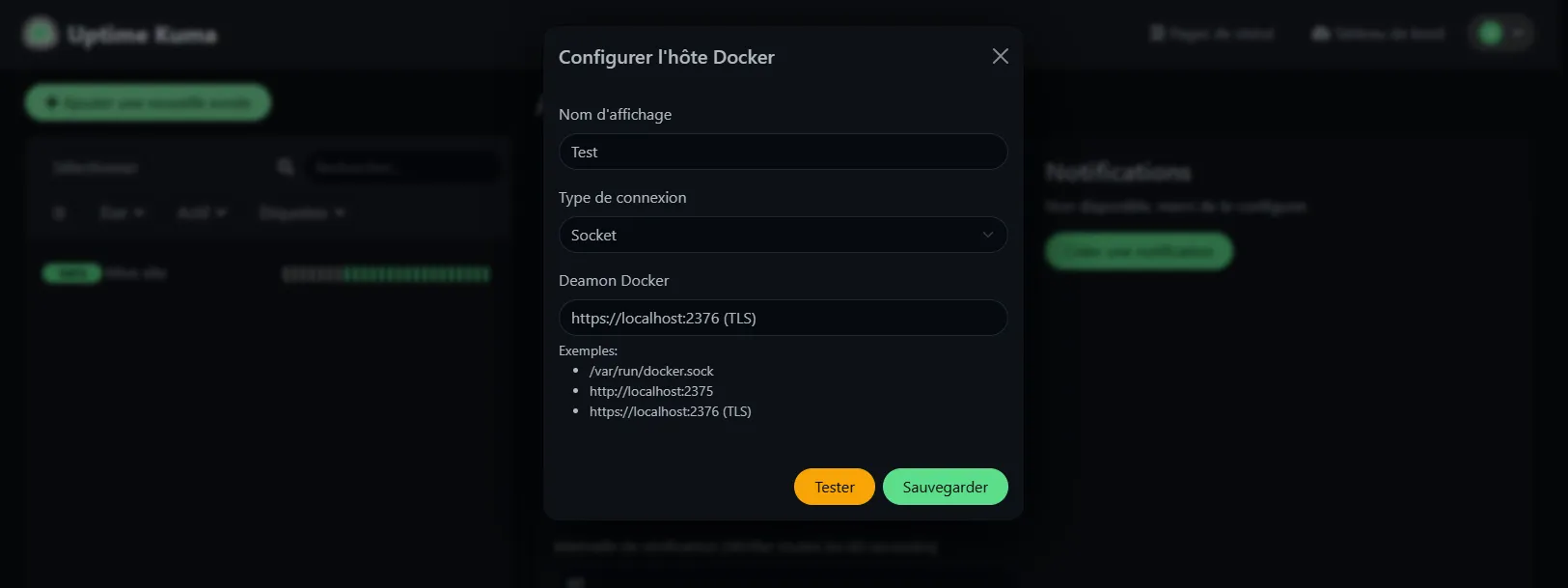
Allez dans Settings > Docker Hosts et cliquez sur ”+ Add Docker Host” :
Paramètre Valeur Friendly Name Docker Local Connection Type Socket Docker Daemon /var/run/docker.sockCliquez sur Save. Un message de succès confirme la connexion.
-
Créez un monitor Docker Container
Cliquez sur ”+ Add New Monitor” :
Paramètre Valeur Monitor Type Docker Container Friendly Name Nginx Proxy Docker Host Docker Local (celui créé à l’étape précédente) Container Name nginx Le Container Name doit correspondre exactement au nom du conteneur (celui que vous voyez avec
docker ps).
Monitor Push (Passive)
Section intitulée « Monitor Push (Passive) »Le monitoring passif est utile pour les tâches cron ou les scripts :
-
Créez un monitor Push
Uptime Kuma génère une URL unique, par exemple :
https://votre-uptime-kuma.com/api/push/abcd1234 -
Appelez cette URL depuis votre script
Fenêtre de terminal # À la fin de votre script croncurl -s "https://votre-uptime-kuma.com/api/push/abcd1234?status=up&msg=OK" -
Configurez l’intervalle attendu
Si Uptime Kuma ne reçoit pas de heartbeat dans l’intervalle défini, il déclare le service DOWN.
Créer une page de statut
Section intitulée « Créer une page de statut »Les pages de statut (status pages) sont des pages web publiques qui affichent l’état de vos services en temps réel. Elles sont utiles pour :
- Vos utilisateurs : ils vérifient eux-mêmes si un service est en panne (au lieu d’envoyer des tickets de support)
- Votre équipe : vue d’ensemble rapide de l’état de production
- La transparence : montrer que vous prenez la disponibilité au sérieux
-
Créez une nouvelle page
Cliquez sur “Status Pages” dans la barre latérale, puis sur ”+ New Status Page”.
Paramètre Exemple Description Name Statut de mes services Titre affiché en haut de la page Slug status Partie de l’URL : /status/status -
Ajoutez des groupes et monitors
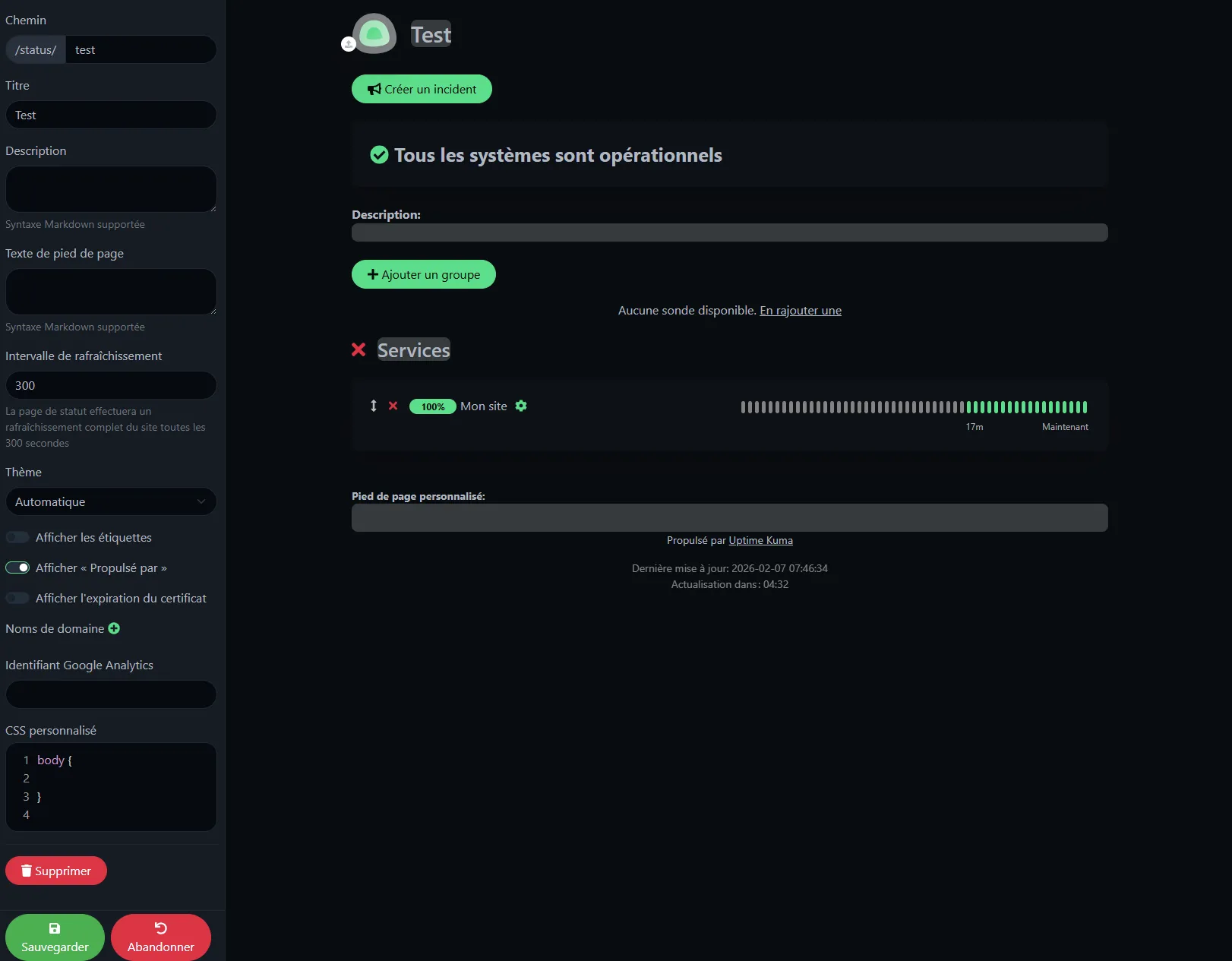
Organisez vos monitors en groupes logiques. Par exemple :
- Production : site web, API, base de données
- Infrastructure : reverse proxy, DNS, monitoring
- Outils internes : GitLab, wiki, ticketing
Cliquez sur “Add a group”, nommez-le, puis ajoutez les monitors concernés.
-
Personnalisez l’apparence
Vous pouvez personnaliser :
- Logo : upload d’une image personnalisée
- Description : texte d’introduction (supporte le Markdown)
- Footer : mention légale ou lien vers votre site
- Thème : clair ou sombre
- Show Certificate Expiry : affiche les jours restants avant expiration SSL (uniquement pour les monitors HTTP)
-
Cliquez sur “Save”
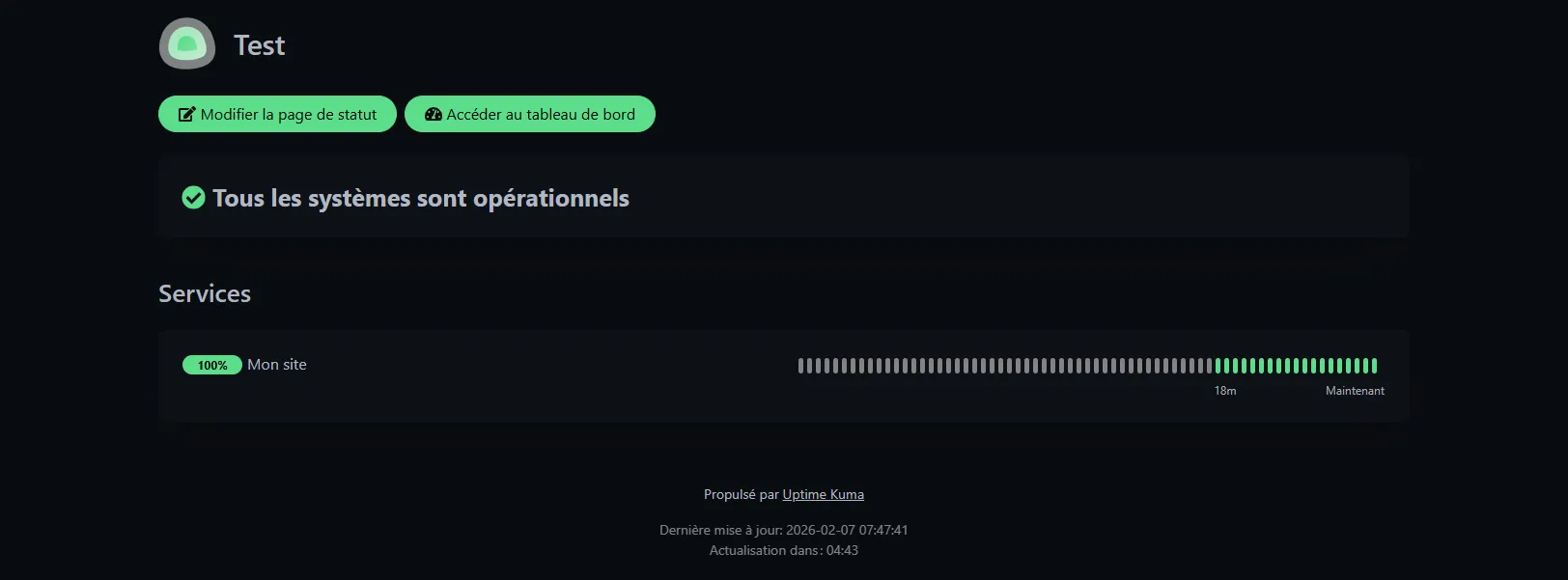
La page est accessible sans authentification à l’adresse :
http://votre-ip:3001/status/status
Fenêtres de maintenance
Section intitulée « Fenêtres de maintenance »Lorsque vous planifiez une maintenance (mise à jour serveur, migration de base de données, etc.), vous ne voulez pas recevoir de fausses alertes pendant l’intervention. Les fenêtres de maintenance servent exactement à cela.
-
Créez une maintenance
Cliquez sur “Maintenance” dans la barre latérale, puis ”+ Schedule Maintenance”.
-
Configurez la fenêtre
Paramètre Description Title Nom de la maintenance (ex: “Mise à jour PostgreSQL”) Strategy Manual (déclenchement à la main) ou Scheduled (planifié) Date/Time Pour les maintenances planifiées : date de début et de fin Affected Monitors Sélectionnez les monitors concernés -
Activez la maintenance
Pendant la maintenance, les monitors affectés affichent un statut jaune (maintenance) au lieu de rouge (down). Aucune notification n’est envoyée.
Badges de statut
Section intitulée « Badges de statut »Les badges sont des petites images dynamiques (comme celles que vous voyez sur les projets GitHub : « build passing », « coverage 85% »). Uptime Kuma en génère automatiquement pour chacun de vos monitors. Intégrés dans un README ou une page de documentation, ils montrent le statut actuel du service sans que le lecteur ait besoin de se connecter à votre instance.
Trois types de badges sont disponibles : le statut (UP/DOWN), le pourcentage d’uptime sur une période et le temps de réponse moyen. L’image se met à jour automatiquement à chaque rafraîchissement de la page qui l’affiche.
Pour chaque monitor, Uptime Kuma fournit une URL de badge au format :
https://votre-uptime-kuma.com/api/badge/:monitorId/statushttps://votre-uptime-kuma.com/api/badge/:monitorId/uptimehttps://votre-uptime-kuma.com/api/badge/:monitorId/pingIntégration dans un fichier Markdown :
Mise à jour
Section intitulée « Mise à jour »Uptime Kuma évolue vite : corrections de bugs, nouveaux types de monitors et nouvelles intégrations de notification arrivent régulièrement. Mettre à jour est important non seulement pour les fonctionnalités, mais aussi pour les correctifs de sécurité. Grâce à Docker, la mise à jour se résume à tirer la nouvelle image et à recréer le conteneur — vos données sont préservées dans le volume.
Avec Docker Compose
Section intitulée « Avec Docker Compose »La commande pull télécharge la dernière image, puis up -d recrée le
conteneur avec la nouvelle version tout en conservant le volume de données :
cd ~/uptime-kumadocker compose pulldocker compose up -dVérifiez ensuite que le conteneur est bien démarré avec docker compose ps
et consultez les logs pour confirmer l’absence d’erreur : docker compose logs -f.
Avec Docker run
Section intitulée « Avec Docker run »Avec docker run, il faut arrêter et supprimer l’ancien conteneur avant d’en
créer un nouveau. Le volume nommé (uptime-kuma) persiste entre les
recréations :
docker pull louislam/uptime-kuma:2docker stop uptime-kumadocker rm uptime-kumadocker run -d --restart=unless-stopped -p 3001:3001 \ -v uptime-kuma:/app/data --name uptime-kuma louislam/uptime-kuma:2Sans Docker (Node.js)
Section intitulée « Sans Docker (Node.js) »Avec Node.js, la mise à jour passe par git pour récupérer le code source mis
à jour, puis npm run setup réinstalle les dépendances et applique les
migrations de base de données :
cd uptime-kumagit fetch --allgit checkout 2.0.2 # Remplacez par la dernière versionnpm run setuppm2 restart uptime-kumaSauvegardes
Section intitulée « Sauvegardes »Toute la configuration d’Uptime Kuma — monitors, notifications, pages de
statut, historique de disponibilité — réside dans un seul endroit : le
répertoire ./data (ou le volume Docker équivalent). Avec SQLite, c’est un
simple fichier kuma.db. Si ce fichier disparaît ou se corrompt, vous perdez
tout.
La sauvegarde est donc critique, surtout avant une mise à jour. La stratégie la
plus simple : copier le répertoire ./data régulièrement vers un emplacement
séparé.
Sauvegarde manuelle
Section intitulée « Sauvegarde manuelle »Arrêtez le conteneur avant la copie pour garantir la cohérence de la base SQLite. Si vous utilisez MariaDB, un dump SQL est préférable à une copie de fichiers :
# Avec Docker Composecd ~/uptime-kumadocker compose stopcp -r ./data ./data-backup-$(date +%Y%m%d)docker compose startSans Docker, copiez simplement le fichier de base de données :
# Sans Dockercp data/kuma.db data/kuma.db.backup-$(date +%Y%m%d)Sauvegarde automatisée
Section intitulée « Sauvegarde automatisée »Pour ne jamais oublier, programmez un cron job qui s’exécute chaque nuit.
L’exemple ci-dessous copie le répertoire ./data tous les jours à 3h du matin.
Pensez aussi à mettre en place une rotation (suppression des sauvegardes de
plus de 30 jours) pour éviter de saturer le disque :
Reverse proxy (HTTPS)
Section intitulée « Reverse proxy (HTTPS) »En production, Uptime Kuma ne doit jamais être exposé directement sur Internet en HTTP. Un reverse proxy place un serveur web devant votre instance pour gérer le HTTPS (chiffrement TLS), la compression et éventuellement le cache.
Sans reverse proxy, les identifiants de connexion et les données de monitoring transitent en clair sur le réseau. N’importe qui entre votre navigateur et le serveur peut les intercepter.
Uptime Kuma utilise WebSocket pour les mises à jour en temps réel du
dashboard. Votre reverse proxy doit donc transmettre les headers Upgrade et
Connection. Les trois configurations ci-dessous prennent en charge ce point.
Choisissez le reverse proxy que vous utilisez déjà dans votre infrastructure :
server {    listen 443 ssl http2;    server_name status.example.com;
    ssl_certificate /etc/letsencrypt/live/status.example.com/fullchain.pem;    ssl_certificate_key /etc/letsencrypt/live/status.example.com/privkey.pem;
    location / {        proxy_pass http://127.0.0.1:3001;        proxy_http_version 1.1;        proxy_set_header Upgrade $http_upgrade;        proxy_set_header Connection "upgrade";        proxy_set_header Host $host;        proxy_set_header X-Real-IP $remote_addr;        proxy_set_header X-Forwarded-For $proxy_add_x_forwarded_for;        proxy_set_header X-Forwarded-Proto $scheme;    }}
# Labels dans docker-compose.yamllabels: - "traefik.enable=true" - "traefik.http.routers.uptime-kuma.rule=Host(`status.example.com`)" - "traefik.http.routers.uptime-kuma.entrypoints=websecure" - "traefik.http.routers.uptime-kuma.tls.certresolver=letsencrypt" - "traefik.http.services.uptime-kuma.loadbalancer.server.port=3001"status.example.com { reverse_proxy localhost:3001}Dépannage
Section intitulée « Dépannage »Même avec une installation simple, vous pouvez rencontrer des problèmes. Cette section couvre les cas les plus fréquents. Le réflexe à avoir systématiquement : consultez les logs en premier. C’est là que se trouvent 90% des réponses.
Le conteneur ne démarre pas
Section intitulée « Le conteneur ne démarre pas »Quand le conteneur refuse de démarrer ou redémarre en boucle, les logs Docker contiennent presque toujours la raison. Lancez cette commande pour les consulter :
docker logs uptime-kuma# ou avec Docker Compose :docker compose logs uptime-kumaLes erreurs les plus courantes sont liées au port déjà utilisé, aux permissions ou à un problème de base de données. Voici comment les diagnostiquer et les résoudre :
| Erreur | Cause | Solution |
|---|---|---|
port is already allocated | Port 3001 déjà utilisé par un autre service | Changez le port : -p 3002:3001 dans votre compose |
permission denied | Droits insuffisants sur le volume ./data | sudo chown -R 1000:1000 ./data |
SQLITE_CORRUPT | Base de données corrompue | Restaurez une sauvegarde (voir section Sauvegardes) |
ENOSPC | Disque plein | Libérez de l’espace : docker system prune |
Réinitialiser le mot de passe
Section intitulée « Réinitialiser le mot de passe »Si vous avez perdu votre mot de passe administrateur, pas de panique : Uptime Kuma fournit une commande de réinitialisation. Elle nécessite un accès au serveur (SSH ou console Docker), ce qui garantit que seul un administrateur système peut l’utiliser :
# Avec Dockerdocker exec -it uptime-kuma npm run reset-password
# Sans Dockercd uptime-kumanpm run reset-password
La commande vous demandera de saisir un nouveau mot de passe interactivement.
L’interface est lente
Section intitulée « L’interface est lente »Une interface lente a généralement trois causes : ressources insuffisantes, trop de monitors avec un intervalle court, ou une base de données qui a grossi avec le temps. Identifiez d’abord la cause avec le diagnostic ci-dessous avant d’appliquer la solution :
| Symptôme | Diagnostic | Solution |
|---|---|---|
| Lenteur générale | Vérifiez les ressources | docker stats uptime-kuma — si > 80% RAM, augmentez |
| Chargement long du dashboard | Trop de monitors | Augmentez l’intervalle des monitors non critiques |
| Base très grosse (> 500 Mo) | Historique accumulé | Settings > Delete Older Data |
Les notifications ne partent pas
Section intitulée « Les notifications ne partent pas »Les notifications qui ne fonctionnent pas sont frustrantes, car vous ne le découvrez qu’au moment d’une vraie panne. Pour éviter cela, testez toujours une notification après l’avoir configurée. Voici les points à vérifier :
- Bouton “Test” : dans la configuration de la notification, cliquez dessus pour envoyer un message de test immédiat
- SMTP : vérifiez le port (587 pour TLS, 465 pour SSL) et les identifiants — les erreurs d’authentification sont la cause la plus fréquente
- Discord/Telegram : vérifiez que le webhook/token est toujours valide (un webhook supprimé côté Discord ne génère pas d’erreur visible)
- Firewall : assurez-vous que le serveur peut accéder à Internet sur le port 443 —
curl -I https://discord.compermet de tester rapidement
Limites connues
Section intitulée « Limites connues »Uptime Kuma est un excellent outil pour les petites et moyennes infrastructures, mais il a des limites qu’il faut connaître avant de le déployer en production. La principale : c’est une solution mono-instance. Si le serveur qui héberge Uptime Kuma tombe, vous perdez votre monitoring. C’est pourquoi il doit toujours être installé sur un serveur séparé des services qu’il surveille.
De même, Uptime Kuma ne fait pas de monitoring distribué : les vérifications partent d’un seul point géographique. Si vous avez besoin de tester la disponibilité depuis Paris, New York et Tokyo simultanément, une solution SaaS comme Pingdom ou Checkly sera plus adaptée.
| Limitation | Impact | Alternative |
|---|---|---|
| Mono-utilisateur | Pas de gestion fine des droits (RBAC), un seul compte admin | Prometheus + Grafana pour les équipes avec rôles différenciés |
| Instance unique | Si le serveur Uptime Kuma tombe, plus de monitoring | Déployez sur un serveur séparé de la production |
| Pas de monitoring distribué | Un seul point de vérification géographique | Solutions SaaS pour le multi-région |
| API en développement | Automatisation limitée (la v2 améliore cela) | Utilisez l’interface web en attendant la stabilisation |
À retenir
Section intitulée « À retenir »- Uptime Kuma est un outil de monitoring de disponibilité open-source et self-hosted. Gratuit et sans limite de monitors, il remplace avantageusement les solutions SaaS pour les petites et moyennes infrastructures.
- Un monitor est une sonde qui vérifie périodiquement qu’un service répond. Uptime Kuma supporte de nombreux types : HTTP, TCP, DNS, Docker Container, Push, WebSocket, et bien d’autres.
- Le heartbeat est le battement de cœur du monitoring : à chaque intervalle (configurable dès 20 secondes), Uptime Kuma interroge le service et enregistre sa réponse.
- Les status pages sont des pages web publiques qui affichent l’état de vos services en temps réel. Elles réduisent les tickets de support en permettant aux utilisateurs de vérifier eux-mêmes la disponibilité.
- Le push monitor inverse la logique habituelle : au lieu qu’Uptime Kuma interroge le service, c’est le service (ou un script cron) qui envoie un signal à Uptime Kuma. Si le signal n’arrive pas dans le délai prévu, le service est déclaré DOWN.
- Les groupes organisent vos monitors par catégorie (Production, Staging, APIs) pour garder un dashboard lisible même avec des dizaines de monitors.
- Les fenêtres de maintenance suspendent les alertes pendant une intervention planifiée, évitant les fausses alarmes qui décrédibilisent le monitoring.
- Les badges sont des images dynamiques (comme sur GitHub) que vous intégrez dans vos README pour afficher le statut, l’uptime ou le temps de réponse d’un service.
- SQLite suffit pour la majorité des usages (jusqu’à ~100 monitors). Passez à MariaDB uniquement si vous avez besoin de haute disponibilité ou d’un grand nombre de monitors.