

Vous poussez votre .gitlab-ci.yml, le pipeline échoue avec une erreur de syntaxe, vous corrigez, vous re-poussez… et nouvelle erreur. Cette boucle frustrante est évitable : GitLab fournit plusieurs outils pour valider votre configuration avant le commit.
Ce guide vous présente 5 méthodes, de la plus simple (interface web) à la plus avancée (exécution locale). Choisissez celle qui correspond à votre workflow.
Ce que vous allez apprendre
Section intitulée « Ce que vous allez apprendre »À la fin de ce module, vous saurez :
- Utiliser le Pipeline Editor pour visualiser et valider votre pipeline
- Utiliser le CI Lint pour vérifier la syntaxe YAML
- Valider depuis VS Code avec l’extension GitLab Workflow
- Tester un job localement avant de le pousser
Prérequis
Section intitulée « Prérequis »Avant de continuer, assurez-vous de maîtriser :
- Écrire un fichier .gitlab-ci.yml — structure stages/jobs/script
Le problème : le cycle “push → erreur → fix → push”
Section intitulée « Le problème : le cycle “push → erreur → fix → push” »Sans validation locale, voici ce qui se passe typiquement :
1. Vous modifiez .gitlab-ci.yml2. git add . && git commit -m "fix pipeline" && git push3. Pipeline échoue : "jobs config should contain at least one visible job"4. Vous corrigez5. git add . && git commit -m "fix pipeline v2" && git push6. Pipeline échoue : "invalid YAML syntax"7. ...Résultat : 5 commits pour une modification qui aurait pu être validée en 10 secondes.
Les outils de validation permettent de détecter ces erreurs avant le push — vous économisez du temps, des commits inutiles, et surtout de la frustration.
Méthode 1 : Pipeline Editor (recommandé)
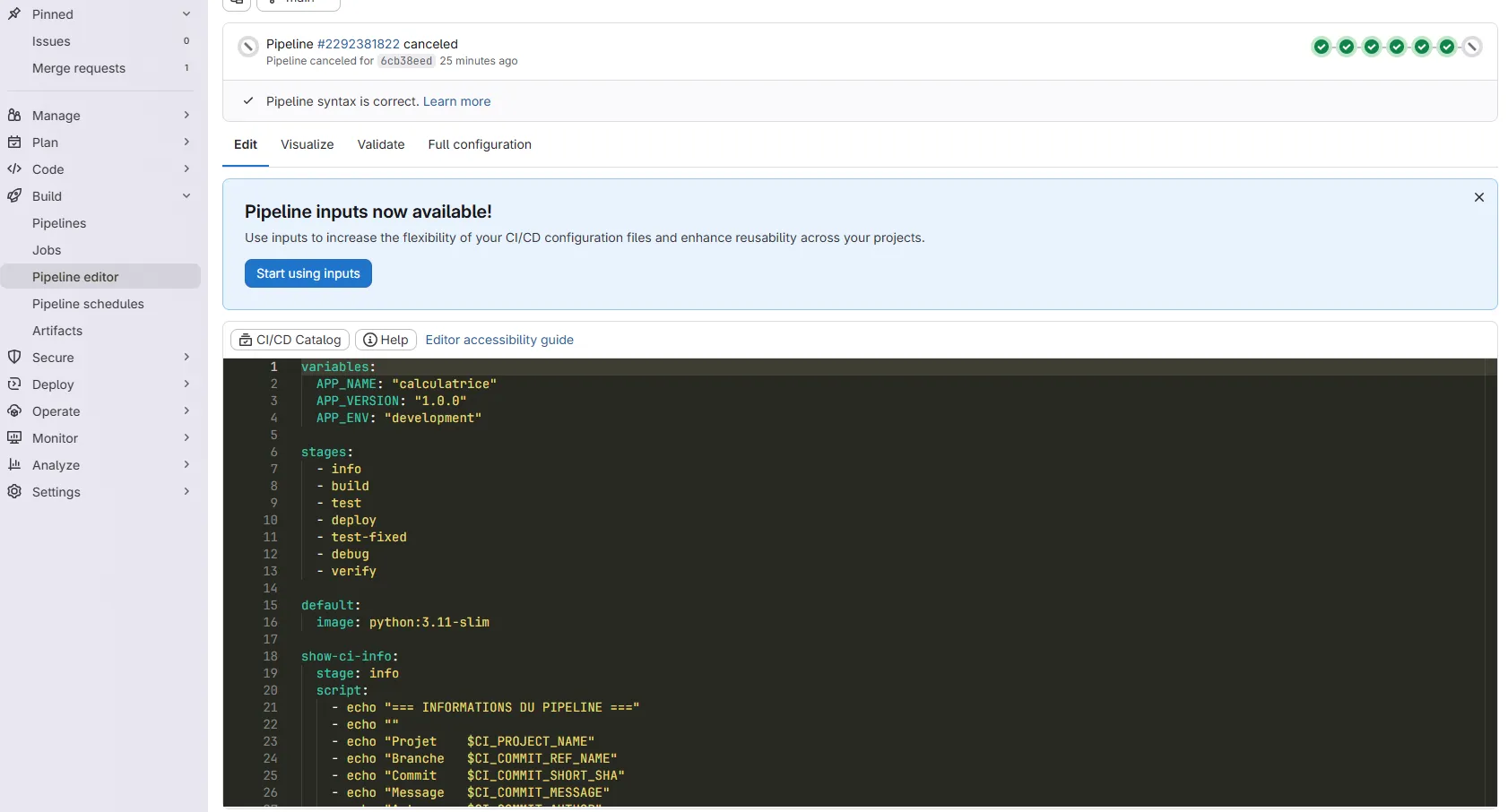
Section intitulée « Méthode 1 : Pipeline Editor (recommandé) »Le Pipeline Editor est l’outil le plus pratique pour travailler sur votre .gitlab-ci.yml. Il combine édition, validation et visualisation en une seule interface.
-
Ouvrir le Pipeline Editor
Dans votre projet GitLab, allez dans : Build → Pipeline editor
Vous voyez votre fichier
.gitlab-ci.ymlactuel (ou un template si le fichier n’existe pas encore). -
Modifier votre configuration
L’éditeur offre de l’autocomplétion et de la coloration syntaxique pour le YAML GitLab CI/CD.
À chaque frappe, GitLab valide automatiquement la syntaxe. Les erreurs apparaissent en temps réel.
-
Visualiser le pipeline
Cliquez sur l’onglet “Visualize” pour voir la représentation graphique de votre pipeline :
- Les stages et leur ordre
- Les jobs dans chaque stage
- Les dépendances (
needs)
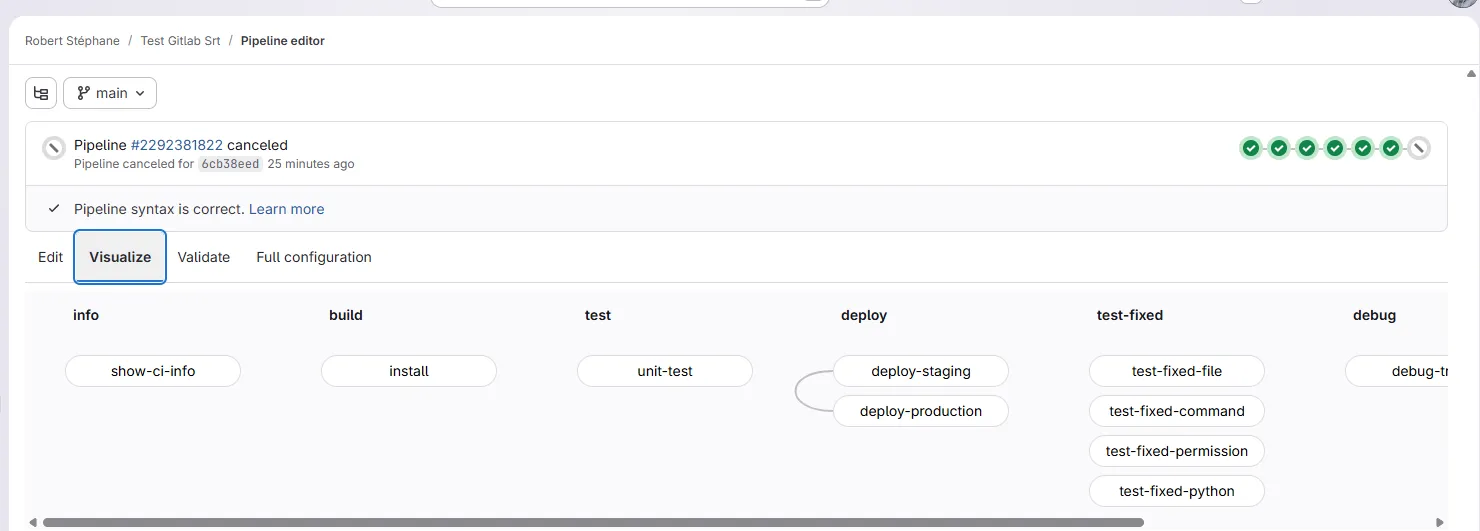
C’est particulièrement utile quand vous utilisez les DAG et le parallélisme.
-
Voir la configuration complète (merged)
L’onglet “View merged YAML” (ou “Full configuration”) affiche la configuration après résolution de tous les
include.C’est indispensable quand vous utilisez des templates : vous voyez exactement ce que GitLab va exécuter.
-
Valider et committer
Le bouton “Validate” vérifie :
- La syntaxe YAML
- Les références aux jobs (extends, needs)
- Les noms de stages
Si tout est valide, vous pouvez committer directement depuis l’interface.
Méthode 2 : CI Lint (interface web)
Section intitulée « Méthode 2 : CI Lint (interface web) »Le CI Lint est un validateur standalone, utile quand vous voulez tester un bout de YAML sans toucher à votre fichier actuel.
-
Accéder au CI Lint
Dans votre projet : Build → Pipelines puis cliquez sur “CI lint” (en haut à droite).
Alternative : accédez directement à l’URL
https://gitlab.com/<votre-projet>/-/ci/lint -
Coller votre configuration
Collez le contenu de votre
.gitlab-ci.ymldans la zone de texte. -
Valider
Cliquez sur “Validate”. GitLab affiche :
- ✅
Syntax is correctsi tout va bien - ❌
Syntax is incorrectavec le détail des erreurs
- ✅
-
Simuler l’exécution (optionnel)
Cochez la case “Simulate a pipeline created for the default branch” pour une validation plus poussée.
La simulation évalue votre configuration comme si un pipeline
pushétait créé sur la branche par défaut. Elle vérifie :- Les
ruleset conditions (dans ce contexte précis) - Les variables prédéfinies disponibles
- Les références aux jobs
⚠️ Cela ne simule pas les autres contextes (MR, schedule, web trigger, etc.).
- Les
Exemple de validation
Section intitulée « Exemple de validation »Configuration avec erreur :
stages:  - build  - test
build:  stage: build  script: npm run build
test:  stage: test  script: npm test  needs: ["inexistant-job"]  # ❌ Ce job n'existe pas
Résultat du CI Lint :
Syntax is incorrect
'test' job needs 'inexistant-job' job, but it was not added to the pipeline
Méthode 3 : Extension VS Code (GitLab Workflow)
Section intitulée « Méthode 3 : Extension VS Code (GitLab Workflow) »Pour ceux qui développent dans VS Code, l’extension GitLab Workflow permet de valider sans quitter l’éditeur.
-
Installer l’extension
Dans VS Code, cherchez et installez : GitLab Workflow (éditeur : GitLab)
-
Configurer l’accès
Créez un Personal Access Token (PAT) dans GitLab :
- Allez dans User Settings → Access Tokens
- Créez un token avec les scopes :
api,read_user
Dans VS Code, ouvrez la palette de commandes (
Ctrl+Shift+P) et tapez :GitLab: Set GitLab Personal Access Token- Entrez l’URL de votre GitLab (ex:
https://gitlab.com) - Collez votre token
-
Valider votre fichier
Ouvrez votre
.gitlab-ci.yml, puis :- Palette de commandes (
Ctrl+Shift+P) GitLab: Validate GitLab CI/CD Configuration
L’extension envoie le fichier à l’API GitLab et affiche le résultat.
- Palette de commandes (
Fonctionnalités bonus de l’extension
Section intitulée « Fonctionnalités bonus de l’extension »L’extension GitLab Workflow offre aussi :
- Vue des pipelines : voir le statut des pipelines en cours
- Vue des issues et MR : gérer les tickets sans quitter VS Code
- Liens rapides : cliquer sur l’icône GitLab ouvre la page du projet
Méthode 4 : API GitLab (pour l’automatisation)
Section intitulée « Méthode 4 : API GitLab (pour l’automatisation) »L’API permet de valider programmatiquement, utile pour :
- Scripts de pre-commit
- Pipelines de vérification
- Outils personnalisés
Valider via curl
Section intitulée « Valider via curl »# Variables d'environnement (à définir avant)# export GITLAB_TOKEN="glpat-xxxxxxxxxxxx"GITLAB_URL="https://gitlab.com"PROJECT_ID="12345" # ou chemin encodé: "group%2Fproject"
# Envoyer le fichier pour validationcurl --request POST \ --header "PRIVATE-TOKEN: $GITLAB_TOKEN" \ --header "Content-Type: application/json" \ "$GITLAB_URL/api/v4/projects/$PROJECT_ID/ci/lint" \ --data "{\"content\": $(cat .gitlab-ci.yml | jq -Rs .)}"
# Pour obtenir aussi le merged YAML (avec résolution des includes)curl --request POST \ --header "PRIVATE-TOKEN: $GITLAB_TOKEN" \ --header "Content-Type: application/json" \ "$GITLAB_URL/api/v4/projects/$PROJECT_ID/ci/lint" \ --data "{\"content\": $(cat .gitlab-ci.yml | jq -Rs .), \"include_merged_yaml\": true}"Réponse en cas de succès :
{ "valid": true, "merged_yaml": "...", "errors": [], "warnings": []}Réponse en cas d’erreur :
{ "valid": false, "errors": ["jobs config should contain at least one visible job"], "warnings": []}Script de pre-commit
Section intitulée « Script de pre-commit »Créez un hook Git qui valide avant chaque commit :
#!/bin/bashif [ -f ".gitlab-ci.yml" ]; then  echo "Validation du pipeline GitLab..."
  RESULT=$(curl -s --request POST \    --header "PRIVATE-TOKEN: $GITLAB_TOKEN" \    --header "Content-Type: application/json" \    "$GITLAB_URL/api/v4/projects/$PROJECT_ID/ci/lint" \    --data "{\"content\": $(cat .gitlab-ci.yml | jq -Rs .)}")
  VALID=$(echo $RESULT | jq -r '.valid')
  if [ "$VALID" != "true" ]; then    echo "❌ Pipeline invalide :"    echo $RESULT | jq -r '.errors[]'    exit 1  fi
  echo "✅ Pipeline valide"fi
Méthode 5 : Debug local avec gitlab-runner (avancé)
Section intitulée « Méthode 5 : Debug local avec gitlab-runner (avancé) »Cette méthode est utile pour :
- Déboguer un script complexe sans pousser
- Tester sans consommer les minutes CI/CD
- Développer hors-ligne
Installer gitlab-runner
Section intitulée « Installer gitlab-runner »Téléchargez le binaire depuis gitlab-runner-downloads pour votre OS.
Linux (exemple) :
curl -L --output gitlab-runner https://gitlab-runner-downloads.s3.amazonaws.com/latest/binaries/gitlab-runner-linux-amd64chmod +x gitlab-runnersudo mv gitlab-runner /usr/local/bin/Exécuter un job localement
Section intitulée « Exécuter un job localement »# Exécuter le job "build" avec l'executor Dockergitlab-runner exec docker buildExemple avec variables :
gitlab-runner exec docker build \ --env CI_COMMIT_REF_SLUG="main" \ --env CI_PROJECT_NAME="mon-projet"Alternative : gitlabci-local (outil Python)
Section intitulée « Alternative : gitlabci-local (outil Python) »L’outil gitlabci-local offre une meilleure expérience pour l’exécution locale :
# Installationpip install gitlabci-local
# Lancer le menu interactifgitlabci-local
# Lancer tout le pipelinegitlabci-local -p
# Lancer un job spécifiquegitlabci-local "build"
# Mode debug (conserve le conteneur)gitlabci-local "build" --debugWorkflow recommandé
Section intitulée « Workflow recommandé »-
Développement quotidien — Validez avec l’extension VS Code ou le CI Lint avant de committer
-
Pipeline avec templates/includes — Utilisez le Pipeline Editor pour voir le merged YAML (configuration finale)
-
Automatisation — Intégrez l’API lint dans un hook pre-commit ou un job CI de vérification
Quelle méthode choisir ?
Section intitulée « Quelle méthode choisir ? »| Situation | Méthode recommandée |
|---|---|
| Modification rapide dans GitLab | Pipeline Editor |
| Développement quotidien | Extension VS Code |
| Vérifier un snippet YAML | CI Lint |
| Automatiser la validation | API GitLab |
| Déboguer un script complexe | gitlab-runner exec ou gitlabci-local |
Pour la plupart des développeurs, la combinaison Pipeline Editor + Extension VS Code couvre 95% des besoins.
Erreurs fréquentes
Section intitulée « Erreurs fréquentes »1. “jobs config should contain at least one visible job”
Section intitulée « 1. “jobs config should contain at least one visible job” »Cause : Tous vos jobs sont “cachés” (commencent par .) ou exclus par les rules.
Solution : Assurez-vous d’avoir au moins un job sans point au début du nom et sans rules qui l’exclut toujours.
2. “unknown key” ou “invalid property”
Section intitulée « 2. “unknown key” ou “invalid property” »Cause : Typo dans un mot-clé YAML, ou utilisation d’une propriété qui n’existe pas.
Solution : Vérifiez l’orthographe dans la référence YAML GitLab CI/CD.
3. “needs ‘job’ was not added to the pipeline”
Section intitulée « 3. “needs ‘job’ was not added to the pipeline” »Cause : Un job référencé dans needs n’existe pas ou est exclu par ses rules.
Solution : Vérifiez que le job existe et que ses rules ne l’excluent pas dans le contexte actuel.
4. Je ne vois pas la configuration finale avec mes includes
Section intitulée « 4. Je ne vois pas la configuration finale avec mes includes »Cause : Vous utilisez le CI Lint standalone sans demander le merged YAML.
Solution : Utilisez le Pipeline Editor → View merged YAML pour voir la configuration après résolution de tous les include.
À retenir
Section intitulée « À retenir »- Pipeline Editor = outil #1 pour la plupart des cas (validation + visualisation + commit)
- CI Lint = validation rapide d’un snippet sans toucher au fichier
- Extension VS Code = validation sans quitter l’éditeur
- API GitLab = automatisation (pre-commit hooks, scripts)
- gitlab-runner exec = test d’un job isolé (mais pas de pipeline complet)
- View merged YAML = indispensable quand vous utilisez des templates