
Vous avez construit une image conteneur, scanné ses vulnérabilités, généré un SBOM. Mais comment prouver que cette image provient bien de votre pipeline CI/CD et n'a pas été modifiée après le build ? C'est exactement ce que résout Cosign : signer cryptographiquement vos artefacts pour garantir leur authenticité et leur intégrité.
Dans le contexte SLSA, Cosign est l'outil qui permet d'atteindre Build L2 (provenance signée) : la signature cryptographique prouve que l'artefact a été construit par une plateforme de confiance et n'a pas été altéré.
Cette provenance signée répond aux exigences d'intégrité des livrables du référentiel Socle DevSecOps.
Pourquoi signer vos images conteneurs ?
Section intitulée « Pourquoi signer vos images conteneurs ? »Un registry n'authentifie personne : il stocke ce qu'on lui pousse et sert ce qu'on lui demande. Tant qu'aucune signature n'accompagne l'image, votre cluster n'a aucun moyen de distinguer l'artefact produit par votre pipeline d'un artefact substitué en chemin. Les deux parties suivantes posent d'abord le risque concret, puis les trois propriétés que la signature cryptographique apporte en retour.
Le problème : registries compromis et images altérées
Section intitulée « Le problème : registries compromis et images altérées »Sans signature, rien ne prouve qu'une image mon-app:v2.0.0 :
- A vraiment été construite par votre CI/CD (et pas par un attaquant)
- N'a pas été modifiée après le build (injection de code malveillant)
- Correspond au code source versionné (et pas à une version modifiée)
Scénario d'attaque : un attaquant compromet votre registry Docker ou intercepte le push. Il remplace votre image par une version malveillante avec le même tag. Vos clusters Kubernetes déploient cette image corrompue en toute confiance.
La solution : signature cryptographique
Section intitulée « La solution : signature cryptographique »La signature établit une chaîne de confiance vérifiable :
- Authenticité : l'image provient bien de l'identité déclarée (votre pipeline)
- Intégrité : l'image n'a pas été modifiée depuis sa signature
- Non-répudiation : la signature est enregistrée dans un log public immuable

L'écosystème Sigstore
Section intitulée « L'écosystème Sigstore »Cosign fait partie de Sigstore, un projet de l'OpenSSF qui fournit une infrastructure complète de signature :
Cosign
Client CLI pour signer et vérifier images, blobs, SBOM. C'est l'outil que vous utilisez directement.
Fulcio
Autorité de certification qui émet des certificats éphémères basés sur votre identité OIDC.
Rekor
Log de transparence immuable qui enregistre chaque signature avec preuve temporelle.
Sigstore Policy Controller
Admission controller Kubernetes qui vérifie les signatures avant d'autoriser le déploiement des pods.
Pour comprendre en détail l'architecture et les concepts de signature keyless, consultez le guide Sigstore.
Keyless vs clés traditionnelles
Section intitulée « Keyless vs clés traditionnelles »Cosign v3.x privilégie le mode keyless (sans gestion de clés) pour la plupart des cas d'usage.
Signature keyless (recommandée)
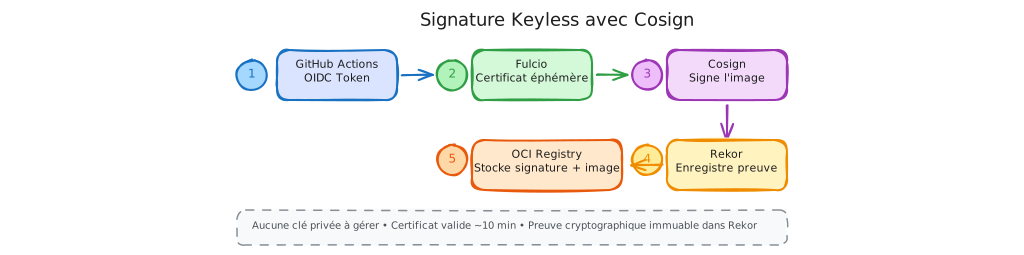
Section intitulée « Signature keyless (recommandée) »En mode keyless, vous n'avez pas de clé privée à gérer. Cosign utilise votre identité OIDC (GitHub Actions, GitLab CI, Google Cloud) pour obtenir un certificat éphémère de Fulcio.
Avantages :
- Pas de secrets à stocker ni à faire tourner
- Certificat valide uniquement quelques minutes (réduction de la surface d'attaque)
- Identité liée au pipeline CI/CD (traçabilité)
- Signature enregistrée dans Rekor (auditabilité)
Signature avec clés (cas spécifiques)
Section intitulée « Signature avec clés (cas spécifiques) »Les clés restent utiles pour :
- Environnements air-gapped sans accès à Sigstore public
- Politiques de conformité exigeant des clés gérées par l'organisation
- Intégration avec un KMS existant (AWS KMS, GCP KMS, Azure Key Vault, Vault)
Installation
Section intitulée « Installation »Cosign est un binaire Go unique, sans dépendance système à installer.
Choisissez l'onglet correspondant à votre environnement : en CI, l'action
cosign-installer évite de gérer le téléchargement et l'épinglage de version à
la main.
# Télécharger la dernière versionCOSIGN_VERSION=$(curl -s https://api.github.com/repos/sigstore/cosign/releases/latest | grep tag_name | cut -d '"' -f 4)curl -LO "https://github.com/sigstore/cosign/releases/download/${COSIGN_VERSION}/cosign-linux-amd64"
# Installerchmod +x cosign-linux-amd64sudo mv cosign-linux-amd64 /usr/local/bin/cosign
# Vérifiercosign version# Avec Homebrewbrew install cosign
# Vérifiercosign version- name: Install Cosign uses: sigstore/cosign-installer@6f9f17788090df1f26f669e9d70d6ae9567deba6 # v4.1.2Vérifiez l'installation :
cosign version# Exemple sortie :# GitVersion: v3.1.1# GitCommit: (hash du commit)# Platform: linux/amd64Signer une image (keyless)
Section intitulée « Signer une image (keyless) »Le mode keyless n'est utilisable que depuis un contexte capable de prouver une identité : un job de CI qui dispose d'un jeton OIDC, ou une session interactive où vous vous authentifiez dans un navigateur. Les deux méthodes qui suivent couvrent ces deux situations ; la première est celle que vous industrialiserez.
Prérequis
Section intitulée « Prérequis »- Une image poussée dans un registry OCI (GHCR, Docker Hub, ECR, GCR, Harbor...)
- Un fournisseur OIDC configuré (GitHub Actions, GitLab CI, Google Cloud, etc.)
Signature en CI/CD (GitHub Actions)
Section intitulée « Signature en CI/CD (GitHub Actions) »Dans un workflow GitHub Actions, la signature keyless utilise automatiquement le token OIDC du job :
name: Build and Sign
on:  push:    tags: ['v*']
# Permissions minimales au top-levelpermissions:  contents: read
jobs:  build-sign:    runs-on: ubuntu-24.04
    # Permissions spécifiques au job    permissions:      contents: read      packages: write       # Pour push vers GHCR      id-token: write       # Pour OIDC Sigstore      attestations: write   # Pour GitHub Attestations
    steps:      - name: Checkout code        uses: actions/checkout@3d3c42e5aac5ba805825da76410c181273ba90b1 # v7.0.1
      - name: Set up Docker Buildx        uses: docker/setup-buildx-action@bb05f3f5519dd87d3ba754cc423b652a5edd6d2c # v4.2.0
      - name: Log in to GHCR        uses: docker/login-action@06fb636fac595d6fb4b28a5dfcb21a6f5091859c # v4.5.0        with:          registry: ghcr.io          username: ${{ github.actor }}          password: ${{ secrets.GITHUB_TOKEN }}
      - name: Extract metadata        id: meta        uses: docker/metadata-action@dc802804100637a589fabce1cb79ff13a1411302 # v6.2.0        with:          images: ghcr.io/${{ github.repository }}          tags: |            type=semver,pattern=v{{version}}
      - name: Build and push        id: build        uses: docker/build-push-action@53b7df96c91f9c12dcc8a07bcb9ccacbed38856a # v7.3.0        with:          push: true          tags: ${{ steps.meta.outputs.tags }}          labels: ${{ steps.meta.outputs.labels }}          cache-from: type=gha          cache-to: type=gha,mode=max          provenance: true  # Génère l'attestation SLSA          sbom: true        # Génère le SBOM avec Syft
      - name: Generate SLSA attestation        uses: actions/attest-build-provenance@0f67c3f4856b2e3261c31976d6725780e5e4c373 # v4.1.1        with:          subject-name: ghcr.io/${{ github.repository }}          subject-digest: ${{ steps.build.outputs.digest }}          push-to-registry: true
      - name: Install Cosign        uses: sigstore/cosign-installer@6f9f17788090df1f26f669e9d70d6ae9567deba6 # v4.1.2
      - name: Sign image with Cosign        run: |          IMAGE="ghcr.io/${{ github.repository }}@${{ steps.build.outputs.digest }}"          echo "Signing: ${IMAGE}"          cosign sign --yes "${IMAGE}"
# Vérification immédiate de la signature echo "Verifying signature..." cosign verify \ --certificate-identity-regexp="https://github.com/${{ github.repository }}" \ --certificate-oidc-issuer="https://token.actions.githubusercontent.com" \ "${IMAGE}"Signature interactive (développement)
Section intitulée « Signature interactive (développement) »Pour tester localement, Cosign ouvre un navigateur pour l'authentification OIDC :
# Pousser une image de testdocker build -t ghcr.io/mon-org/test:dev .docker push ghcr.io/mon-org/test:dev
# Récupérer le digestDIGEST=$(docker inspect --format='{{index .RepoDigests 0}}' ghcr.io/mon-org/test:dev | cut -d'@' -f2)
# Signer (ouvre le navigateur pour authentification)cosign sign --yes "ghcr.io/mon-org/test@${DIGEST}"
Vérifier une signature
Section intitulée « Vérifier une signature »La vérification s'assure que l'image a été signée par une identité de confiance.
Vérifier une image signée en keyless
Section intitulée « Vérifier une image signée en keyless »Les deux drapeaux --certificate-identity-regexp et
--certificate-oidc-issuer ne sont pas facultatifs : depuis Cosign v2, une
vérification keyless sans contrainte d'identité est refusée. Sans elles,
n'importe quelle signature valide passerait, y compris celle d'un inconnu.
# Vérifier avec contraintes d'identitécosign verify ghcr.io/mon-org/mon-app@sha256:abc123... \ --certificate-identity-regexp="^https://github.com/mon-org/mon-app" \ --certificate-oidc-issuer="https://token.actions.githubusercontent.com"Paramètres clés :
--certificate-identity-regexp: regex sur l'identité du signataire (URL du workflow)--certificate-oidc-issuer: l'émetteur OIDC attendu (GitHub Actions, GitLab, etc.)
Sortie en cas de succès :
[{ "critical": { "identity": { "docker-reference": "ghcr.io/mon-org/mon-app" }, "image": { "docker-manifest-digest": "sha256:abc123..." }, "type": "cosign container image signature" }, "optional": { "Issuer": "https://token.actions.githubusercontent.com", "Subject": "https://github.com/mon-org/mon-app/.github/workflows/build.yml@refs/heads/main", ... }}]Cas particulier : GitHub Container Registry (GHCR)
Section intitulée « Cas particulier : GitHub Container Registry (GHCR) »GHCR ne supporte pas encore complètement OCI 1.1 referrers. Les signatures Cosign ne sont pas attachées directement à l'image dans le registry, elles existent uniquement dans Rekor (le log de transparence).
Vérifier dans un script CI
Section intitulée « Vérifier dans un script CI »La vérification est placée dans un if plutôt qu'appelée directement : sous
set -e, un échec de cosign verify interromprait le script sans message
exploitable. La redirection vers /dev/null masque la sortie JSON, qui
n'apporte rien dans ce contexte.
#!/bin/bashset -e
IMAGE="ghcr.io/mon-org/mon-app@sha256:${DIGEST}"
if cosign verify "${IMAGE}" \    --certificate-identity-regexp="^https://github.com/mon-org/" \    --certificate-oidc-issuer="https://token.actions.githubusercontent.com" \    > /dev/null 2>&1; then  echo "✅ Signature valide"else  echo "❌ Signature invalide ou absente"  exit 1fi
Attacher un SBOM signé
Section intitulée « Attacher un SBOM signé »Un SBOM non signé peut être falsifié. Cosign permet d'attester un SBOM : le lier cryptographiquement à l'image avec une signature.
Générer et attester un SBOM
Section intitulée « Générer et attester un SBOM »cosign attest ne joint pas le fichier tel quel : il l'enveloppe dans une
attestation in-toto signée, rattachée au digest de l'image. La valeur passée
à --type doit correspondre au format réellement produit par Syft, sinon la
vérification ne retrouvera pas l'attestation.
# Générer le SBOM avec Syftsyft ghcr.io/mon-org/mon-app@sha256:abc123 -o cyclonedx-json > sbom.cdx.json
# Attester le SBOM (keyless)cosign attest --yes \  --predicate sbom.cdx.json \  --type cyclonedx \  "ghcr.io/mon-org/mon-app@sha256:abc123"
Vérifier une attestation SBOM
Section intitulée « Vérifier une attestation SBOM »Cette commande contrôle la signature de l'attestation, pas le contenu du SBOM lui-même. Elle restitue le prédicat une fois la signature validée : c'est à vous d'en analyser les composants.
cosign verify-attestation \ --type cyclonedx \ --certificate-identity-regexp="^https://github.com/mon-org/" \ --certificate-oidc-issuer="https://token.actions.githubusercontent.com" \ ghcr.io/mon-org/mon-app@sha256:abc123Workflow complet : build, sign, attest
Section intitulée « Workflow complet : build, sign, attest »Ce workflow répartit le travail sur deux jobs. Le second, sbom-detailed,
attend le premier via needs: et récupère le digest par les outputs : le
SBOM décrit ainsi exactement l'image qui vient d'être signée, et non le résultat
d'une reconstruction ultérieure qui produirait un digest différent.
jobs:  build-and-sign:    runs-on: ubuntu-24.04    permissions:      contents: read      packages: write      id-token: write      attestations: write
    outputs:      digest: ${{ steps.build.outputs.digest }}      image: ghcr.io/${{ github.repository }}
    steps:      - name: Checkout code        uses: actions/checkout@3d3c42e5aac5ba805825da76410c181273ba90b1 # v7.0.1
      - name: Set up Docker Buildx        uses: docker/setup-buildx-action@bb05f3f5519dd87d3ba754cc423b652a5edd6d2c # v4.2.0
      - name: Log in to GHCR        uses: docker/login-action@06fb636fac595d6fb4b28a5dfcb21a6f5091859c # v4.5.0        with:          registry: ghcr.io          username: ${{ github.actor }}          password: ${{ secrets.GITHUB_TOKEN }}
      - name: Build and push        id: build        uses: docker/build-push-action@53b7df96c91f9c12dcc8a07bcb9ccacbed38856a # v7.3.0        with:          push: true          tags: ghcr.io/${{ github.repository }}:${{ github.sha }}          provenance: true          sbom: true
      - name: Generate SLSA attestation        uses: actions/attest-build-provenance@0f67c3f4856b2e3261c31976d6725780e5e4c373 # v4.1.1        with:          subject-name: ghcr.io/${{ github.repository }}          subject-digest: ${{ steps.build.outputs.digest }}          push-to-registry: true
      - name: Install Cosign        uses: sigstore/cosign-installer@6f9f17788090df1f26f669e9d70d6ae9567deba6 # v4.1.2
      - name: Sign image        env:          IMAGE: ghcr.io/${{ github.repository }}@${{ steps.build.outputs.digest }}        run: |          cosign sign --yes "${IMAGE}"          cosign verify \            --certificate-identity-regexp="https://github.com/${{ github.repository }}" \            --certificate-oidc-issuer="https://token.actions.githubusercontent.com" \            "${IMAGE}"
  sbom-detailed:    runs-on: ubuntu-24.04    needs: build-and-sign    permissions:      contents: read      packages: read      id-token: write
    steps:      - name: Install Syft        uses: anchore/sbom-action/download-syft@e22c389904149dbc22b58101806040fa8d37a610 # v0.24.0
      - name: Generate SBOM (SPDX)        run: |          syft ${{ needs.build-and-sign.outputs.image }}@${{ needs.build-and-sign.outputs.digest }} \            -o spdx-json=sbom-spdx.json
      - name: Generate SBOM (CycloneDX)        run: |          syft ${{ needs.build-and-sign.outputs.image }}@${{ needs.build-and-sign.outputs.digest }} \            -o cyclonedx-json=sbom-cyclonedx.json
      - name: Upload SBOM artifacts        uses: actions/upload-artifact@043fb46d1a93c77aae656e7c1c64a875d1fc6a0a # v7.0.1        with:          name: sbom          path: |            sbom-spdx.json            sbom-cyclonedx.json
      - name: Install Cosign        uses: sigstore/cosign-installer@6f9f17788090df1f26f669e9d70d6ae9567deba6 # v4.1.2
      - name: Attach SBOM to image        run: |          cosign attach sbom \            --sbom sbom-spdx.json \            ${{ needs.build-and-sign.outputs.image }}@${{ needs.build-and-sign.outputs.digest }}
Signature avec clés
Section intitulée « Signature avec clés »Pour les environnements nécessitant des clés gérées.
Générer une paire de clés
Section intitulée « Générer une paire de clés »La commande réclame une passphrase de façon interactive ; en CI, elle se
fournit par la variable d'environnement COSIGN_PASSWORD. Le fichier
cosign.key est chiffré, mais reste un secret à stocker dans un gestionnaire
dédié, jamais dans le dépôt.
cosign generate-key-pair# Entrer une passphrase# Crée : cosign.key (privée), cosign.pub (publique)Signer avec une clé
Section intitulée « Signer avec une clé »La signature est publiée dans le registry, à côté de l'image, sous un tag
dérivé de son digest. Cosign redemande la passphrase de cosign.key à chaque
appel.
cosign sign --key cosign.key ghcr.io/mon-org/mon-app@sha256:abc123Vérifier avec la clé publique
Section intitulée « Vérifier avec la clé publique »Seul cosign.pub est nécessaire pour vérifier : cette clé publique se
distribue librement, elle ne permet pas de signer.
cosign verify --key cosign.pub ghcr.io/mon-org/mon-app@sha256:abc123Utiliser un KMS
Section intitulée « Utiliser un KMS »Avec un KMS (Key Management Service, le service qui héberge et protège les
clés), la clé privée ne quitte jamais le coffre : Cosign lui délègue l'opération
de signature. La même URI --key sert à signer et à vérifier.
# Générer la clé dans AWS KMScosign generate-key-pair --kms awskms://arn:aws:kms:eu-west-1:123456789:key/abcd-1234
# Signercosign sign --key awskms://arn:aws:kms:eu-west-1:123456789:key/abcd-1234 \  ghcr.io/mon-org/mon-app@sha256:abc123
# Vérifiercosign verify --key awskms://arn:aws:kms:eu-west-1:123456789:key/abcd-1234 \  ghcr.io/mon-org/mon-app@sha256:abc123
KMS supportés : AWS KMS (awskms://), GCP KMS (gcpkms://), Azure Key Vault
(azurekms://), HashiCorp Vault (hashivault://), Kubernetes Secrets (k8s://).
Vérifier les signatures dans Kubernetes
Section intitulée « Vérifier les signatures dans Kubernetes »Signer ne protège rien tant que le cluster accepte les images non signées. Le contrôle se place au niveau de l'admission, l'étape où l'API Kubernetes accepte ou refuse un pod avant sa création. Deux implémentations dominent, Kyverno et le Sigstore Policy Controller ; toutes deux savent interroger Rekor, ce qui les rend compatibles avec GHCR.
Avec Kyverno
Section intitulée « Avec Kyverno »Kyverno peut bloquer le déploiement d'images non signées :
apiVersion: policies.kyverno.io/v1kind: ImageValidatingPolicymetadata: name: verify-image-signaturesspec: validationActions: [Deny] matchConstraints: resourceRules: - apiGroups: [""] apiVersions: ["v1"] operations: ["CREATE", "UPDATE"] resources: ["pods"] matchImageReferences: - glob: "ghcr.io/mon-org/*" attestors: - name: cosign-keyless cosign: keyless: identities: - issuer: "https://token.actions.githubusercontent.com" subjectRegExp: "^https://github.com/mon-org/" validations: - expression: "true" message: "Image must be signed with a valid Cosign keyless signature."Avec Sigstore Policy Controller
Section intitulée « Avec Sigstore Policy Controller »Ce contrôleur d'admission est maintenu par le projet Sigstore lui-même. Une fois
installé, il ne bloque encore rien : il faut lui déclarer une ressource
ClusterImagePolicy indiquant quelles images vérifier et sous quelle identité.
# Installer le policy controllerhelm repo add sigstore https://sigstore.github.io/helm-chartshelm install policy-controller sigstore/policy-controller \ -n sigstore-system --create-namespaceVérifier les attestations SLSA
Section intitulée « Vérifier les attestations SLSA »GitHub fournit une API pour vérifier les attestations de provenance :
Vérification avec GitHub CLI
Section intitulée « Vérification avec GitHub CLI »L'extension attestation de la CLI GitHub interroge l'API d'attestations de
GitHub, pas le registry : elle fonctionne donc sur GHCR malgré l'absence de
support des referrers. Le drapeau --owner restreint la vérification aux
attestations produites par cette organisation.
# Vérifier une image avec gh attestationgh attestation verify oci://ghcr.io/owner/repo:tag --owner ownerSortie en cas de succès :
Loaded digest sha256:abc123... for oci://ghcr.io/owner/repo:tagLoaded 2 attestations from GitHub API✓ Verification succeeded!
sha256:abc123... was attested by:REPOSITORY       PREDICATE_TYPE                  WORKFLOWowner/repo       https://slsa.dev/provenance/v1  .github/workflows/release.yml@refs/tags/v1.0.0
Workflow de vérification automatique
Section intitulée « Workflow de vérification automatique »Créez un workflow qui vérifie périodiquement vos attestations :
name: SLSA Verification
on:  schedule:    - cron: '0 2 * * *'  # Toutes les nuits à 2h  workflow_dispatch:
permissions:  contents: read
jobs:  verify:    runs-on: ubuntu-24.04    steps:      - name: Get latest tag        id: latest        run: |          LATEST_TAG=$(gh api repos/${{ github.repository }}/tags --jq '.[0].name')          echo "tag=$LATEST_TAG" >> $GITHUB_OUTPUT        env:          GH_TOKEN: ${{ secrets.GITHUB_TOKEN }}
      - name: Get image digest        id: digest        run: |          IMAGE="ghcr.io/${{ github.repository }}:${{ steps.latest.outputs.tag }}"          DIGEST=$(docker pull "${IMAGE}" 2>&1 | grep "Digest:" | cut -d' ' -f2)          echo "digest=$DIGEST" >> $GITHUB_OUTPUT
      - name: Verify SLSA attestation        run: |          gh attestation verify \            oci://ghcr.io/${{ github.repository }}@${{ steps.digest.outputs.digest }} \            --owner ${{ github.repository_owner }}        env:          GH_TOKEN: ${{ secrets.GITHUB_TOKEN }}
      - name: Report status        if: always()        run: |          if [ "${{ job.status }}" == "success" ]; then            echo "✅ SLSA verification passed for ${{ steps.latest.outputs.tag }}"          else            echo "❌ SLSA verification failed for ${{ steps.latest.outputs.tag }}"            exit 1          fi
Sécurité
Section intitulée « Sécurité »Une signature ne vaut que ce que vaut le pipeline qui la produit : un workflow compromis émet des signatures parfaitement valides sur des images malveillantes. Les points suivants portent donc sur la chaîne autour de Cosign, à savoir la permission OIDC accordée au job, l'épinglage des actions tierces, et la vérification qui doit suivre immédiatement chaque signature.
Bonnes pratiques
Section intitulée « Bonnes pratiques »Ces quatre réflexes couvrent l'essentiel du risque au quotidien, sans configuration supplémentaire.
Keyless par défaut
Privilégiez la signature keyless pour éviter la gestion de secrets. Les clés ne sont utiles que pour les environnements air-gapped.
Signer par digest
Toujours signer image@sha256:..., jamais image:tag. Un tag peut être
réassigné, pas un digest.
Vérifier l'identité
Utilisez --certificate-identity-regexp pour vérifier que le signataire
est bien votre pipeline CI/CD.
Automatiser la vérification
Déployez Kyverno ou Policy Controller pour bloquer les images non signées dans Kubernetes.
Permissions GitHub Actions
Section intitulée « Permissions GitHub Actions »La permission id-token: write est celle qui autorise un job à réclamer un
jeton OIDC, donc à signer. Accordez-la au job et non au workflow entier :
sinon un job de tests, souvent plus exposé, dispose du même pouvoir de signature
que le job de release.
# Permissions minimales au niveau workflowpermissions:  contents: read
jobs:  build:    # Permissions spécifiques au job    permissions:      contents: read      # Lire le code      packages: write     # Pousser images et signatures      id-token: write     # Obtenir token OIDC pour Sigstore      attestations: write # Générer attestations GitHub
Actions GitHub pinnées par SHA
Section intitulée « Actions GitHub pinnées par SHA »Toujours utiliser des SHA de commit pour éviter les attaques supply chain :
steps:  # ❌ Mauvais : version flottante  - uses: actions/checkout@v4
# ✅ Bon : SHA pinné avec commentaire de version - uses: actions/checkout@8e8c483db84b4bee98b60c0593521ed34d9990e8 # v6.0.1Vérification post-signature
Section intitulée « Vérification post-signature »Toujours vérifier la signature immédiatement après l'avoir créée :
- name: Sign and verify  run: |    IMAGE="ghcr.io/${{ github.repository }}@${{ steps.build.outputs.digest }}"
    # Signer    cosign sign --yes "${IMAGE}"
    # Vérifier immédiatement    cosign verify \      --certificate-identity-regexp="https://github.com/${{ github.repository }}" \      --certificate-oidc-issuer="https://token.actions.githubusercontent.com" \      "${IMAGE}"
Dépannage
Section intitulée « Dépannage »Les échecs de Cosign se ramènent presque toujours à trois causes : une contrainte d'identité qui ne correspond pas, une permission OIDC absente du job, ou un registry qui n'expose pas les signatures. Chaque cas ci-dessous donne la commande qui permet de trancher entre les trois.
"no matching signatures"
Section intitulée « "no matching signatures" »Cause : l'image n'est pas signée ou les contraintes d'identité ne correspondent pas.
# Lister les signatures existantescosign triangulate ghcr.io/mon-org/mon-app@sha256:abc123
# Vérifier sans contraintes d'identité (debug)cosign verify ghcr.io/mon-org/mon-app@sha256:abc123 \  --certificate-identity-regexp=".*" \  --certificate-oidc-issuer-regexp=".*"
"OIDC token request failed"
Section intitulée « "OIDC token request failed" »Cause : permissions id-token: write manquantes dans le workflow.
permissions: id-token: write # Ajouter cette ligneSignature échoue en local
Section intitulée « Signature échoue en local »Cause : pas de fournisseur OIDC disponible.
Solution : utilisez l'authentification interactive ou des clés locales pour les tests.
# Mode interactif (ouvre navigateur)COSIGN_EXPERIMENTAL=1 cosign sign --yes ghcr.io/mon-org/test@sha256:abc123Tableau récapitulatif des erreurs
Section intitulée « Tableau récapitulatif des erreurs »Le tableau reprend les cinq messages les plus fréquents. Deux d'entre eux ne
traduisent pas une erreur de configuration mais un choix explicite : la
signature effectuée avec --tlog-upload=false, et l'exécution d'une version de
Cosign antérieure aux correctifs de sécurité.
| Erreur | Cause | Solution |
|---|---|---|
no matching signatures | Image non signée ou contraintes d'identité incorrectes | Vérifier avec --certificate-identity-regexp=".*" pour debug |
OIDC token request failed | Permission id-token: write manquante | Ajouter la permission au job |
bundle verification failed | Ancienne version Cosign (< 2.6.2 / 3.0.4) | Mettre à jour immédiatement (GHSA-whqx-f9j3-ch6m) |
certificate identity mismatch | Le workflow a changé (nom, branche) | Adapter le regexp ou re-signer |
Rekor entry not found | Signature avec --tlog-upload=false | Utiliser --insecure-ignore-tlog pour vérifier (non recommandé) |
À retenir
Section intitulée « À retenir »- Cosign signe cryptographiquement les images pour prouver leur authenticité
- Le mode keyless (recommandé) utilise OIDC + Fulcio + Rekor, sans clés à gérer
- Signez toujours par digest, pas par tag
- Mettez à jour vers la dernière version (v3.1.1) ; le correctif GHSA-whqx-f9j3-ch6m est inclus depuis la v3.0.4
- Attestez vos SBOM avec
cosign attestpour les lier à l'image - Vérifiez l'identité du signataire avec
--certificate-identity-regexp - Déployez Kyverno ou Policy Controller pour bloquer les images non signées
- Cosign répond aux exigences SLSA Build L2 (provenance signée)
Liens utiles
Section intitulée « Liens utiles »- SLSA : sécuriser la chaîne d'approvisionnement, framework de maturité supply chain
- SBOM : inventaire logiciel, générer et exploiter un SBOM
- Syft, générateur de SBOM
- Grype, scanner de vulnérabilités
- VEX, qualifier l'exploitabilité des CVE
- Kyverno, politiques Kubernetes
Questions fréquentes
Section intitulée « Questions fréquentes »Les interrogations qui reviennent le plus souvent sur le mode keyless, la durée de vie des certificats et l'intégration en CI.
Cosign : signature cryptographique pour conteneurs
Cosign est un outil CLI développé par le projet Sigstore pour signer et vérifier cryptographiquement les images conteneurs et artefacts OCI.Ce que Cosign garantit
- Authenticité : l'image provient bien de l'identité déclarée (votre pipeline CI/CD)
- Intégrité : l'image n'a pas été modifiée depuis sa signature
- Non-répudiation : la signature est enregistrée dans un log public immuable (Rekor)
Cas d'usage principal
Vous construisez une imagemon-app:v2.0.0 dans GitHub Actions. Sans signature, rien ne prouve que cette image n'a pas été remplacée par un attaquant dans le registry. Avec Cosign, vous signez l'image par son digest et vérifiez cette signature avant déploiement.# Signer (en CI/CD keyless)
cosign sign --yes ghcr.io/mon-org/app@sha256:abc123
# Vérifier avant déploiement
cosign verify ghcr.io/mon-org/app@sha256:abc123 \
--certificate-identity-regexp="^https://github.com/mon-org/" \
--certificate-oidc-issuer="https://token.actions.githubusercontent.com"
Keyless vs clés traditionnelles
| Aspect | Keyless (recommandé) | Avec clés |
|---|---|---|
| Gestion secrets | Aucune clé à stocker | Clé privée à sécuriser |
| Durée validité | Certificat ~10 min | Clé longue durée |
| Traçabilité | Identité liée au pipeline | Clé partageable |
| Infrastructure | Sigstore public | Possible air-gapped |
| Auditabilité | Log Rekor public | Optionnelle |
Signature keyless
Cosign utilise votre identité OIDC (GitHub Actions, GitLab CI, Google Cloud) pour obtenir un certificat éphémère de Fulcio :# En GitHub Actions (automatique)
cosign sign --yes ghcr.io/org/app@sha256:abc123
- Pas de secrets à stocker ni à faire tourner
- Certificat valide uniquement quelques minutes
- Signature enregistrée dans Rekor
Signature avec clés
Utile pour :- Environnements air-gapped sans accès à Sigstore
- Politiques de conformité exigeant des clés gérées
- Intégration avec un KMS (AWS KMS, GCP KMS, Vault)
# Générer une paire de clés
cosign generate-key-pair

# Signer
cosign sign --key cosign.key ghcr.io/org/app@sha256:abc123
Workflow GitHub Actions complet
jobs:
  build-sign:
    runs-on: ubuntu-24.04
    permissions:
      contents: read
      packages: write      # Push vers GHCR
      id-token: write      # OIDC pour Sigstore
      attestations: write  # Attestations GitHub

    steps:
      - uses: actions/checkout@v4

      - uses: docker/setup-buildx-action@v3

      - uses: docker/login-action@v3
        with:
          registry: ghcr.io
          username: ${{ github.actor }}
          password: ${{ secrets.GITHUB_TOKEN }}

      - name: Build and push
        id: build
        uses: docker/build-push-action@v6
        with:
          push: true
          tags: ghcr.io/${{ github.repository }}:${{ github.sha }}

      - uses: sigstore/cosign-installer@v3

      - name: Sign image
        run: |
          cosign sign --yes \
            ghcr.io/${{ github.repository }}@${{ steps.build.outputs.digest }}
Points clés
- Permission
id-token: write: obligatoire pour obtenir le token OIDC - Signer par digest (
@sha256:...), jamais par tag --yes: accepte automatiquement les conditions d'utilisation
Vérification avec contraintes d'identité
cosign verify ghcr.io/mon-org/app@sha256:abc123 \
  --certificate-identity-regexp="^https://github.com/mon-org/mon-app" \
  --certificate-oidc-issuer="https://token.actions.githubusercontent.com"
Paramètres essentiels
| Paramètre | Usage | Exemple |
|---|---|---|
--certificate-identity-regexp |
Regex sur l'identité du signataire | ^https://github.com/org/ |
--certificate-oidc-issuer |
Émetteur OIDC attendu | https://token.actions.githubusercontent.com |
--key |
Clé publique (si signature avec clés) | cosign.pub |
Sortie en cas de succès
[{
  "critical": {
    "identity": { "docker-reference": "ghcr.io/mon-org/app" },
    "image": { "docker-manifest-digest": "sha256:abc123..." }
  },
  "optional": {
    "Issuer": "https://token.actions.githubusercontent.com",
    "Subject": "https://github.com/mon-org/app/.github/workflows/build.yml@refs/heads/main"
  }
}]
En cas d'échec
# Debug : vérifier sans contraintes
cosign verify ghcr.io/mon-org/app@sha256:abc123 \
  --certificate-identity-regexp=".*" \
  --certificate-oidc-issuer-regexp=".*"
Le problème GHCR
GitHub Container Registry ne retourne pas les OCI referrers, donc Cosign ne trouve pas la signature attachée à l'image, même si elle existe dans Rekor.Solutions
1. GitHub Attestations API (recommandé)gh attestation verify oci://ghcr.io/owner/app:tag --owner owner
cosign verify ghcr.io/owner/app@sha256:abc123 \
  --certificate-identity-regexp="^https://github.com/owner/" \
  --certificate-oidc-issuer="https://token.actions.githubusercontent.com"
COSIGN_EXPERIMENTAL=1 cosign verify ghcr.io/owner/app:tag
Pour Kubernetes
Kyverno fonctionne avec GHCR car il interroge directement Rekor :verifyImages:
- imageReferences: ["ghcr.io/owner/*"]
attestors:
- entries:
- keyless:
issuer: "https://token.actions.githubusercontent.com"
subjectRegExp: "^https://github.com/owner/"
Attester un SBOM
Un SBOM non signé peut être falsifié. L'attestation lie cryptographiquement le SBOM à l'image.# 1. Générer le SBOM
syft ghcr.io/org/app@sha256:abc123 -o cyclonedx-json > sbom.cdx.json
# 2. Attester (keyless)
cosign attest --yes \
--predicate sbom.cdx.json \
--type cyclonedx \
ghcr.io/org/app@sha256:abc123
Vérifier l'attestation
cosign verify-attestation \
  --type cyclonedx \
  --certificate-identity-regexp="^https://github.com/org/" \
  --certificate-oidc-issuer="https://token.actions.githubusercontent.com" \
  ghcr.io/org/app@sha256:abc123
Types d'attestation supportés
| Type | Format SBOM | Usage |
|---|---|---|
cyclonedx |
CycloneDX JSON | Standard DevSecOps |
spdx |
SPDX JSON | Standard NTIA |
vuln |
Résultats scan | Grype, Trivy |
custom |
Format libre | Métadonnées custom |
GHSA-whqx-f9j3-ch6m (CVE-2026-22703)
Sévérité : Modérée (CVSS 5.5)Impact
Un bundle Cosign pouvait être fabriqué pour valider une signature même si l'entrée Rekor embarquée ne référençait pas le bon digest, signature ou clé publique.Un attaquant ayant compromis votre identité ou clé de signature pouvait construire un bundle valide avec une entrée Rekor arbitraire, empêchant l'audit de l'événement de signature.Versions affectées
| Branche | Affectées | Corrigées |
|---|---|---|
| v2.x | ≤ 2.6.1 | 2.6.2 |
| v3.x | ≤ 3.0.3 | 3.0.4 |
Non affectés
Utilisateurs de Cosign v3 avec les flags par défaut :--use-signing-config=true--new-bundle-format=true
Action immédiate
# Mettre à jour
brew upgrade cosign
# ou
curl -sL https://github.com/sigstore/cosign/releases/download/v3.0.4/cosign-linux-amd64 \
  -o /usr/local/bin/cosign && chmod +x /usr/local/bin/cosign

# Vérifier la version
cosign version
Avec Kyverno
apiVersion: kyverno.io/v1
kind: ClusterPolicy
metadata:
  name: verify-image-signatures
spec:
  validationFailureAction: Enforce
  background: false
  rules:
    - name: verify-cosign-signature
      match:
        any:
          - resources:
              kinds:
                - Pod
      verifyImages:
        - imageReferences:
            - "ghcr.io/mon-org/*"
          attestors:
            - entries:
                - keyless:
                    issuer: "https://token.actions.githubusercontent.com"
                    subjectRegExp: "^https://github.com/mon-org/"
Avec Sigstore Policy Controller
# Installer
helm repo add sigstore https://sigstore.github.io/helm-charts
helm install policy-controller sigstore/policy-controller \
  -n sigstore-system --create-namespace
Effet
- Enforce : bloque le déploiement si signature absente ou invalide
- Audit : log les violations sans bloquer (mode test)
Utilisation avec AWS KMS
KMS permet une gestion centralisée des clés avec audit, rotation et contrôle IAM.Créer la clé dans KMS
# Via AWS CLI
aws kms create-key \
  --description "Cosign signing key" \
  --tags TagKey=Purpose,TagValue=ImageSigning

# Noter l'ARN : arn:aws:kms:eu-west-1:123456789:key/abcd-1234

# Ou via Cosign
cosign generate-key-pair --kms awskms://arn:aws:kms:eu-west-1:123456789:key/abcd-1234
Signer avec KMS
cosign sign --key awskms://arn:aws:kms:eu-west-1:123456789:key/abcd-1234 \
  ghcr.io/mon-org/app@sha256:abc123
Vérifier
cosign verify --key awskms://arn:aws:kms:eu-west-1:123456789:key/abcd-1234 \
  ghcr.io/mon-org/app@sha256:abc123
KMS supportés
| Provider | Préfixe URI | Exemple |
|---|---|---|
| AWS KMS | awskms:// |
awskms://arn:aws:kms:... |
| GCP KMS | gcpkms:// |
gcpkms://projects/.../keys/... |
| Azure Key Vault | azurekms:// |
azurekms://vault/key |
| HashiCorp Vault | hashivault:// |
hashivault://transit/keys/cosign |
Cosign vs Notation
| Critère | Cosign (Sigstore) | Notation (Notary v2) |
|---|---|---|
| Mode principal | Keyless (OIDC) | Clés X.509 |
| Log de transparence | Rekor (public) | Optionnel |
| Gestion de clés | Aucune (keyless) | PKI traditionnelle |
| Certificats | Éphémères (Fulcio) | Longue durée |
| Écosystème | Sigstore, Linux Foundation | CNCF, Microsoft, AWS |
| Cas d'usage | CI/CD cloud-native | Entreprise, air-gapped |
Quand utiliser Cosign ?
- Pipelines GitHub Actions, GitLab CI, Google Cloud Build
- Environnements cloud-native avec accès internet
- Besoin d'auditabilité publique (Rekor)
- Pas envie de gérer des clés
Quand utiliser Notation ?
- Environnements air-gapped sans accès à Sigstore
- Politique de conformité exigeant une PKI interne
- Intégration avec Azure Container Registry native
- Chaîne de confiance X.509 existante