

Vous devez modifier un fichier sur un serveur distant et vous en avez assez de
jongler avec les modes de vi ou de mémoriser les raccourcis nano ? Micro
est un éditeur terminal qui fonctionne comme un éditeur graphique : Ctrl+S
pour sauvegarder, Ctrl+C pour copier, Ctrl+V pour coller, Ctrl+Z pour
annuler. Ce guide vous accompagne de l’installation jusqu’à un environnement
productif avec multi-curseurs, plugins et personnalisation complète.
Ce que vous allez apprendre
Section intitulée « Ce que vous allez apprendre »- Installer micro sur n’importe quelle distribution Linux en une commande
- Éditer des fichiers avec les raccourcis que vous connaissez déjà
- Sélectionner et manipuler du texte à la souris ou au clavier
- Chercher et remplacer du texte avec des expressions régulières
- Travailler avec plusieurs fichiers en splits et onglets
- Utiliser les multi-curseurs pour éditer plusieurs endroits à la fois
- Personnaliser l’éditeur avec les options et les thèmes de couleurs
- Installer des plugins pour étendre les fonctionnalités
Pourquoi micro plutôt qu’un autre éditeur ?
Section intitulée « Pourquoi micro plutôt qu’un autre éditeur ? »Chaque éditeur terminal a sa philosophie. Le choix dépend de votre contexte et de ce que vous attendez de votre outil au quotidien.
| Critère | nano | vi/vim | micro |
|---|---|---|---|
| Courbe d’apprentissage | Très facile | Difficile (modes) | Très facile |
| Raccourcis | Spécifiques (Ctrl+O pour sauver) | Spécifiques (dd, yy, :wq) | Standards (Ctrl+S, Ctrl+C, Ctrl+V) |
| Multi-curseurs | Non | Possible avec plugins | Natif |
| Souris | Limitée | Avec configuration | Complète (clic, glisser, sélection) |
| Coloration syntaxique | Basique | Bonne (vim) | 130+ langages |
| Plugins | Non | Oui (vim) | Oui (Lua, gestionnaire intégré) |
| Terminal intégré | Non | Non | Oui |
| Installation | Pré-installé | Pré-installé (vi) | Binaire statique à télécharger |
| Cas d’usage principal | Édition rapide et simple | Éditeur puissant pour experts | Éditeur confortable pour usage quotidien |
L’analogie est simple : nano est un tournevis basique toujours dans votre poche, vi/vim est un couteau suisse avec une lame pour chaque situation (mais qu’il faut apprendre à ouvrir), et micro est un tournevis électrique — puissant et immédiatement utilisable.
Installer micro
Section intitulée « Installer micro »Micro est distribué comme un binaire statique unique — pas de dépendances, pas de compilation. L’installation prend quelques secondes quelle que soit votre distribution.
La méthode la plus simple. Le script télécharge le binaire dans le répertoire courant :
curl https://getmic.ro | bashsudo mv micro /usr/local/bin/Selon votre distribution :
# Ubuntu / Debiansudo apt install micro
# Fedorasudo dnf install micro
# Arch Linuxsudo pacman -S micro
# macOSbrew install micro
Disponible sur toutes les distributions supportant Snap :
snap install micro --classicVérification : confirmez l’installation en affichant la version :
micro -versionVous devriez voir quelque chose comme Version: 2.0.15.
Premiers pas : ouvrir, éditer, sauvegarder
Section intitulée « Premiers pas : ouvrir, éditer, sauvegarder »Ouvrir un fichier
Section intitulée « Ouvrir un fichier »Comme avec n’importe quel éditeur, passez le nom du fichier en argument :
micro fichier.txtSi le fichier n’existe pas, micro le créera à la première sauvegarde. Vous pouvez aussi ouvrir micro sans argument pour un buffer vide, ou même envoyer des données via un pipe :
ip a | microL’interface
Section intitulée « L’interface »Dès l’ouverture, vous voyez :
- La zone d’édition avec coloration syntaxique automatique
- La barre d’onglets en haut (si plusieurs fichiers sont ouverts)
- La barre de statut en bas, qui affiche le nom du fichier, la position du curseur (ligne, colonne), le type de fichier et l’encodage
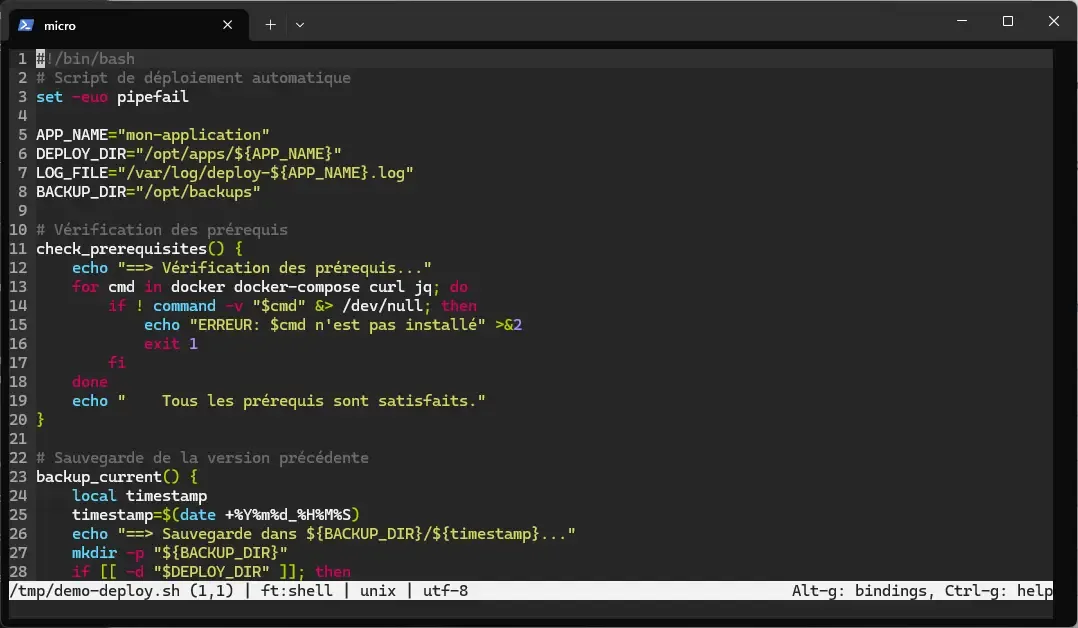
Contrairement à vi, il n’y a pas de modes. Vous pouvez taper du texte immédiatement, comme dans un éditeur graphique. C’est le point fort de micro : aucune surprise, aucun piège.
Les raccourcis essentiels
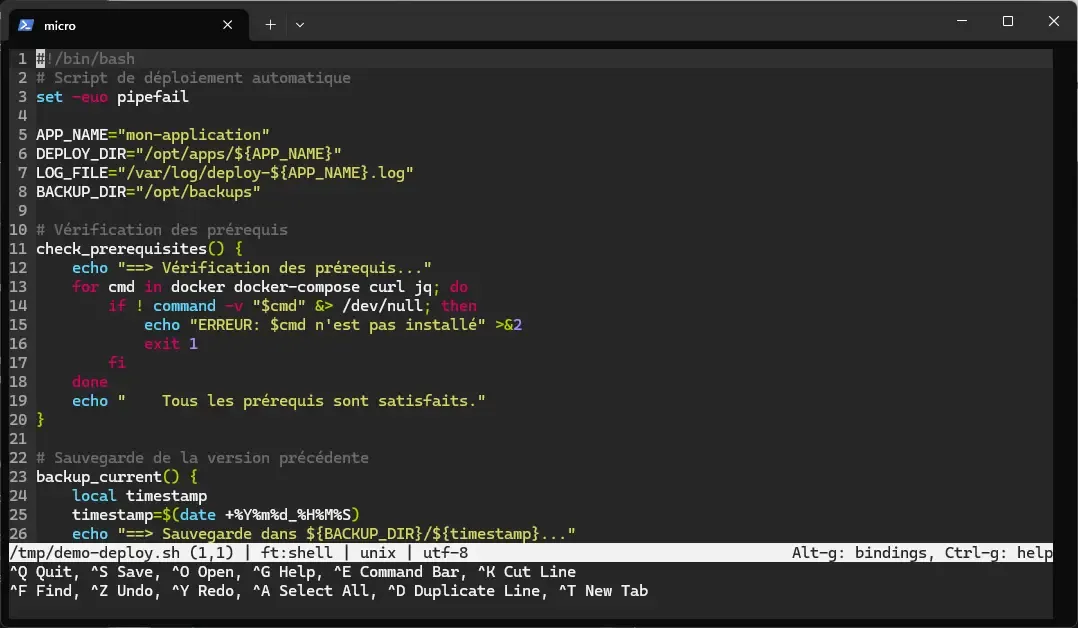
Section intitulée « Les raccourcis essentiels »Voici les raccourcis que vous utiliserez 90 % du temps. Si vous avez déjà utilisé un éditeur graphique (VS Code, Bloc-notes, Sublime Text), vous les connaissez déjà :
| Raccourci | Action |
|---|---|
Ctrl+S | Sauvegarder le fichier |
Ctrl+Q | Quitter micro |
Ctrl+Z | Annuler la dernière modification |
Ctrl+Y | Refaire (annuler l’annulation) |
Ctrl+C | Copier la sélection (ou la ligne si pas de sélection) |
Ctrl+X | Couper la sélection (ou la ligne) |
Ctrl+V | Coller |
Ctrl+D | Dupliquer la sélection (ou la ligne) |
Ctrl+K | Couper la ligne entière |
Ctrl+A | Tout sélectionner |
Ctrl+F | Rechercher du texte |
Ctrl+G | Afficher l’aide |
Exemple pas à pas : modifier un fichier de configuration
Section intitulée « Exemple pas à pas : modifier un fichier de configuration »Imaginons que vous devez modifier le fichier /etc/hosts pour ajouter une
entrée :
-
Ouvrez le fichier avec micro (en mode super utilisateur si nécessaire) :
Fenêtre de terminal sudo micro /etc/hosts -
Naviguez jusqu’à la dernière ligne avec les flèches ou
Ctrl+End. -
Tapez la nouvelle ligne directement — pas besoin de passer en “mode insertion” :
192.168.1.100 mon-serveur.local -
Sauvegardez avec
Ctrl+S. La barre de statut confirme la sauvegarde. -
Quittez avec
Ctrl+Q.
C’est aussi simple que ça. Pas de :wq, pas de Ctrl+O suivi de Entrée.
Navigation dans un fichier
Section intitulée « Navigation dans un fichier »Micro supporte toutes les touches de navigation habituelles. Si vous savez naviguer dans un document texte sur votre ordinateur, vous savez naviguer dans micro.
Déplacement du curseur
Section intitulée « Déplacement du curseur »| Raccourci | Déplacement |
|---|---|
Flèches | Caractère par caractère / ligne par ligne |
Ctrl+Gauche / Ctrl+Droite | Mot par mot |
Home / End | Début / fin de la ligne |
Ctrl+Home / Ctrl+End | Début / fin du fichier |
Page Up / Page Down | Page par page |
Ctrl+L | Aller à une ligne spécifique (saisir le numéro) |
Sélection de texte
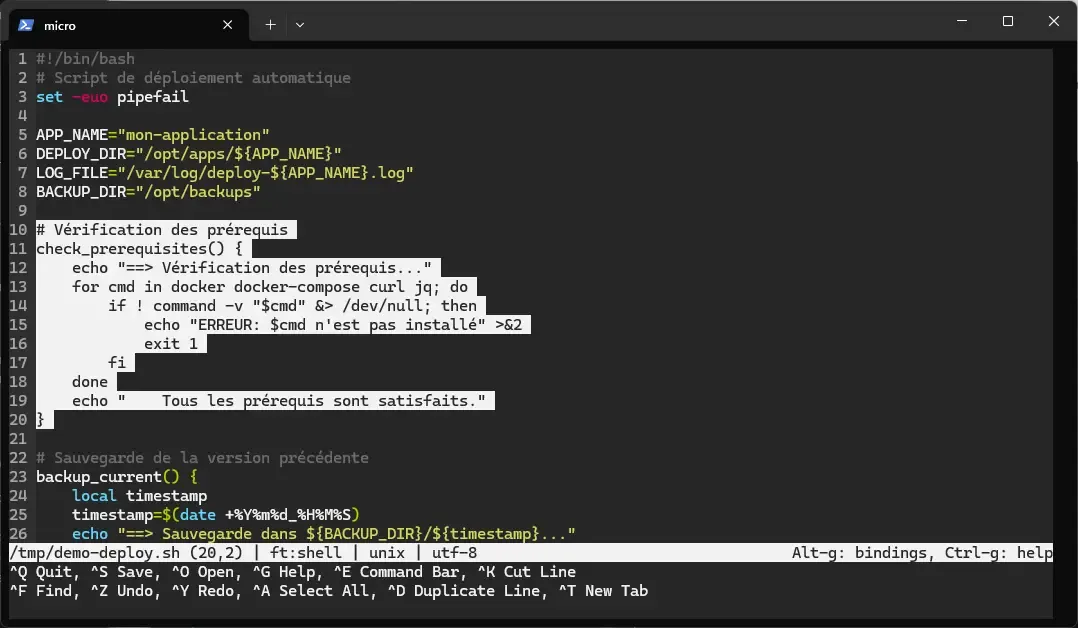
Section intitulée « Sélection de texte »La sélection fonctionne exactement comme dans un éditeur graphique :
- Au clavier : maintenez
Shiftet utilisez les flèches,Home,End,Page Up,Page Downpour étendre la sélection - À la souris : cliquez et glissez pour sélectionner
- Double-clic : sélectionne le mot sous le curseur
- Triple-clic : sélectionne la ligne entière
Une fois le texte sélectionné, utilisez Ctrl+C pour copier, Ctrl+X pour
couper, ou tapez directement pour remplacer la sélection.
La barre de commande
Section intitulée « La barre de commande »La barre de commande est le centre de contrôle de micro. Ouvrez-la avec
Ctrl+E et tapez une commande. Voici les commandes les plus utiles :
Commandes de fichiers
Section intitulée « Commandes de fichiers »| Commande | Ce qu’elle fait |
|---|---|
save | Sauvegarde le fichier courant |
save fichier.txt | Sauvegarde sous un autre nom (“Save as”) |
open fichier.txt | Ouvre un fichier dans le buffer courant |
tab fichier.txt | Ouvre un fichier dans un nouvel onglet |
quit | Quitte le panneau courant |
reopen | Recharge le fichier depuis le disque |
Commandes de configuration
Section intitulée « Commandes de configuration »| Commande | Ce qu’elle fait |
|---|---|
set option valeur | Modifie une option (sauvegardée dans settings.json) |
setlocal option valeur | Modifie une option pour ce fichier uniquement |
show option | Affiche la valeur actuelle d’une option |
toggle option | Bascule une option binaire (true/false) |
reset option | Remet une option à sa valeur par défaut |
Commandes de navigation
Section intitulée « Commandes de navigation »| Commande | Ce qu’elle fait |
|---|---|
goto 42 | Va à la ligne 42 |
goto 42:10 | Va à la ligne 42, colonne 10 |
replace "a" "b" | Recherche et remplacement interactif |
replaceall "a" "b" | Remplace toutes les occurrences sans confirmation |
cd /home/user | Change le répertoire de travail |
pwd | Affiche le répertoire de travail courant |
Commandes shell
Section intitulée « Commandes shell »| Commande | Ce qu’elle fait |
|---|---|
run commande | Exécute une commande en arrière-plan |
term | Ouvre un terminal dans un split |
textfilter commande | Filtre la sélection à travers une commande shell |
La commande textfilter est particulièrement puissante. Par exemple, pour
trier une liste de noms sélectionnée dans votre fichier :
-
Sélectionnez les lignes à trier (avec
Shift+Flèchesou à la souris) -
Appuyez sur
Ctrl+Eet tapez :textfilter sort -
Les lignes sélectionnées sont triées alphabétiquement
Vous pouvez utiliser n’importe quelle commande shell : sort -n pour un
tri numérique, uniq pour déduplonner, jq . pour formater du JSON, etc.
Rechercher et remplacer
Section intitulée « Rechercher et remplacer »Rechercher du texte
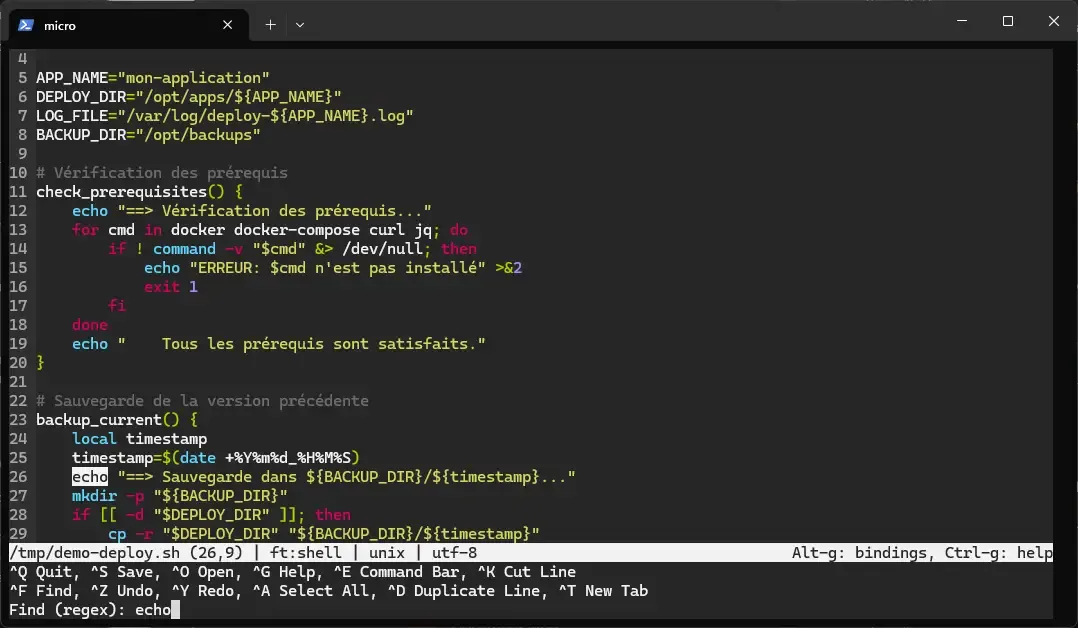
Section intitulée « Rechercher du texte »Appuyez sur Ctrl+F pour ouvrir la barre de recherche en bas de l’écran.
Tapez votre mot, puis :
| Raccourci | Action |
|---|---|
Ctrl+N | Aller à l’occurrence suivante |
Ctrl+P | Aller à l’occurrence précédente |
Esc | Fermer la barre de recherche |
La recherche est incrémentale par défaut (les résultats apparaissent en temps réel pendant la saisie) et insensible à la casse.
Remplacer du texte
Section intitulée « Remplacer du texte »La recherche-remplacement s’effectue via la barre de commande. Appuyez sur
Ctrl+E pour ouvrir la barre de commande, puis tapez :
replace "ancien" "nouveau"Micro surligne la première occurrence et vous demande confirmation :
y (oui), n (non) ou Esc (annuler).
Pour remplacer toutes les occurrences d’un coup, ajoutez le drapeau -a :
replace "ancien" "nouveau" -aTravailler avec plusieurs fichiers
Section intitulée « Travailler avec plusieurs fichiers »Micro peut ouvrir plusieurs fichiers dans des onglets, exactement comme un navigateur web. La barre d’onglets s’affiche en haut de l’écran.
| Action | Raccourci ou commande |
|---|---|
| Ouvrir un fichier dans un nouvel onglet | Ctrl+T (puis saisir le chemin) ou Ctrl+E → tab fichier.txt |
| Onglet suivant | Alt+. |
| Onglet précédent | Alt+, |
| Fermer l’onglet courant | Ctrl+Q |
Vous pouvez aussi ouvrir plusieurs fichiers directement depuis le terminal :
micro fichier1.txt fichier2.yml fichier3.pyChaque fichier s’ouvre dans un onglet séparé.
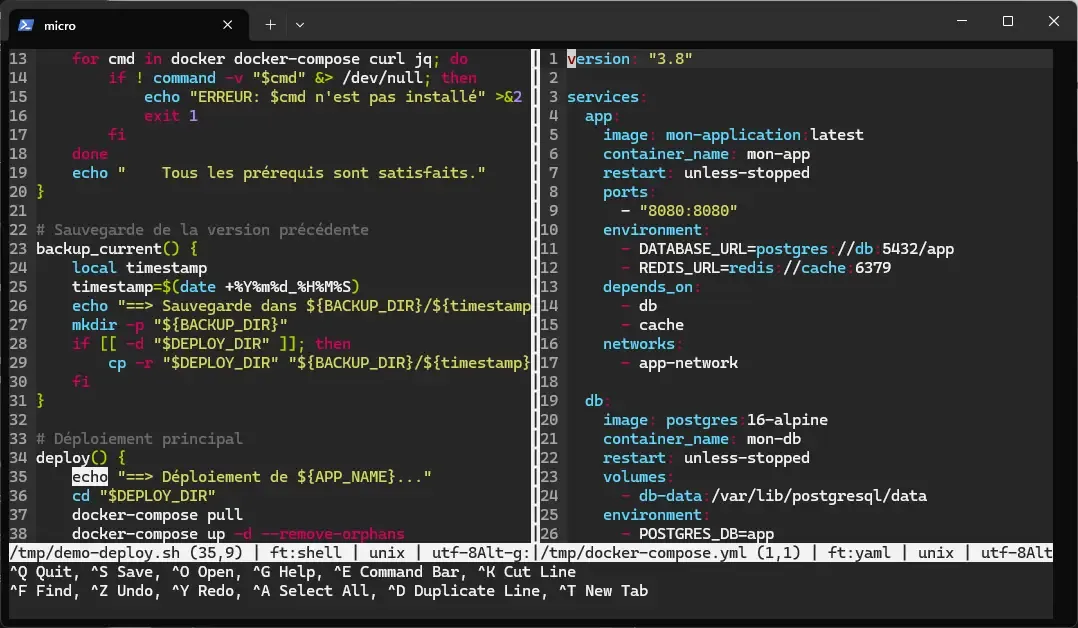
Splits : afficher plusieurs fichiers côte à côte
Section intitulée « Splits : afficher plusieurs fichiers côte à côte »Les splits divisent la fenêtre pour afficher deux fichiers (ou plus)
simultanément. Utilisez la barre de commande (Ctrl+E) :
| Commande | Résultat |
|---|---|
vsplit fichier.txt | Split vertical (côte à côte) |
hsplit fichier.txt | Split horizontal (l’un au-dessus de l’autre) |
Pour naviguer entre les splits, appuyez sur Ctrl+W. Ce raccourci bascule
entre les différents panneaux ouverts.
Exemple concret : vous éditez un fichier YAML et vous avez besoin de consulter un fichier de référence en même temps :
-
Ouvrez le fichier principal :
micro config.yml -
Appuyez sur
Ctrl+Eet tapez :vsplit reference.yml -
Naviguez entre les deux panneaux avec
Ctrl+W -
Modifiez le fichier principal en vous référant au fichier de droite
Terminal intégré
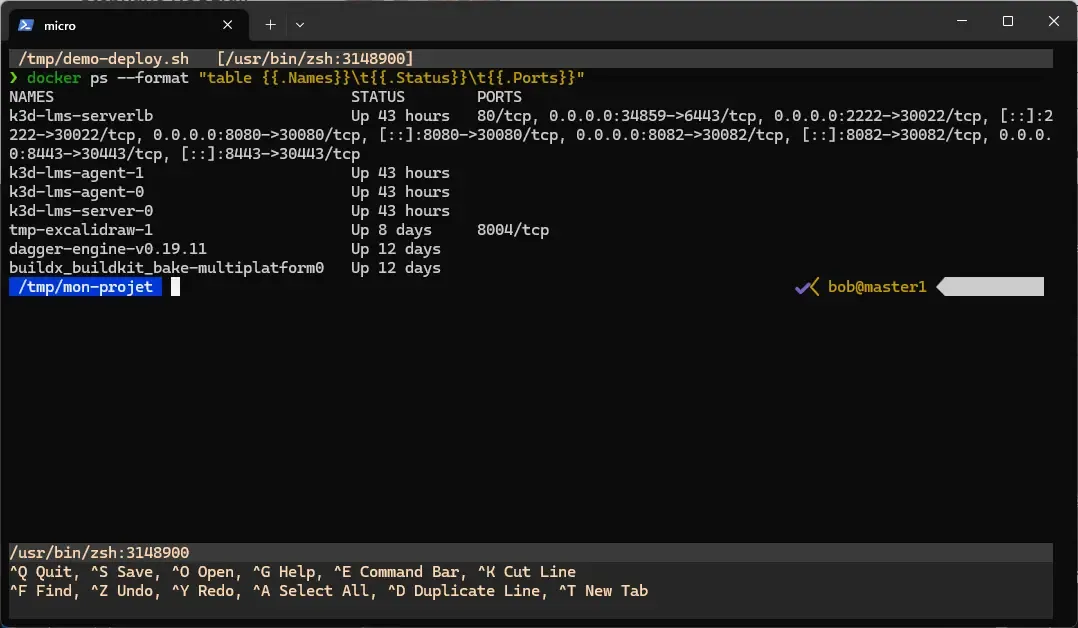
Section intitulée « Terminal intégré »Micro peut ouvrir un vrai terminal dans un split. C’est très pratique pour exécuter des commandes sans quitter l’éditeur :
Appuyez sur Ctrl+E et tapez :
termUn terminal interactif s’ouvre dans un nouveau split. Vous pouvez y exécuter
des commandes (compiler du code, lancer des tests, vérifier des logs), puis
revenir à votre éditeur avec Ctrl+W.
Multi-curseurs : éditer plusieurs endroits à la fois
Section intitulée « Multi-curseurs : éditer plusieurs endroits à la fois »Les multi-curseurs permettent de modifier plusieurs endroits du fichier simultanément. C’est une fonctionnalité popularisée par Sublime Text et VS Code, et micro la propose nativement dans le terminal.
Placer des multi-curseurs
Section intitulée « Placer des multi-curseurs »| Méthode | Comment faire |
|---|---|
| Souris | Ctrl+Clic à chaque endroit où vous voulez un curseur |
| Occurrence suivante | Sélectionnez un mot, puis Alt+N pour ajouter un curseur sur l’occurrence suivante (répétez pour en ajouter d’autres) |
| Début de chaque ligne | Sélectionnez plusieurs lignes, puis Alt+M pour placer un curseur au début de chaque ligne sélectionnée (style bloc vertical) |
| Ligne par ligne | Alt+Shift+Haut / Alt+Shift+Bas pour ajouter un curseur au-dessus ou en dessous |
Gérer les multi-curseurs
Section intitulée « Gérer les multi-curseurs »| Raccourci | Action |
|---|---|
Alt+P | Retirer le dernier curseur ajouté |
Alt+C | Retirer tous les curseurs supplémentaires |
Alt+X | Ignorer l’occurrence courante et passer à la suivante |
Esc | Revenir à un seul curseur |
Exemple pas à pas : renommer une variable
Section intitulée « Exemple pas à pas : renommer une variable »Situation : vous avez un script Python où la variable serveur_ip apparaît
6 fois, et vous voulez la renommer en server_address.
-
Sélectionnez le mot
serveur_ip(double-clic). -
Appuyez sur
Alt+N5 fois pour ajouter un curseur sur chaque occurrence suivante. À chaque pression, un nouveau curseur apparaît sur l’occurrence suivante deserveur_ip. UtilisezAlt+Xpour sauter une occurrence sans y placer de curseur. -
Tapez
server_address. Les 6 occurrences sont remplacées simultanément. -
Appuyez sur
Escpour revenir à un seul curseur.
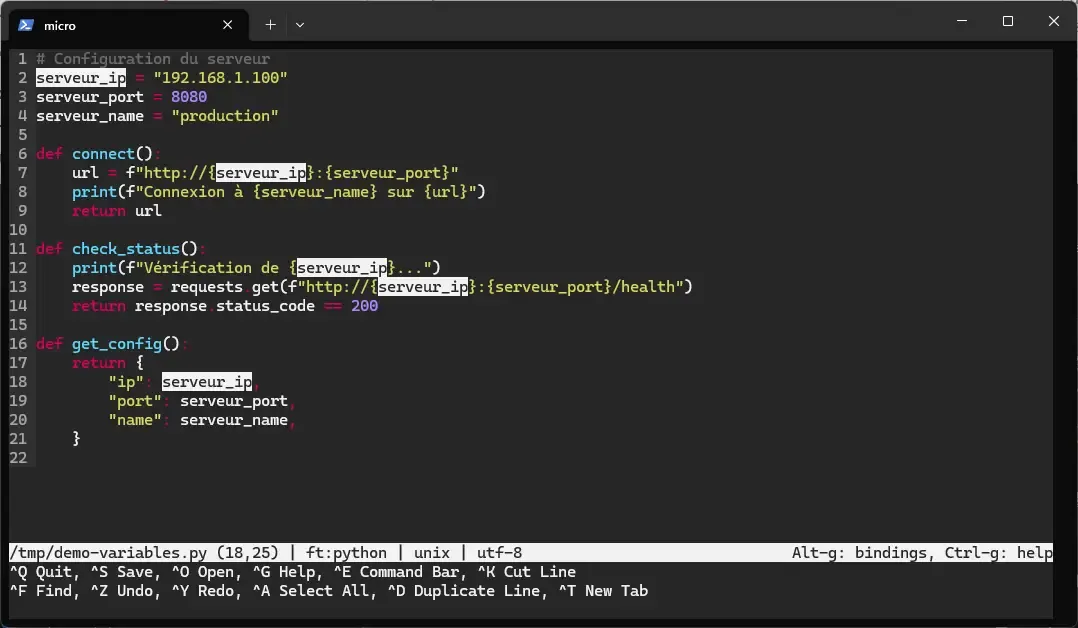
C’est considérablement plus rapide qu’un chercher-remplacer, surtout quand vous voulez vérifier visuellement chaque occurrence avant de la modifier.
Exemple pas à pas : préfixer plusieurs lignes
Section intitulée « Exemple pas à pas : préfixer plusieurs lignes »Situation : vous avez une liste de serveurs et vous voulez indenter les 5 premières lignes d’un coup.
-
Sélectionnez les 5 lignes à modifier (avec
Shift+Flèche bas). -
Appuyez sur
Alt+M. Un curseur apparaît au début de chaque ligne sélectionnée. -
Tapez le préfixe souhaité (par exemple
-). Le texte s’insère au début de chaque ligne simultanément. -
Appuyez sur
Escpour revenir à un seul curseur.
Alt+M est idéal pour l’édition en colonne (ajouter un préfixe, aligner
du texte, commenter plusieurs lignes).
Personnaliser micro
Section intitulée « Personnaliser micro »Le fichier settings.json
Section intitulée « Le fichier settings.json »La configuration de micro se trouve dans ~/.config/micro/settings.json.
Chaque option modifiée avec la commande set est automatiquement sauvegardée
dans ce fichier. Vous pouvez aussi l’éditer directement.
Voici une configuration de départ recommandée pour un usage DevOps :
{ "autoindent": true, "colorscheme": "gruvbox", "cursorline": true, "diffgutter": true, "hlsearch": true, "hltrailingws": true, "mouse": true, "rmtrailingws": true, "ruler": true, "savecursor": true, "saveundo": true, "scrollbar": true, "scrollmargin": 5, "softwrap": true, "tabsize": 4, "tabstospaces": true, "wordwrap": true}Explication des options clés :
| Option | Valeur | Ce qu’elle fait |
|---|---|---|
diffgutter | true | Affiche les marqueurs +/~/- de diff Git dans la gouttière |
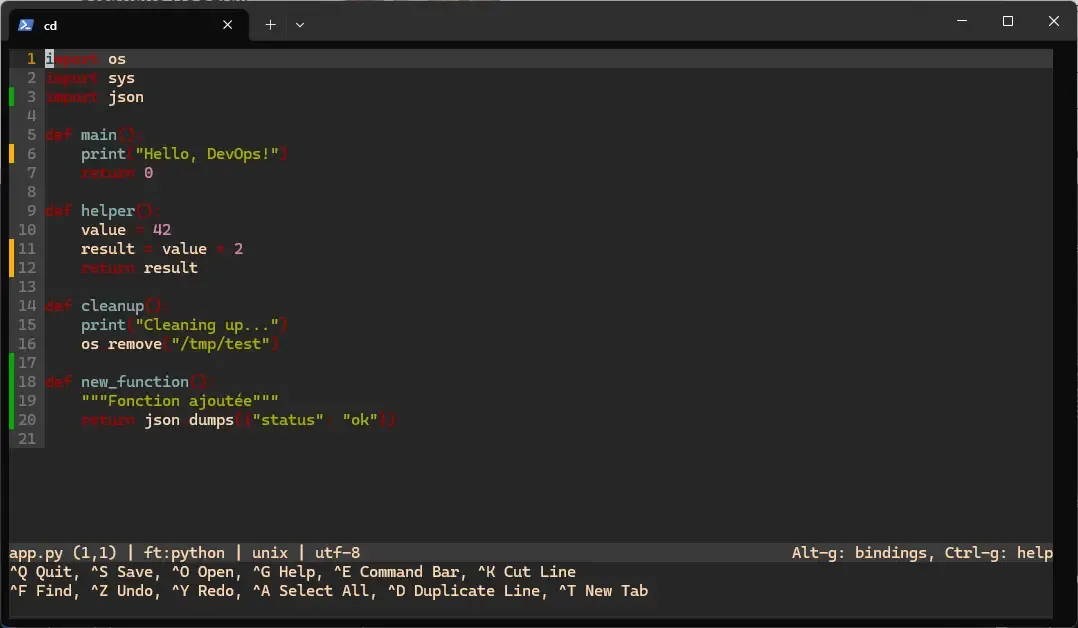
| hltrailingws | true | Surligne les espaces en fin de ligne — très utile pour le YAML |
| rmtrailingws | true | Supprime automatiquement les espaces en fin de ligne à la sauvegarde |
| savecursor | true | Mémorise la position du curseur entre les sessions |
| saveundo | true | Conserve l’historique d’annulation même après fermeture (persistent undo) |
| scrollbar | true | Affiche une barre de défilement sur le côté |
| softwrap | true | Retour à la ligne automatique pour les lignes longues |
| tabstospaces | true | Insère des espaces au lieu de tabulations (recommandé pour YAML, Python) |
Configuration par type de fichier
Section intitulée « Configuration par type de fichier »Micro permet d’appliquer des réglages différents selon le type de fichier. C’est très pratique car un fichier YAML utilise 2 espaces d’indentation alors qu’un fichier Python en utilise 4.
Ajoutez ces sections dans votre settings.json :
{ "ft:yaml": { "tabsize": 2 }, "ft:python": { "tabsize": 4, "tabstospaces": true }, "ft:go": { "tabstospaces": false, "tabsize": 4 }, "ft:markdown": { "softwrap": true, "wordwrap": true }, "*.yml": { "tabsize": 2 }}La syntaxe ft:langage cible les fichiers par type détecté, et *.extension
cible par glob (motif de nom de fichier). Les deux fonctionnent, mais ft: est
plus fiable car il utilise la détection automatique de micro.
Thèmes de couleurs
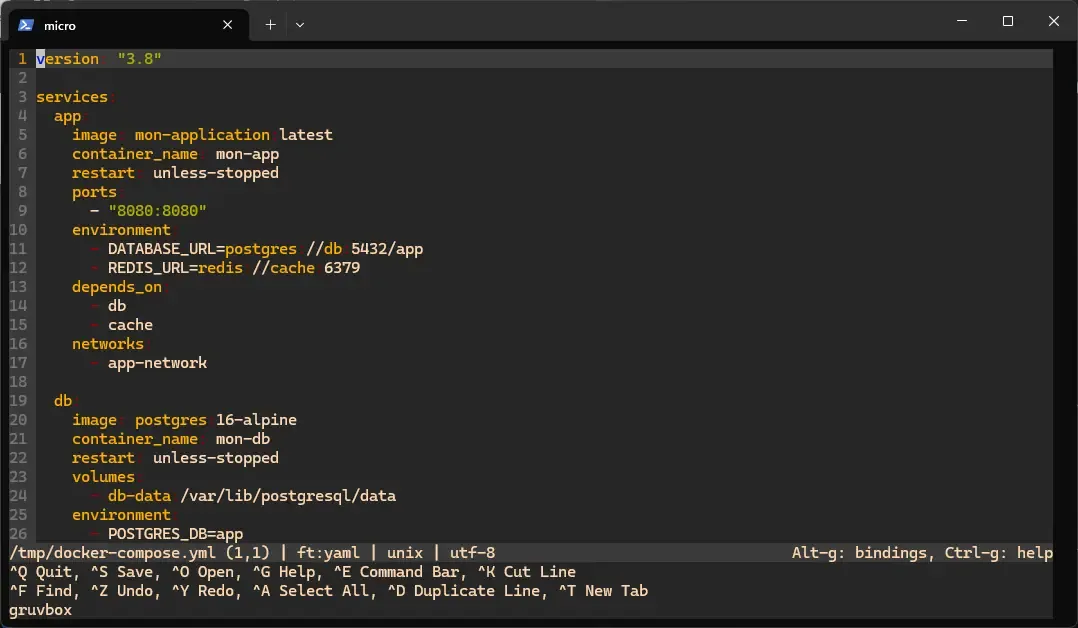
Section intitulée « Thèmes de couleurs »Micro propose plusieurs thèmes de couleurs intégrés. Changez de thème avec :
set colorscheme gruvboxLes thèmes disponibles par défaut dépendent du support couleur de votre terminal :
| Catégorie | Thèmes disponibles |
|---|---|
| 256 couleurs (recommandé) | monokai (défaut), gruvbox, zenburn, darcula, twilight, railscast, bubblegum |
| 16 couleurs | simple, solarized, cmc-16, geany |
| True color (24 bits) | solarized-tc, atom-dark, gruvbox-tc, material-tc, cmc-tc |
Personnaliser les raccourcis clavier
Section intitulée « Personnaliser les raccourcis clavier »Les raccourcis se configurent dans ~/.config/micro/bindings.json. Chaque
entrée associe une combinaison de touches à une action.
Par exemple, pour ajouter des raccourcis personnalisés :
{ "Alt-s": "Save,Quit", "Ctrl-r": "command-edit:replace ", "F5": "term"}Ce fichier ajoute trois raccourcis :
Alt+S: sauvegarde et quitte en une seule actionCtrl+R: ouvre directement la commande de remplacementF5: ouvre un terminal dans un split
Pour voir quel action est associée à une touche, utilisez la commande :
showkey Ctrl-cMacros : automatiser les tâches répétitives
Section intitulée « Macros : automatiser les tâches répétitives »Les macros permettent d’enregistrer une séquence d’actions et de la rejouer. Le fonctionnement est identique au concept de macros dans d’autres éditeurs.
| Raccourci | Action |
|---|---|
Ctrl+U | Démarrer / arrêter l’enregistrement d’une macro |
Ctrl+J | Rejouer la macro enregistrée |
Exemple : ajouter un préfixe à chaque ligne
Section intitulée « Exemple : ajouter un préfixe à chaque ligne »Situation : vous avez une liste de noms de serveurs et vous voulez ajouter
ssh user@ devant chaque nom.
-
Placez votre curseur au début de la première ligne.
-
Appuyez sur
Ctrl+Upour démarrer l’enregistrement. -
Tapez
ssh user@au début de la ligne. -
Appuyez sur
HomepuisFlèche baspour aller au début de la ligne suivante. -
Appuyez sur
Ctrl+Upour arrêter l’enregistrement. -
Appuyez sur
Ctrl+Jautant de fois que nécessaire pour appliquer la macro aux lignes suivantes.
Installer et gérer des plugins
Section intitulée « Installer et gérer des plugins »Micro dispose d’un gestionnaire de plugins intégré qui télécharge et installe les plugins depuis un dépôt officiel. Les plugins sont écrits en Lua et étendent les fonctionnalités de l’éditeur.
Commandes du gestionnaire de plugins
Section intitulée « Commandes du gestionnaire de plugins »Ouvrez la barre de commande (Ctrl+E) et tapez :
| Commande | Ce qu’elle fait |
|---|---|
plugin available | Liste tous les plugins disponibles |
plugin search mot | Recherche un plugin par mot-clé |
plugin install nom | Installe un plugin |
plugin remove nom | Supprime un plugin |
plugin update | Met à jour tous les plugins |
plugin list | Liste les plugins installés |
Plugins recommandés
Section intitulée « Plugins recommandés »Voici une sélection de plugins utiles pour un usage DevOps :
| Plugin | Ce qu’il apporte |
|---|---|
filemanager | Explorateur de fichiers en arborescence (comme NERDTree dans Vim) |
jump | Sauter rapidement à une fonction ou un titre dans le fichier |
quoter | Entourer une sélection de guillemets ou parenthèses |
manipulator | Transformations de texte : majuscules, camelCase, snake_case… |
aspell | Vérification orthographique |
wc | Compteur de mots et caractères |
Pour installer le plugin filemanager par exemple :
plugin install filemanagerUne fois installé, activez l’arborescence avec la commande tree. Vous pouvez
aussi lier cette commande à un raccourci dans bindings.json :
{ "Alt-n": "command:tree"}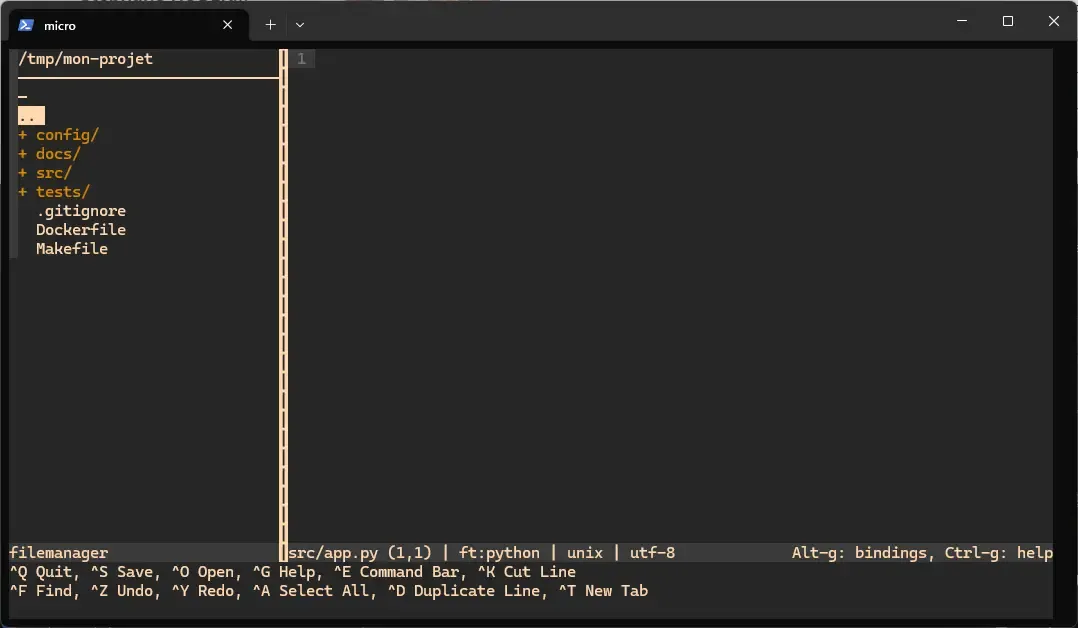
Plugins intégrés par défaut
Section intitulée « Plugins intégrés par défaut »Micro est livré avec plusieurs plugins pré-installés que vous utilisez peut-être déjà sans le savoir :
| Plugin | Ce qu’il fait | Activé par défaut |
|---|---|---|
autoclose | Ferme automatiquement les parenthèses, guillemets, accolades | Oui |
comment | Commente / décommente la sélection (détecte le langage) | Oui |
ftoptions | Adapte l’indentation au type de fichier | Oui |
linter | Analyse le code et affiche les erreurs en gouttière | Oui |
diff | Intègre le diff gutter avec Git | Oui |
status | Ajoute des infos Git dans la barre de statut | Oui |
Pour commenter ou décommenter des lignes, le plugin comment propose la
commande comment accessible via Ctrl+E, ou vous pouvez le lier à un
raccourci :
{ "Ctrl-/": "comment"}L’aide intégrée
Section intitulée « L’aide intégrée »Micro embarque une documentation complète accessible directement dans
l’éditeur. Appuyez sur Ctrl+G pour ouvrir l’aide principale. Vous pouvez
aussi consulter des rubriques spécifiques via la barre de commande :
| Commande | Rubrique |
|---|---|
help | Page d’accueil de l’aide |
help keybindings | Tous les raccourcis par défaut |
help commands | Toutes les commandes disponibles |
help options | Toutes les options de configuration |
help colors | Thèmes et coloration syntaxique |
help plugins | Création et gestion des plugins |
help defaultkeys | Liste JSON de tous les raccourcis par défaut |
L’aide s’ouvre dans un split horizontal. Fermez-le avec Ctrl+Q quand vous
avez terminé.
Dépannage
Section intitulée « Dépannage »| Symptôme | Cause probable | Solution |
|---|---|---|
| Pas de coloration syntaxique | Terminal ne supporte pas 256 couleurs | set colorscheme simple |
| Couleurs étranges | Variable TERM incorrecte | export TERM=xterm-256color dans votre .bashrc |
| Copier-coller ne fonctionne pas avec l’extérieur | Outils clipboard manquants | Installer xclip (X11) ou wl-clipboard (Wayland) |
| Les tabulations n’ont pas la bonne taille | Option tabsize incorrecte | set tabsize 2 (ou 4 selon vos besoins) |
| Mes options sont ignorées pour certains fichiers | Le plugin ftoptions surcharge les valeurs | set ftoptions false ou configurez par ft:type |
| Le texte ne retourne pas à la ligne | softwrap désactivé | set softwrap true |
| La souris ne fonctionne pas | Support souris désactivé | set mouse true |
micro: command not found | Le binaire n’est pas dans le PATH | sudo mv micro /usr/local/bin/ |
| Caractères bizarres à l’écran | Encodage ou terminal incompatible | Vérifier que $TERM et $LANG sont correctement configurés |
| L’autocomplétion ne se déclenche pas | Pas assez de contexte | Appuyer sur Tab après avoir tapé au moins 2-3 caractères |
À retenir
Section intitulée « À retenir »- Micro utilise les raccourcis standard (
Ctrl+S,Ctrl+C,Ctrl+V,Ctrl+Z) — pas de modes à apprendre, pas de mnémoniques à mémoriser. - L’installation est instantanée : un seul binaire statique, aucune dépendance, aucune compilation.
- Le support souris complet (clic, sélection, molette, multi-curseurs) est un atout majeur pour le travail quotidien en terminal.
- Les multi-curseurs natifs (
Alt+Npour les occurrences,Alt+Mpour l’édition en colonne,Ctrl+Clicà la souris) permettent de modifier plusieurs endroits simultanément — un gain de temps considérable. - La configuration se fait en JSON (
settings.json,bindings.json), facile à lire, à versionner et à partager. - Le gestionnaire de plugins intégré installe des extensions en une
commande (
plugin install nom). - Le terminal intégré (
term) permet d’exécuter des commandes sans quitter l’éditeur. - Pour la coloration syntaxique, micro supporte plus de 130 langages sans configuration supplémentaire.
Prochaines étapes
Section intitulée « Prochaines étapes »FAQ - Questions Fréquemment Posées
Section intitulée « FAQ - Questions Fréquemment Posées »Un éditeur terminal conçu pour être immédiatement productif
Micro est un éditeur de texte en terminal créé pour offrir une expérience familière sans courbe d'apprentissage.| Caractéristique | Détail |
|---|---|
| Raccourcis | Standards : Ctrl+S (sauver), Ctrl+C (copier), Ctrl+V (coller), Ctrl+Z (annuler) |
| Installation | Binaire statique unique, aucune dépendance |
| Langages | Coloration syntaxique pour plus de 130 langages |
| Souris | Support complet : clic, sélection, molette |
| Multi-curseurs | Édition simultanée de plusieurs zones |
| Plugins | Extensible via des plugins Lua et un gestionnaire intégré |
Trois méthodes d'installation
Script rapide (toutes distributions)
curl https://getmic.ro | bash
sudo mv micro /usr/local/bin/
Gestionnaires de paquets
| Distribution | Commande |
|---|---|
| Ubuntu / Debian | sudo apt install micro |
| Fedora | sudo dnf install micro |
| Arch Linux | sudo pacman -S micro |
| macOS | brew install micro |
Snap
snap install micro --classic
micro -version. Pour le presse-papier système, installez xclip (X11) ou wl-clipboard (Wayland).Raccourcis que vous connaissez déjà
Micro utilise les mêmes raccourcis que la plupart des éditeurs graphiques :| Raccourci | Action |
|---|---|
Ctrl+S |
Sauvegarder |
Ctrl+Q |
Quitter |
Ctrl+Z |
Annuler |
Ctrl+Y |
Refaire |
Ctrl+C |
Copier la sélection (ou la ligne) |
Ctrl+X |
Couper la sélection (ou la ligne) |
Ctrl+V |
Coller |
Ctrl+D |
Dupliquer la ligne ou la sélection |
Ctrl+K |
Couper la ligne entière |
Ctrl+F |
Rechercher |
Ctrl+A |
Tout sélectionner |
Ctrl+G |
Afficher l'aide |
Ctrl+E |
Ouvrir la barre de commande |
Alt+G |
Afficher le menu des raccourcis |
Recherche incrémentale et remplacement interactif
Rechercher
| Action | Raccourci |
|---|---|
| Ouvrir la recherche | Ctrl+F |
| Occurrence suivante | Ctrl+N |
| Occurrence précédente | Ctrl+P |
| Fermer la recherche | Esc |
Remplacer
Ouvrez la barre de commande avecCtrl+E, puis :replace "ancien" "nouveau" # Interactif (y/n pour chaque)
replace "ancien" "nouveau" -a # Tout remplacer d'un coup
replace "192\.168" "10.0" -a # Avec regex
replace "texte.spécial" "autre" -al # Recherche littérale (pas de regex)
-l désactive l'interprétation des expressions régulières.Édition multi-curseurs native
Les multi-curseurs permettent de modifier plusieurs endroits simultanément.Placer des curseurs
| Méthode | Raccourci |
|---|---|
| Occurrence suivante du mot sélectionné | Alt+N |
| Toutes les occurrences | Alt+M |
| Curseur au-dessus / en-dessous | Alt+Shift+Haut/Bas |
| Clic multi-curseur | Ctrl+Clic |
Gérer les curseurs
| Raccourci | Action |
|---|---|
Alt+P |
Retirer le dernier curseur |
Alt+X |
Ignorer l'occurrence et passer à la suivante |
Alt+C |
Retirer tous les curseurs supplémentaires |
Esc |
Revenir à un seul curseur |
Alt+M, puis tapez le nouveau nom. Toutes les occurrences changent en même temps.Onglets et splits pour le multi-fichier
Onglets
| Action | Raccourci |
|---|---|
| Ouvrir un nouvel onglet | Ctrl+T |
| Onglet suivant | Alt+. |
| Onglet précédent | Alt+, |
| Fermer l'onglet | Ctrl+Q |
micro fichier1.txt fichier2.yml fichier3.py
Splits
Ouvrez la barre de commande (Ctrl+E) et tapez :vsplit fichier.txt # Split vertical (côte à côte)
hsplit fichier.txt # Split horizontal
Ctrl+W.Terminal intégré
La commandeterm (via Ctrl+E) ouvre un terminal dans un split, pratique pour exécuter des commandes sans quitter l'éditeur.Configuration JSON simple et intuitive
La configuration de micro se trouve dans~/.config/micro/settings.json. Modifiez les options via la barre de commande (Ctrl+E) :set tabsize 2
set colorscheme gruvbox
set softwrap true
Options recommandées pour DevOps
| Option | Valeur | Effet |
|---|---|---|
diffgutter |
true |
Marqueurs de diff Git dans la gouttière |
hltrailingws |
true |
Surligne les espaces en fin de ligne |
rmtrailingws |
true |
Supprime les espaces inutiles à la sauvegarde |
savecursor |
true |
Mémorise la position du curseur |
saveundo |
true |
Historique d'annulation persistant |
tabstospaces |
true |
Espaces au lieu de tabulations |
Thèmes disponibles
Les thèmes 256 couleurs recommandés :monokai (défaut), gruvbox, zenburn, darcula, twilight. Les thèmes true color (24 bits) : solarized-tc, atom-dark, gruvbox-tc, material-tc.Fichier bindings.json
Créez ou modifiez~/.config/micro/bindings.json :{
"Alt-s": "Save,Quit",
"Ctrl-r": "command-edit:replace ",
"F5": "term",
"Ctrl-/": "comment"
}
Chaînage d'actions
| Séparateur | Comportement |
|---|---|
, |
Exécute toujours l'action suivante |
| |
Exécute la suivante seulement si la précédente échoue |
& |
Exécute la suivante seulement si la précédente réussit |
showkey Ctrl-c dans la barre de commande (Ctrl+E). Pour désactiver un raccourci, associez-le à None.Gestionnaire de plugins intégré
Micro gère les plugins directement depuis la barre de commande (Ctrl+E) :| Commande | Action |
|---|---|
plugin available |
Lister les plugins disponibles |
plugin search mot |
Rechercher un plugin |
plugin install nom |
Installer un plugin |
plugin remove nom |
Supprimer un plugin |
plugin update |
Mettre à jour tous les plugins |
plugin list |
Lister les plugins installés |
Plugins recommandés
| Plugin | Utilité |
|---|---|
filemanager |
Explorateur de fichiers en arborescence |
jump |
Navigation rapide dans le fichier |
quoter |
Entourer de guillemets ou parenthèses |
manipulator |
Transformations de texte (majuscules, camelCase, snake_case) |
~/.config/micro/plug/.Six plugins pré-installés
Micro est livré avec des plugins activés par défaut :| Plugin | Ce qu'il fait |
|---|---|
autoclose |
Ferme automatiquement parenthèses, guillemets, accolades |
comment |
Commente ou décommente selon le langage détecté |
ftoptions |
Adapte l'indentation au type de fichier (Go, Python, Makefile) |
linter |
Affiche les erreurs de syntaxe dans la gouttière |
diff |
Intègre le diff gutter avec Git (lignes ajoutées, modifiées, supprimées) |
status |
Ajoute des informations Git dans la barre de statut |
set nom_plugin false. Par exemple set ftoptions false si le plugin surcharge vos réglages d'indentation.Trois philosophies d'édition en terminal
| Critère | nano | vim | micro |
|---|---|---|---|
| Disponibilité | Pré-installé partout | Pré-installé (vi) | À installer |
| Courbe d'apprentissage | Très facile | Difficile (modes) | Très facile |
| Raccourcis | Spécifiques | Spécifiques | Standards (Ctrl+S, Ctrl+C) |
| Multi-curseurs | Non | Avec plugins | Natif |
| Souris | Limitée | Avec config | Complète |
| Plugins | Non | Oui (19 000+) | Oui (Lua) |
| Terminal intégré | Non | Non | Oui |
| Cas d'usage | Édition rapide | Expert, productivité | Usage quotidien confortable |
Centre de contrôle de micro
Appuyez surCtrl+E pour ouvrir la barre de commande, puis tapez une commande :Commandes de fichiers
| Commande | Action |
|---|---|
save |
Sauvegarder |
open fichier |
Ouvrir un fichier |
tab fichier |
Ouvrir dans un nouvel onglet |
quit |
Quitter |
Commandes de navigation
| Commande | Action |
|---|---|
goto 42 |
Aller à la ligne 42 |
replace "a" "b" -a |
Remplacer partout |
cd /chemin |
Changer de répertoire |
Commandes avancées
| Commande | Action |
|---|---|
set option valeur |
Modifier une option |
term |
Ouvrir un terminal intégré |
textfilter sort |
Filtrer la sélection via une commande shell |
run commande |
Exécuter une commande en arrière-plan |
Tab active la complétion automatique dans la barre de commande.Solutions aux problèmes fréquents
| Symptôme | Cause | Solution |
|---|---|---|
| Pas de coloration syntaxique | Terminal 16 couleurs | set colorscheme simple |
| Couleurs étranges | Variable TERM incorrecte | export TERM=xterm-256color |
| Presse-papier ne fonctionne pas | Outils manquants | Installer xclip (X11) ou wl-clipboard (Wayland) |
| Tabulations incorrectes | Option tabsize mal réglée | set tabsize 2 ou set tabsize 4 |
| Options ignorées | Plugin ftoptions | set ftoptions false |
| Souris inactive | Support désactivé | set mouse true |
| Binaire introuvable | Pas dans le PATH | sudo mv micro /usr/local/bin/ |
Ctrl+G ou Ctrl+E puis help pour la documentation complète.