

Vous maîtrisez Vim mais vous êtes frustré par son langage de configuration archaïque, l’absence de LSP natif et la lenteur de certains plugins ? Neovim reprend tout ce qui fait la force de Vim — modes, motions, text objects — et y ajoute une API Lua moderne, un client LSP intégré, Tree-sitter pour une coloration syntaxique précise, et un terminal asynchrone. Ce guide vous accompagne de l’installation jusqu’à un environnement productif avec autocomplétion, diagnostic, recherche fuzzy et explorateur de fichiers.
Ce que vous allez apprendre
Section intitulée « Ce que vous allez apprendre »- Installer Neovim sur votre distribution Linux
- Comprendre la structure de configuration en Lua (
init.lua) - Configurer les options et raccourcis essentiels
- Installer des plugins avec le gestionnaire lazy.nvim
- Activer le LSP pour l’autocomplétion et le diagnostic en temps réel
- Utiliser Tree-sitter pour une coloration syntaxique intelligente
- Chercher des fichiers et du texte avec Telescope
- Naviguer dans les fichiers avec un explorateur intégré
Ce que Neovim apporte par rapport à Vim
Section intitulée « Ce que Neovim apporte par rapport à Vim »Neovim est un fork de Vim lancé en 2014 avec un objectif clair : moderniser le code source de Vim sans casser la compatibilité. En pratique, si vous connaissez Vim, vous connaissez déjà Neovim — les modes, les raccourcis et la philosophie sont identiques. Ce qui change, c’est tout ce qui se passe sous le capot et dans l’écosystème de plugins.
| Fonctionnalité | Vim | Neovim |
|---|---|---|
| Langage de configuration | VimScript uniquement | Lua natif (plus rapide, plus lisible) |
| Client LSP | Via plugin (coc.nvim, vim-lsp) | Intégré (vim.lsp) — zéro plugin nécessaire |
| Tree-sitter | Non | Intégré — coloration syntaxique basée sur l’AST |
| Terminal intégré | Basique | Asynchrone avec API complète |
| API externe | Limitée | API RPC — contrôler Neovim depuis un programme externe |
| Exécution asynchrone | Limitée (Vim 8+) | Native — les plugins ne bloquent pas l’éditeur |
| Valeurs par défaut | Minimalistes | Modernes (syntax on, filetype on, incsearch, souris activée) |
| Presse-papier | Requiert +clipboard à la compilation | Utilise un provider externe (xclip, wl-copy) |
| Compatibilité Vim | — | La plupart des plugins Vim fonctionnent dans Neovim |
| Santé du système | Pas d’équivalent | :checkhealth diagnostique la configuration |
Pour résumer : Vim est un éditeur puissant avec 30 ans d’héritage. Neovim garde cette puissance et y ajoute une architecture moderne qui rend les plugins plus rapides, la configuration plus lisible et les fonctionnalités d’IDE accessibles nativement.
Installer Neovim
Section intitulée « Installer Neovim »Le paquet des dépôts officiels est souvent en retard. Pour obtenir la dernière version stable :
# Ajout du PPA pour la version stablesudo add-apt-repository ppa:neovim-ppa/stablesudo apt updatesudo apt install neovimPour la version la plus récente (unstable, pour tester les nouveautés) :
sudo add-apt-repository ppa:neovim-ppa/unstablesudo apt updatesudo apt install neovimsudo dnf install neovimsudo pacman -S neovimMéthode qui fonctionne sur toutes les distributions, sans dépendances :
curl -LO https://github.com/neovim/neovim/releases/latest/download/nvim.appimagechmod u+x nvim.appimagesudo mv nvim.appimage /usr/local/bin/nvimbrew install neovimVérification : confirmez l’installation en affichant la version :
nvim --version | head -2Vous devriez voir quelque chose comme NVIM v0.11.x.
Installer une Nerd Font
Section intitulée « Installer une Nerd Font »Plusieurs plugins (Neo-tree, lualine, which-key) utilisent des icônes Unicode pour afficher les types de fichiers, les modes et les raccourcis. Ces icônes nécessitent une police Nerd Font — une police monospace enrichie avec des glyphes supplémentaires.
# Télécharger et installer FiraCode Nerd Fontmkdir -p ~/.local/share/fontscd ~/.local/share/fontscurl -fLO https://github.com/ryanoasis/nerd-fonts/releases/latest/download/FiraCode.zipunzip -o FiraCode.zip -d FiraCodeNerdFontrm FiraCode.zipfc-cache -fvConfigurez ensuite votre émulateur de terminal pour utiliser la police FiraCode Nerd Font Mono (ou une autre Nerd Font de votre choix).
Si vous utilisez Neovim dans WSL via Windows Terminal, la police doit être installée côté Windows (pas dans WSL) :
-
Téléchargez la police depuis nerdfonts.com/font-downloads — par exemple FiraCode Nerd Font
-
Extrayez le zip, sélectionnez tous les fichiers
.ttf, clic droit → Installer -
Ouvrez les Settings de Windows Terminal (
Ctrl+,), sélectionnez votre profil WSL/Ubuntu, onglet Apparence, et choisissez FiraCode Nerd Font comme policeOu ajoutez dans le
settings.jsonde Windows Terminal (Ctrl+Shift+,) :{"profiles": {"list": [{"name": "Ubuntu","font": {"face": "FiraCode Nerd Font","size": 12}}]}}
La police est installée côté système (Linux ou Windows), mais VS Code a son
propre paramètre pour le terminal intégré. Ajoutez dans vos Settings
(Ctrl+, → chercher “terminal font”) :
"terminal.integrated.fontFamily": "'FiraCode Nerd Font Mono'"brew install font-fira-code-nerd-fontConfigurez ensuite iTerm2 ou Terminal.app pour utiliser FiraCode Nerd Font Mono.
Structure de la configuration
Section intitulée « Structure de la configuration »La configuration de Neovim se trouve dans ~/.config/nvim/. C’est le premier
changement par rapport à Vim : au lieu d’un unique ~/.vimrc, Neovim utilise
un dossier structuré qui permet d’organiser la configuration en modules.
~/.config/nvim/├── init.lua # Point d'entrée (équivalent du .vimrc)├── lua/│ ├── options.lua # Options de l'éditeur│ ├── keymaps.lua # Raccourcis personnalisés│ └── plugins/ # Configuration de chaque plugin│ ├── colorscheme.lua│ ├── cmp.lua│ ├── gitsigns.lua│ ├── lsp.lua│ ├── lualine.lua│ ├── misc.lua│ ├── neo-tree.lua│ ├── telescope.lua│ └── treesitter.luaCréez cette arborescence complète avec les commandes suivantes :
# Créer le dossier de configuration et les sous-dossiersmkdir -p ~/.config/nvim/lua/plugins
# Créer tous les fichiers de la configurationtouch ~/.config/nvim/init.luatouch ~/.config/nvim/lua/options.luatouch ~/.config/nvim/lua/keymaps.luatouch ~/.config/nvim/lua/plugins/{colorscheme,cmp,gitsigns,lsp,lualine,misc,neo-tree,telescope,treesitter}.lua
Vérification : la commande find doit afficher tous les fichiers créés :
find ~/.config/nvim -type f -name "*.lua" | sort/home/user/.config/nvim/init.lua/home/user/.config/nvim/lua/keymaps.lua/home/user/.config/nvim/lua/options.lua/home/user/.config/nvim/lua/plugins/cmp.lua/home/user/.config/nvim/lua/plugins/colorscheme.lua/home/user/.config/nvim/lua/plugins/gitsigns.lua/home/user/.config/nvim/lua/plugins/lsp.lua/home/user/.config/nvim/lua/plugins/lualine.lua/home/user/.config/nvim/lua/plugins/misc.lua/home/user/.config/nvim/lua/plugins/neo-tree.lua/home/user/.config/nvim/lua/plugins/telescope.lua/home/user/.config/nvim/lua/plugins/treesitter.luaLes sections suivantes de ce guide détaillent le contenu de chaque fichier, dans l’ordre logique de configuration.
Le fichier init.lua est le point d’entrée — Neovim le charge
automatiquement au démarrage. Depuis ce fichier, vous pouvez importer
(require) d’autres fichiers Lua pour organiser votre configuration.
Configurer les options de base
Section intitulée « Configurer les options de base »Créez le fichier ~/.config/nvim/lua/options.lua pour regrouper toutes les
options de l’éditeur. La syntaxe Lua est plus lisible que le VimScript
équivalent.
-- ~/.config/nvim/lua/options.lua
-- === PATH (mise + Mason) ===-- Les serveurs LSP installés via Mason et les outils mis en place via mise-- doivent être accessibles dans le PATH de Neovimvim.env.PATH = vim.fn.expand("~/.local/share/nvim/mason/bin") .. ":" .. vim.env.PATH-- Ajouter node/python de mise si présentslocal mise_shims = vim.fn.expand("~/.local/share/mise/shims")if vim.fn.isdirectory(mise_shims) == 1 then  vim.env.PATH = mise_shims .. ":" .. vim.env.PATHend
-- === Apparence ===vim.opt.number = true         -- Numéros de lignevim.opt.relativenumber = true -- Numéros relatifs (utile pour 5j, 12k)vim.opt.cursorline = true     -- Surligne la ligne du curseurvim.opt.signcolumn = "yes"    -- Colonne de signes toujours visible (Git, diagnostics)vim.opt.termguicolors = true  -- Active les couleurs 24 bits (true color)vim.opt.showmode = false      -- Cache le mode (le plugin lualine l'affichera)vim.opt.colorcolumn = "80"    -- Ligne verticale à 80 caractères
-- === Indentation ===vim.opt.tabstop = 4           -- Une tabulation vaut 4 espaces à l'écranvim.opt.shiftwidth = 4        -- L'indentation automatique décale de 4 espacesvim.opt.expandtab = true      -- Insère des espaces au lieu de tabulationsvim.opt.smartindent = true    -- Indentation intelligente après {, if, etc.
-- === Recherche ===vim.opt.ignorecase = true     -- Recherche insensible à la cassevim.opt.smartcase = true      -- SAUF si vous tapez une majusculevim.opt.hlsearch = true       -- Surligne toutes les occurrencesvim.opt.incsearch = true      -- Résultats en temps réel
-- === Comportement ===vim.opt.mouse = "a"           -- Souris activée partoutvim.opt.clipboard = "unnamedplus" -- Presse-papier système partagévim.opt.scrolloff = 8         -- Garde 8 lignes au-dessus/en-dessous du curseurvim.opt.undofile = true       -- Persistent undo (historique sauvegardé sur disque)vim.opt.swapfile = false      -- Pas de fichier swap (moins de messages au démarrage)vim.opt.updatetime = 250      -- Délai réduit (meilleure réactivité Git/diagnostics)vim.opt.splitright = true     -- Les splits verticaux s'ouvrent à droitevim.opt.splitbelow = true     -- Les splits horizontaux s'ouvrent en bas
-- === Wrapping ===vim.opt.wrap = false          -- Pas de retour à la ligne automatiquevim.opt.linebreak = true      -- Si wrap activé, coupe aux mots (pas au milieu)
Chaque option vim.opt.X = valeur correspond au set X=valeur de VimScript.
La différence : en Lua, les booléens sont true/false (pas set X /
set noX), et les strings utilisent des guillemets.
Vérification : ouvrez Neovim et vérifiez que les options sont bien appliquées :
" Vérifier une option booléenne (doit afficher "number"):set number?
" Vérifier une valeur numérique (doit afficher 4):lua print(vim.opt.tabstop:get())
" Voir toutes les options modifiées par rapport aux défauts:setConfigurer les raccourcis
Section intitulée « Configurer les raccourcis »Créez le fichier ~/.config/nvim/lua/keymaps.lua pour vos raccourcis
personnalisés. La touche Leader est la base de tous les raccourcis
personnalisés — elle sert de préfixe pour éviter les conflits avec les
commandes Vim natives.
-- ~/.config/nvim/lua/keymaps.lua
-- Définir la touche Leader (Espace)vim.g.mapleader = " "vim.g.maplocalleader = " "
-- Raccourci helperlocal map = vim.keymap.set
-- === Fichiers ===map("n", "<leader>w", "<cmd>w<cr>", { desc = "Sauvegarder" })map("n", "<leader>q", "<cmd>q<cr>", { desc = "Quitter" })map("n", "<leader>x", "<cmd>x<cr>", { desc = "Sauvegarder et quitter" })
-- === Navigation entre splits ===map("n", "<C-h>", "<C-w>h", { desc = "Aller au split gauche" })map("n", "<C-j>", "<C-w>j", { desc = "Aller au split bas" })map("n", "<C-k>", "<C-w>k", { desc = "Aller au split haut" })map("n", "<C-l>", "<C-w>l", { desc = "Aller au split droit" })
-- === Redimensionner les splits ===map("n", "<C-Up>", "<cmd>resize +2<cr>", { desc = "Agrandir split horizontal" })map("n", "<C-Down>", "<cmd>resize -2<cr>", { desc = "Réduire split horizontal" })map("n", "<C-Left>", "<cmd>vertical resize -2<cr>", { desc = "Réduire split vertical" })map("n", "<C-Right>", "<cmd>vertical resize +2<cr>", { desc = "Agrandir split vertical" })
-- === Buffers ===map("n", "<S-l>", "<cmd>bnext<cr>", { desc = "Buffer suivant" })map("n", "<S-h>", "<cmd>bprevious<cr>", { desc = "Buffer précédent" })map("n", "<leader>bd", "<cmd>bdelete<cr>", { desc = "Fermer le buffer" })
-- === Confort ===map("n", "<leader>h", "<cmd>nohlsearch<cr>", { desc = "Effacer le surlignage recherche" })map("n", "<Esc>", "<cmd>nohlsearch<cr>", { desc = "Effacer le surlignage" })map("v", "J", ":m '>+1<cr>gv=gv", { desc = "Déplacer la sélection vers le bas" })map("v", "K", ":m '<-2<cr>gv=gv", { desc = "Déplacer la sélection vers le haut" })map("n", "J", "mzJ`z", { desc = "Joindre les lignes sans déplacer le curseur" })
-- === Terminal ===map("n", "<leader>t", "<cmd>terminal<cr>", { desc = "Ouvrir un terminal" })map("t", "<Esc><Esc>", "<C-\\><C-n>", { desc = "Quitter le mode terminal" })
La syntaxe vim.keymap.set(mode, touche, action, options) est l’équivalent Lua
de nnoremap / vnoremap en VimScript. Le champ desc est important : il
permet aux plugins comme which-key d’afficher une description pour chaque
raccourci.
Vérification : vérifiez que vos raccourcis sont bien enregistrés :
" Lister tous les raccourcis du mode normal commençant par Leader:nmap <leader>
" Chercher un raccourci précis:verbose nmap <leader>w
" Lister TOUS les raccourcis (long, mais exhaustif):map
La commande :verbose nmap affiche en plus où le raccourci a été défini
(fichier et numéro de ligne) — très utile pour comprendre les conflits.
Le fichier init.lua
Section intitulée « Le fichier init.lua »Le fichier d’entrée importe les modules que vous venez de créer et prépare le terrain pour les plugins :
-- ~/.config/nvim/init.lua
-- Charger les options et raccourcisrequire("options")require("keymaps")
-- Le gestionnaire de plugins sera chargé ici (section suivante)
require("options") cherche le fichier lua/options.lua dans le dossier
de configuration. C’est le mécanisme d’import standard de Lua.
Vérification : à ce stade (avant les plugins), lancez Neovim pour vérifier que la base fonctionne :
# Lancer NeovimnvimVous devriez voir les numéros de ligne, la ligne curseur surlignée et la colonne à 80 caractères. Si une erreur apparaît, la ligne fautive est indiquée dans le message — corrigez-la avant de continuer.
" Vérifier l'état de santé complet de Neovim:checkhealth:checkhealth analyse toute l’installation et affiche un rapport détaillé.
Chaque section montre OK, WARNING ou ERROR. Concentrez-vous sur les
ERROR — les WARNING sont souvent des fonctionnalités optionnelles.
Installer des plugins avec lazy.nvim
Section intitulée « Installer des plugins avec lazy.nvim »lazy.nvim est le gestionnaire de plugins le plus populaire pour Neovim. Il remplace vim-plug et packer.nvim avec une approche plus rapide et plus moderne : chargement paresseux (les plugins ne se chargent que quand vous en avez besoin), interface graphique, verrouillage des versions et mises à jour simplifiées.
Installer lazy.nvim
Section intitulée « Installer lazy.nvim »Ajoutez ce bloc au début de votre init.lua, avant les require :
-- ~/.config/nvim/init.lua
-- Bootstrap lazy.nvim (installation automatique au premier lancement)local lazypath = vim.fn.stdpath("data") .. "/lazy/lazy.nvim"if not vim.loop.fs_stat(lazypath) then  vim.fn.system({    "git", "clone", "--filter=blob:none",    "https://github.com/folke/lazy.nvim.git",    "--branch=stable",    lazypath,  })endvim.opt.rtp:prepend(lazypath)
-- Charger les options et raccourcisrequire("options")require("keymaps")
-- Charger les pluginsrequire("lazy").setup("plugins")
La dernière ligne require("lazy").setup("plugins") indique à lazy.nvim de
charger tous les fichiers Lua du dossier lua/plugins/. Chaque fichier
dans ce dossier définit un ou plusieurs plugins.
Vérification : au premier lancement, lazy.nvim se clone automatiquement depuis GitHub. Vous devriez voir des messages de clonage dans le terminal :
# Lancez NeovimnvimSi le bootstrap fonctionne, la commande :Lazy doit ouvrir l’interface du
gestionnaire. Si vous voyez une erreur module 'lazy' not found, vérifiez
que git est installé (git --version) et que le chemin lazypath est
correct.
L’interface de lazy.nvim
Section intitulée « L’interface de lazy.nvim »Ouvrez l’interface du gestionnaire avec la commande :
:Lazy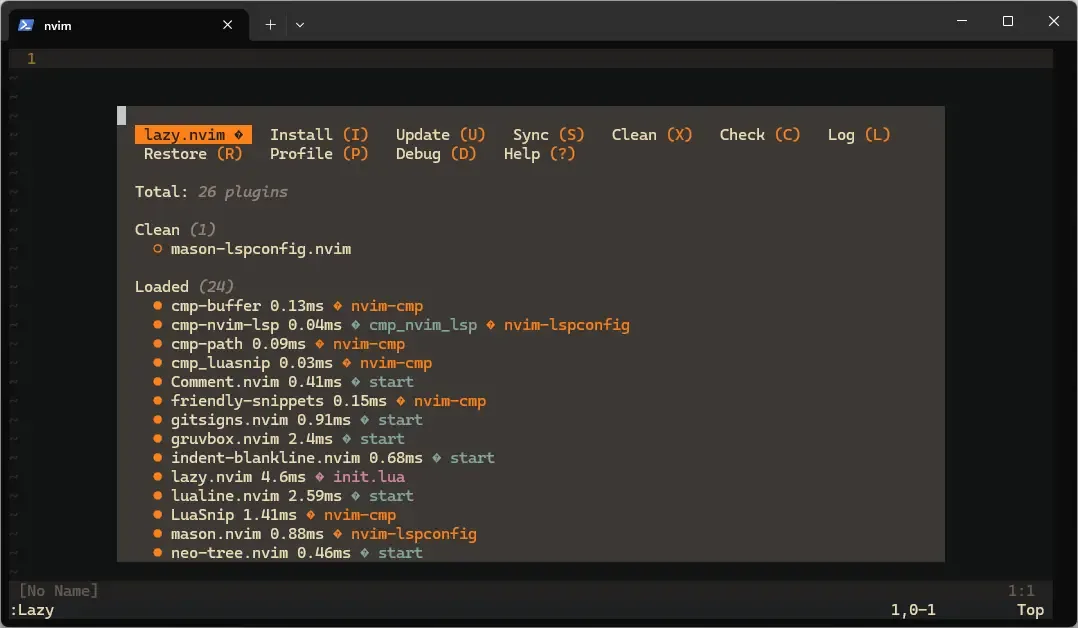
Depuis cette interface, vous pouvez :
| Touche | Action |
|---|---|
I | Installer les plugins manquants |
U | Mettre à jour tous les plugins |
S | Synchroniser (installer + mettre à jour + nettoyer) |
X | Supprimer les plugins non déclarés |
P | Voir les performances de chargement |
q | Fermer l’interface |
Les plugins essentiels
Section intitulée « Les plugins essentiels »Voici les plugins qui transforment Neovim en environnement de travail complet.
Chacun est configuré dans un fichier séparé dans lua/plugins/.
Gruvbox : un thème de couleurs lisible
Section intitulée « Gruvbox : un thème de couleurs lisible »Créez lua/plugins/colorscheme.lua :
-- ~/.config/nvim/lua/plugins/colorscheme.luareturn { "ellisonleao/gruvbox.nvim", priority = 1000, -- Charger en premier (avant les autres plugins) config = function() require("gruvbox").setup({ contrast = "hard", -- "hard", "soft" ou "" (défaut) }) vim.cmd.colorscheme("gruvbox") end,}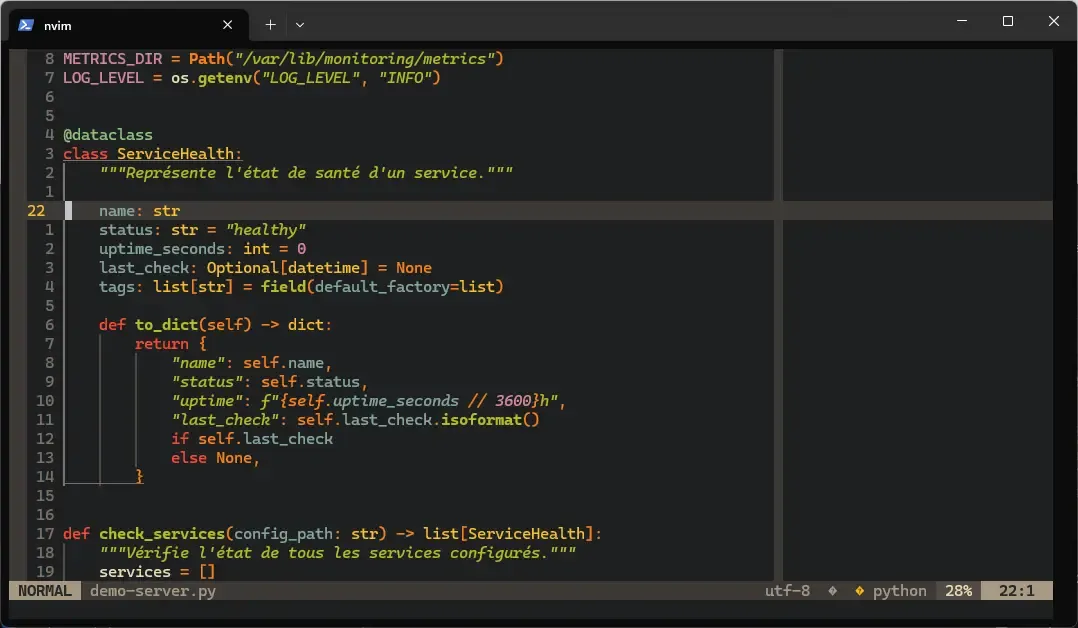
Le thème Gruvbox en version Neovim exploite les couleurs 24 bits (true color) pour un rendu plus fidèle que la version Vim 256 couleurs.
Vérification : après redémarrage, le thème doit s’appliquer immédiatement. Si les couleurs semblent incorrectes (pas de fond sombre, couleurs plates) :
" Vérifier que le thème est bien actif (doit afficher "gruvbox"):colorscheme
" Vérifier que true color est actif (doit afficher "termguicolors"):set termguicolors?
" Lister tous les thèmes disponibles:Telescope colorscheme
Lualine : une barre de statut moderne
Section intitulée « Lualine : une barre de statut moderne »Créez lua/plugins/lualine.lua :
-- ~/.config/nvim/lua/plugins/lualine.luareturn { "nvim-lualine/lualine.nvim", dependencies = { "nvim-tree/nvim-web-devicons" }, config = function() require("lualine").setup({ options = { theme = "gruvbox", section_separators = { left = "", right = "" }, component_separators = { left = "", right = "" }, }, sections = { lualine_a = { "mode" }, lualine_b = { "branch", "diff", "diagnostics" }, lualine_c = { "filename" }, lualine_x = { "encoding", "fileformat", "filetype" }, lualine_y = { "progress" }, lualine_z = { "location" }, }, }) end,}Lualine remplace lightline (Vim) avec des fonctionnalités supplémentaires : affichage de la branche Git, compteur de diagnostics LSP et indicateur de diff — le tout sans configuration manuelle.
Telescope : recherche fuzzy universelle
Section intitulée « Telescope : recherche fuzzy universelle »Telescope est la fonctionnalité qui justifie à elle seule le passage à Neovim pour beaucoup d’utilisateurs. C’est un chercheur universel : fichiers, texte, buffers, historique Git, diagnostics LSP — tout est accessible en tapant quelques lettres.
Créez lua/plugins/telescope.lua :
-- ~/.config/nvim/lua/plugins/telescope.luareturn {  "nvim-telescope/telescope.nvim",  version = "*",  dependencies = {    "nvim-lua/plenary.nvim",    { "nvim-telescope/telescope-fzf-native.nvim", build = "make" },  },  config = function()    local telescope = require("telescope")    telescope.setup({      defaults = {        path_display = { "truncate" },        sorting_strategy = "ascending",        layout_config = {          horizontal = { prompt_position = "top" },        },      },    })    telescope.load_extension("fzf")
    -- Raccourcis Telescope    local map = vim.keymap.set    map("n", "<leader>ff", "<cmd>Telescope find_files<cr>", { desc = "Chercher un fichier" })    map("n", "<leader>fg", "<cmd>Telescope live_grep<cr>", { desc = "Chercher du texte" })    map("n", "<leader>fb", "<cmd>Telescope buffers<cr>", { desc = "Lister les buffers" })    map("n", "<leader>fh", "<cmd>Telescope help_tags<cr>", { desc = "Chercher dans l'aide" })    map("n", "<leader>fo", "<cmd>Telescope oldfiles<cr>", { desc = "Fichiers récents" })    map("n", "<leader>fd", "<cmd>Telescope diagnostics<cr>", { desc = "Diagnostics LSP" })  end,}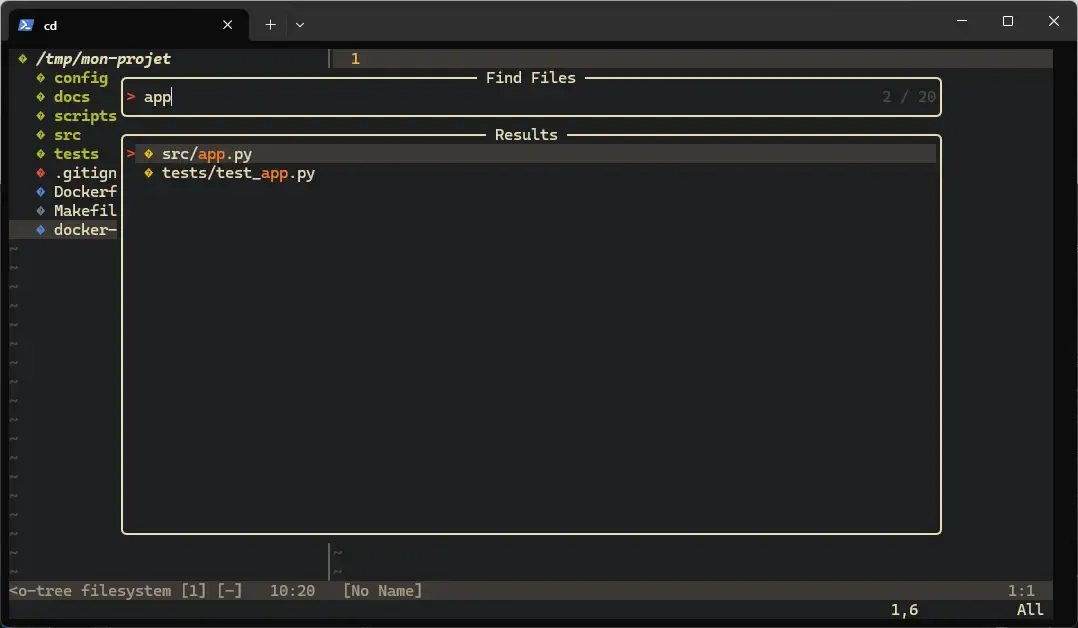
| Raccourci | Ce qu’il fait |
|---|---|
Espace ff | Chercher un fichier par nom (fuzzy) |
Espace fg | Chercher du texte dans tout le projet (live grep) |
Espace fb | Naviguer dans les buffers ouverts |
Espace fh | Chercher dans l’aide Neovim |
Espace fo | Fichiers récemment ouverts |
Espace fd | Liste des erreurs et warnings LSP |
Vérification : testez chaque commande Telescope pour confirmer que tout fonctionne :
" Doit ouvrir le chercheur de fichiers (nécessite fd):Telescope find_files
" Doit ouvrir la recherche de texte (nécessite ripgrep):Telescope live_grep
" Si une erreur apparaît, vérifier les dépendances :" - fd --version" - rg --version" Si fzf-native échoue, vérifier que make est installé :" - make --version
Tree-sitter : coloration syntaxique intelligente
Section intitulée « Tree-sitter : coloration syntaxique intelligente »Tree-sitter est un analyseur syntaxique incrémental intégré à Neovim. Au lieu de colorier le code avec des expressions régulières (comme Vim), il construit un arbre syntaxique (AST) du fichier. Le résultat : une coloration plus précise, du pliage de code intelligent et une meilleure compréhension de la structure du fichier.
Créez lua/plugins/treesitter.lua :
-- ~/.config/nvim/lua/plugins/treesitter.lua-- API nvim-treesitter rewrite (branche main, Neovim ≥ 0.11)return {  "nvim-treesitter/nvim-treesitter",  lazy = false,  build = ":TSUpdate",  config = function()    require("nvim-treesitter").setup({})
    -- Installer les parsers (asynchrone, no-op si déjà installés)    require("nvim-treesitter").install({      "bash", "c", "css", "dockerfile", "go", "hcl",      "html", "javascript", "json", "lua", "markdown",      "python", "rust", "terraform", "toml", "typescript",      "vim", "vimdoc", "yaml",    })
    -- Activer la coloration Tree-sitter pour ces filetypes    vim.api.nvim_create_autocmd("FileType", {      pattern = {        "bash", "sh", "c", "css", "dockerfile", "go", "hcl",        "html", "javascript", "json", "lua", "markdown",        "python", "rust", "terraform", "toml", "typescript",        "vim", "yaml",      },      callback = function()        pcall(vim.treesitter.start)      end,    })
    -- Activer le pliage de code basé sur Tree-sitter    vim.api.nvim_create_autocmd("FileType", {      pattern = {        "bash", "sh", "c", "go", "javascript", "json", "lua",        "python", "rust", "typescript", "yaml",      },      callback = function()        vim.wo[0][0].foldmethod = "expr"        vim.wo[0][0].foldexpr = "v:lua.vim.treesitter.foldexpr()"        vim.wo[0][0].foldenable = false  -- Ne pas plier par défaut      end,    })  end,}
La nouvelle API nvim-treesitter (branche main) fonctionne différemment de
l’ancienne. L’installation des parsers se fait via require("nvim-treesitter").install({...})
— l’appel est asynchrone et ne refait rien si le parser est déjà compilé.
La coloration syntaxique s’active avec vim.treesitter.start() dans un
autocmd FileType, ce qui permet un contrôle fin par langage.
Le pliage de code (folding) utilise vim.treesitter.foldexpr() au lieu des
expressions régulières. L’option foldenable = false évite que tous les blocs
soient repliés à l’ouverture du fichier — vous pouvez plier manuellement avec
za (basculer) ou zM (tout plier).
Vérification : ouvrez un fichier dans un des langages configurés et vérifiez que la coloration Tree-sitter est active :
" Ouvrir un fichier Python, Lua, YAML, etc.:edit test.py
" Vérifier que Tree-sitter est actif pour ce buffer" (doit afficher une liste avec le parser actif):lua print(vim.inspect(vim.treesitter.get_parser():lang()))
" Lister tous les parsers installés:lua print(vim.inspect(require('nvim-treesitter').get_installed()))
" Si un parser manque, l'installer:lua require('nvim-treesitter').install({ 'terraform' })LSP : autocomplétion et diagnostic en temps réel
Section intitulée « LSP : autocomplétion et diagnostic en temps réel »Le LSP (Language Server Protocol) est la fonctionnalité qui transforme Neovim en véritable IDE. Un serveur de langage analyse votre code en arrière-plan et fournit l’autocomplétion, le diagnostic d’erreurs, la navigation vers les définitions, le renommage de symboles et bien plus.
La configuration LSP nécessite deux éléments :
- mason.nvim — installe et gère les serveurs de langage
- nvim-cmp — affiche l’autocomplétion dans l’éditeur
Le plugin nvim-lspconfig reste utile en complément : il fournit les
configurations par défaut de chaque serveur (commande de lancement, détection
de la racine du projet, types de fichiers). Ces fichiers sont chargés
automatiquement dans le runtimepath — pas besoin d’appeler
require('lspconfig').
Depuis Neovim 0.11, la configuration des serveurs LSP utilise l’API native
vim.lsp.config et vim.lsp.enable au lieu de l’ancien
require('lspconfig').server.setup().
Créez lua/plugins/lsp.lua :
-- ~/.config/nvim/lua/plugins/lsp.lua-- API vim.lsp.config / vim.lsp.enable (Neovim ≥ 0.11)return {  {    "williamboman/mason.nvim",    config = function()      require("mason").setup()    end,  },  {    "neovim/nvim-lspconfig",    dependencies = { "williamboman/mason.nvim" },    config = function()      -- Capabilities enrichies avec nvim-cmp (si installé)      local capabilities = vim.lsp.protocol.make_client_capabilities()      local ok, cmp_lsp = pcall(require, "cmp_nvim_lsp")      if ok then        capabilities = cmp_lsp.default_capabilities(capabilities)      end
      -- Raccourcis LSP activés à l'attachement d'un serveur      vim.api.nvim_create_autocmd("LspAttach", {        callback = function(ev)          local map = function(keys, func, desc)            vim.keymap.set("n", keys, func, { buffer = ev.buf, desc = desc })          end
          map("gd", vim.lsp.buf.definition, "Aller à la définition")          map("gD", vim.lsp.buf.declaration, "Aller à la déclaration")          map("gr", vim.lsp.buf.references, "Voir les références")          map("gi", vim.lsp.buf.implementation, "Aller à l'implémentation")          map("K", vim.lsp.buf.hover, "Documentation au survol")          map("<leader>rn", vim.lsp.buf.rename, "Renommer le symbole")          map("<leader>ca", vim.lsp.buf.code_action, "Actions de code")          map("<leader>e", vim.diagnostic.open_float, "Détails du diagnostic")          map("[d", vim.diagnostic.goto_prev, "Diagnostic précédent")          map("]d", vim.diagnostic.goto_next, "Diagnostic suivant")        end,      })
      -- Configuration par défaut (appliquée à tous les serveurs)      vim.lsp.config("*", {        capabilities = capabilities,      })
      -- Configuration spécifique pour lua_ls (éviter les warnings Neovim)      vim.lsp.config("lua_ls", {        settings = {          Lua = {            diagnostics = { globals = { "vim" } },            workspace = { library = vim.api.nvim_get_runtime_file("", true) },          },        },      })
      -- Activer tous les serveurs installés via Mason      vim.lsp.enable({        "lua_ls", "pyright", "bashls", "yamlls",        "dockerls", "terraformls", "jsonls",      })    end,  },}
Pour installer les serveurs de langage, ouvrez l’interface Mason avec :Mason
puis installez-les manuellement, ou lancez directement :
:MasonInstall pyright lua-language-server bash-language-server yaml-language-server dockerfile-language-server terraform-ls json-lspLes changements clés par rapport à l’ancienne API :
vim.lsp.config("*", {...})remplace le passage decapabilitiesà chaque serveur — la configuration"*"s’applique à tous.vim.lsp.config("lua_ls", {...})remplacelspconfig.lua_ls.setup({...})pour les configurations spécifiques.vim.lsp.enable({...})remplace la bouclefor server in servers.LspAttachautocmd remplace le callbackon_attach— c’est l’approche recommandée depuis Neovim 0.11.
nvim-cmp : le moteur d’autocomplétion
Section intitulée « nvim-cmp : le moteur d’autocomplétion »Créez lua/plugins/cmp.lua :
-- ~/.config/nvim/lua/plugins/cmp.luareturn {  "hrsh7th/nvim-cmp",  dependencies = {    "hrsh7th/cmp-nvim-lsp",     -- Source LSP    "hrsh7th/cmp-buffer",       -- Source buffer courant    "hrsh7th/cmp-path",         -- Source chemins de fichiers    "L3MON4D3/LuaSnip",         -- Moteur de snippets    "saadparwaiz1/cmp_luasnip", -- Source snippets pour cmp    "rafamadriz/friendly-snippets", -- Collection de snippets  },  config = function()    local cmp = require("cmp")    local luasnip = require("luasnip")
    -- Charger les snippets de friendly-snippets    require("luasnip.loaders.from_vscode").lazy_load()
    cmp.setup({      snippet = {        expand = function(args)          luasnip.lsp_expand(args.body)        end,      },      mapping = cmp.mapping.preset.insert({        ["<C-b>"] = cmp.mapping.scroll_docs(-4),        ["<C-f>"] = cmp.mapping.scroll_docs(4),        ["<C-Space>"] = cmp.mapping.complete(),        ["<C-e>"] = cmp.mapping.abort(),        ["<CR>"] = cmp.mapping.confirm({ select = true }),        ["<Tab>"] = cmp.mapping(function(fallback)          if cmp.visible() then            cmp.select_next_item()          elseif luasnip.expand_or_jumpable() then            luasnip.expand_or_jump()          else            fallback()          end        end, { "i", "s" }),        ["<S-Tab>"] = cmp.mapping(function(fallback)          if cmp.visible() then            cmp.select_prev_item()          elseif luasnip.jumpable(-1) then            luasnip.jump(-1)          else            fallback()          end        end, { "i", "s" }),      }),      sources = cmp.config.sources({        { name = "nvim_lsp" },  -- Suggestions du LSP en priorité        { name = "luasnip" },   -- Snippets        { name = "buffer" },    -- Mots du buffer courant        { name = "path" },      -- Chemins de fichiers      }),    })  end,}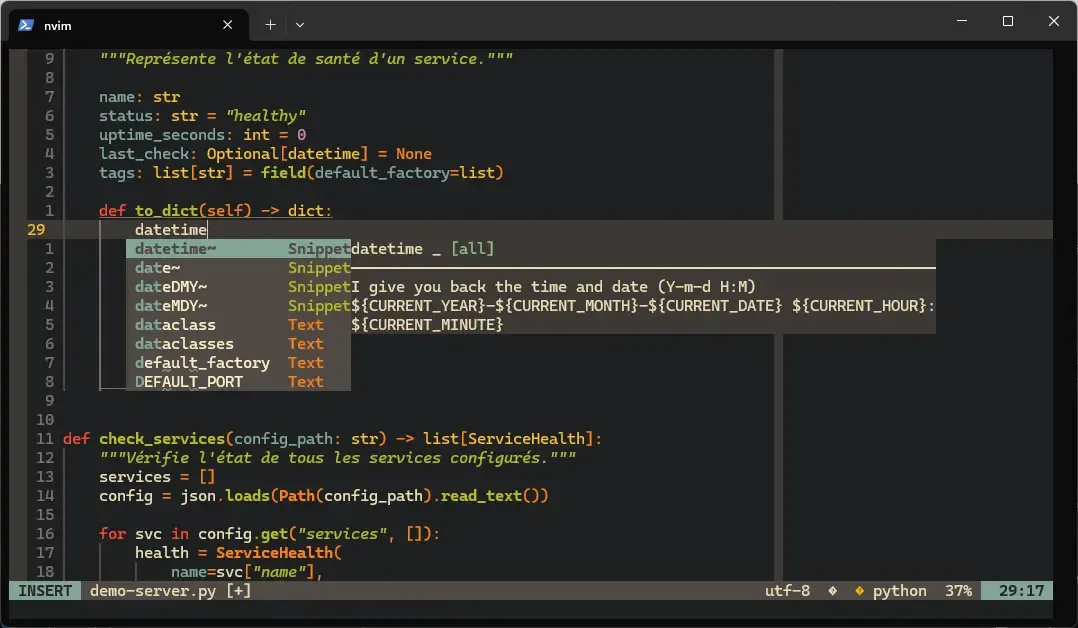
Les raccourcis LSP les plus importants à retenir :
| Raccourci | Action |
|---|---|
gd | Aller à la définition de la fonction/variable sous le curseur |
gr | Voir les références (tous les endroits qui utilisent ce symbole) |
K | Documentation au survol (signature, description) |
Espace rn | Renommer le symbole partout dans le projet |
Espace ca | Actions de code (correction rapide, import manquant) |
Espace e | Détails du diagnostic (message d’erreur complet) |
[d / ]d | Naviguer entre les diagnostics (erreurs, warnings) |
Tab / Shift+Tab | Naviguer dans le menu d’autocomplétion |
Entrée | Accepter la suggestion |
Ctrl+Espace | Déclencher manuellement l’autocomplétion |
Vérification LSP complète : ouvrez un fichier du langage concerné et vérifiez que le serveur s’attache :
" Ouvrir un fichier Python (ou Lua, YAML, etc.):edit test.py
" Vérifier les serveurs LSP actifs (doit lister le serveur du langage):LspInfo
" Vérifier que Mason a bien installé les serveurs:Mason" Les serveurs installés apparaissent avec une coche verte
" Tester la connexion LSP (doit afficher les clients connectés):lua print(vim.inspect(vim.lsp.get_clients()))
" Si le serveur ne démarre pas, vérifier le journal LSP:LspLog
Si :LspInfo montre 0 clients attached, le serveur de langage n’est
probablement pas installé via Mason (vérifiez avec :Mason) ou le PATH
de Neovim ne contient pas les binaires (vérifiez la section PATH dans
options.lua).
Neo-tree : explorateur de fichiers
Section intitulée « Neo-tree : explorateur de fichiers »Créez lua/plugins/neo-tree.lua :
-- ~/.config/nvim/lua/plugins/neo-tree.luareturn {  "nvim-neo-tree/neo-tree.nvim",  branch = "v3.x",  dependencies = {    "nvim-lua/plenary.nvim",    "nvim-tree/nvim-web-devicons",    "MunifTanjim/nui.nvim",  },  config = function()    require("neo-tree").setup({      filesystem = {        follow_current_file = { enabled = true },        filtered_items = {          hide_dotfiles = false,          hide_gitignored = false,        },      },      window = {        width = 35,      },    })
    vim.keymap.set("n", "<leader>n", "<cmd>Neotree toggle<cr>",      { desc = "Ouvrir/fermer l'explorateur" })  end,}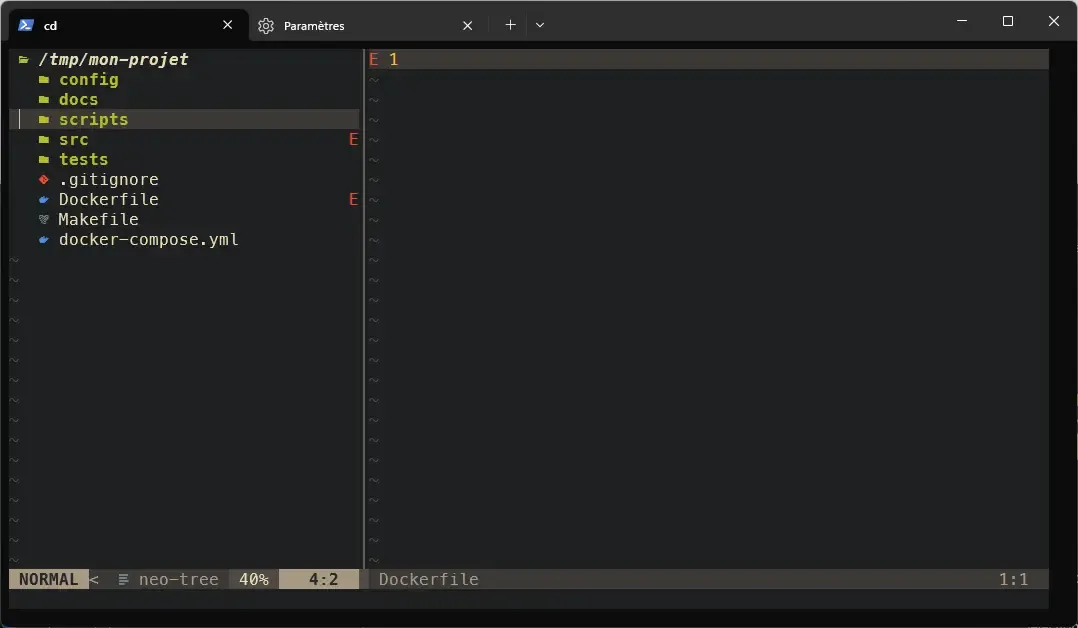
Neo-tree remplace NERDTree (Vim) avec un affichage plus riche : icônes par
type de fichier, indicateurs Git intégrés et navigation fluide. Appuyez
sur Espace n pour l’ouvrir ou le fermer.
Vérification : appuyez sur Espace n — l’explorateur doit s’ouvrir à gauche
avec l’arborescence du répertoire courant. Si les icônes ne s’affichent pas,
vérifiez que vous utilisez une Nerd Font (voir la section d’installation
plus haut).
Gitsigns : marqueurs Git dans la gouttière
Section intitulée « Gitsigns : marqueurs Git dans la gouttière »Créez lua/plugins/gitsigns.lua :
-- ~/.config/nvim/lua/plugins/gitsigns.luareturn {  "lewis6991/gitsigns.nvim",  config = function()    require("gitsigns").setup({      signs = {        add          = { text = "│" },        change       = { text = "│" },        delete       = { text = "_" },        topdelete    = { text = "‾" },        changedelete = { text = "~" },      },      on_attach = function(bufnr)        local gs = package.loaded.gitsigns        local map = function(mode, l, r, desc)          vim.keymap.set(mode, l, r, { buffer = bufnr, desc = desc })        end
        map("n", "]c", gs.next_hunk, "Hunk Git suivant")        map("n", "[c", gs.prev_hunk, "Hunk Git précédent")        map("n", "<leader>gp", gs.preview_hunk, "Prévisualiser le changement")        map("n", "<leader>gb", gs.blame_line, "Git blame de la ligne")        map("n", "<leader>gr", gs.reset_hunk, "Annuler le changement")      end,    })  end,}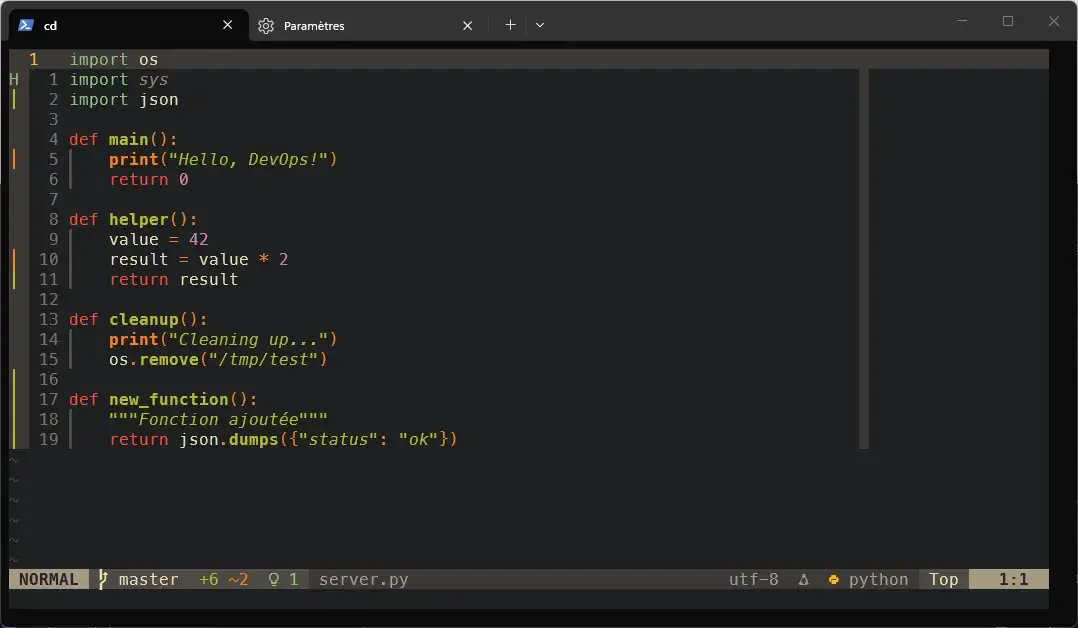
| Marqueur | Signification |
|---|---|
│ vert | Ligne ajoutée |
│ bleu | Ligne modifiée |
_ rouge | Ligne supprimée |
Autres plugins recommandés
Section intitulée « Autres plugins recommandés »Créez lua/plugins/misc.lua pour les plugins utilitaires :
-- ~/.config/nvim/lua/plugins/misc.luareturn {  -- Commenter/décommenter avec gcc (comme vim-commentary)  {    "numToStr/Comment.nvim",    config = function()      require("Comment").setup()    end,  },
  -- Fermeture automatique des parenthèses et guillemets  {    "windwp/nvim-autopairs",    event = "InsertEnter",    config = function()      require("nvim-autopairs").setup()    end,  },
  -- Entourer du texte (comme vim-surround, en Lua)  {    "kylechui/nvim-surround",    event = "VeryLazy",    config = function()      require("nvim-surround").setup()    end,  },
  -- Guides d'indentation visuels  {    "lukas-reineke/indent-blankline.nvim",    main = "ibl",    config = function()      require("ibl").setup()    end,  },
  -- Which-key : affiche les raccourcis disponibles  {    "folke/which-key.nvim",    event = "VeryLazy",    config = function()      require("which-key").setup()    end,  },}
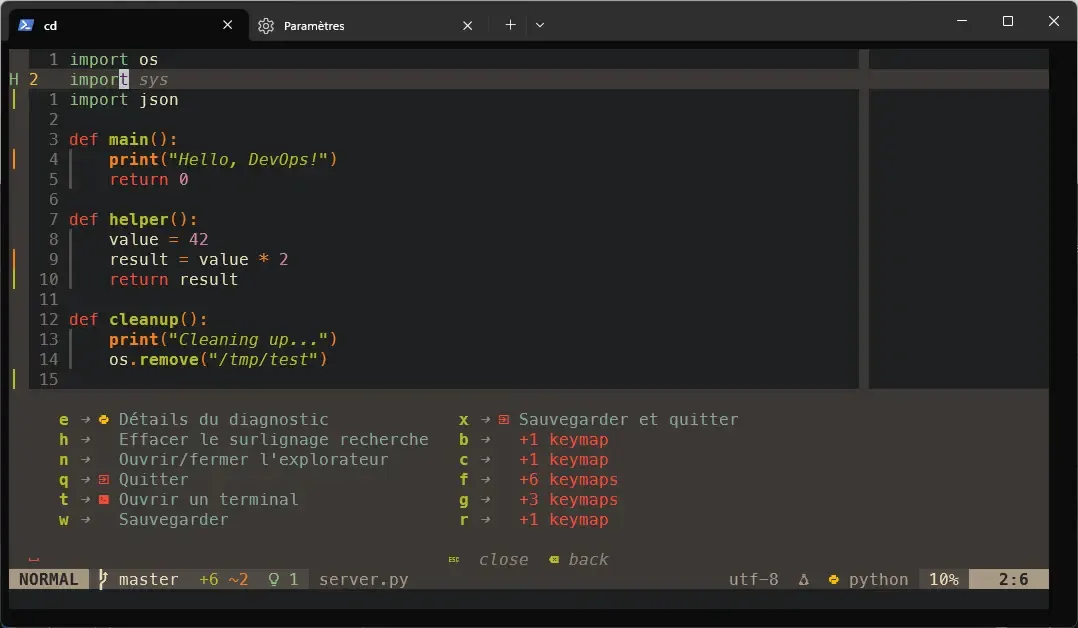
Le plugin which-key mérite une attention particulière : quand vous appuyez
sur Espace (la touche Leader) et que vous attendez une seconde, un panneau
apparaît avec tous les raccourcis disponibles et leur description. C’est
un aide-mémoire intégré qui rend la configuration explorable.
Vérification finale : après avoir créé tous les fichiers, lancez Neovim et exécutez ces commandes pour valider l’ensemble de la configuration :
" 1. Vérifiez que tous les plugins sont installés (aucun en rouge):Lazy
" 2. Vérifiez la santé complète de l'installation:checkhealth
" 3. Vérifiez que les serveurs LSP sont installés:Mason
" 4. Vérifiez que Telescope fonctionne:Telescope find_files
" 5. Vérifiez que Tree-sitter a compilé les parsers:lua print(#require('nvim-treesitter').get_installed() .. ' parsers installés')
" 6. Ouvrez un fichier Python et vérifiez le LSP:edit test.py:LspInfo
Si toutes ces commandes fonctionnent sans erreur, votre configuration est opérationnelle.
Configuration complète récapitulative
Section intitulée « Configuration complète récapitulative »Voici l’arborescence finale et le init.lua complet :
~/.config/nvim/├── init.lua└── lua/ ├── options.lua ├── keymaps.lua └── plugins/ ├── colorscheme.lua ├── lualine.lua ├── telescope.lua ├── treesitter.lua ├── lsp.lua ├── cmp.lua ├── neo-tree.lua ├── gitsigns.lua └── misc.lua-- ~/.config/nvim/init.lua
-- Bootstrap lazy.nvimlocal lazypath = vim.fn.stdpath("data") .. "/lazy/lazy.nvim"if not vim.loop.fs_stat(lazypath) then vim.fn.system({ "git", "clone", "--filter=blob:none", "https://github.com/folke/lazy.nvim.git", "--branch=stable", lazypath, })endvim.opt.rtp:prepend(lazypath)
-- Options et raccourcisrequire("options")require("keymaps")
-- Pluginsrequire("lazy").setup("plugins")Copiez-collez ces commandes pour tout installer d’un coup :
# 1. Installer Neovim (Ubuntu)sudo add-apt-repository ppa:neovim-ppa/stablesudo apt update && sudo apt install neovim
# 2. Installer les dépendances pour Telescopesudo apt install ripgrep fd-find
# 3. Créer la structure de configurationmkdir -p ~/.config/nvim/lua/plugins
# 4. Copier les fichiers de configuration#    (init.lua, options.lua, keymaps.lua, plugins/*.lua)
# 5. Lancer Neovim — lazy.nvim s'installe automatiquement#    puis les plugins se téléchargentnvim
# 6. Dans Neovim, vérifier la santé de l'installation# :checkhealth
Commandes Neovim spécifiques
Section intitulée « Commandes Neovim spécifiques »En plus des commandes Vim que vous connaissez déjà, Neovim ajoute des commandes propres :
| Commande | Ce qu’elle fait |
|---|---|
:checkhealth | Diagnostic complet de l’installation (providers, plugins, LSP) |
:Lazy | Ouvrir le gestionnaire de plugins (installer, mettre à jour, supprimer) |
:Mason | Ouvrir le gestionnaire de serveurs LSP |
:TSInstallInfo | Voir les parsers Tree-sitter installés |
:LspInfo | Afficher les serveurs LSP actifs pour le fichier courant |
:Telescope | Ouvrir Telescope (recherche fuzzy) |
:Neotree toggle | Ouvrir/fermer l’explorateur de fichiers |
:lua vim.print(vim.lsp.get_clients()) | Lister les clients LSP connectés |
Migrer depuis Vim
Section intitulée « Migrer depuis Vim »Si vous avez une configuration Vim existante, la migration vers Neovim peut se faire progressivement.
Étape 1 : utiliser votre .vimrc existant
Section intitulée « Étape 1 : utiliser votre .vimrc existant »Créez un init.vim minimal qui utilise votre configuration Vim :
" ~/.config/nvim/init.vimsource ~/.vimrcÀ ce stade, Neovim fonctionne exactement comme votre Vim configuré. Les plugins vim-plug continuent de fonctionner.
Étape 2 : migrer vers Lua progressivement
Section intitulée « Étape 2 : migrer vers Lua progressivement »Gardez votre init.vim et ajoutez des fichiers Lua au fur et à mesure.
Dans init.vim, vous pouvez charger du Lua :
" ~/.config/nvim/init.vimsource ~/.vimrclua require('options') " Charge lua/options.luaÉtape 3 : passer à init.lua
Section intitulée « Étape 3 : passer à init.lua »Quand vous êtes à l’aise, remplacez init.vim par init.lua et migrez
les plugins vers lazy.nvim.
Dépannage
Section intitulée « Dépannage »| Symptôme | Cause probable | Solution |
|---|---|---|
| Pas de couleurs true color | Terminal ne supporte pas termguicolors | Vérifier que $TERM contient 256color ou truecolor |
| Erreur au lancement de lazy.nvim | Git non installé | sudo apt install git |
Telescope :Telescope live_grep échoue | ripgrep manquant | sudo apt install ripgrep |
| LSP ne démarre pas | Serveur non installé | Ouvrir :Mason et installer le serveur |
checkhealth affiche “provider not found” | Provider Python/Node manquant | pip install pynvim et/ou npm install -g neovim |
| Le presse-papier ne fonctionne pas | Outil clipboard manquant | Installer xclip (X11) ou wl-clipboard (Wayland) |
| Les icônes sont des carrés | Police Nerd Font manquante ou non configurée dans le terminal | Installer une Nerd Font et la configurer dans votre terminal. Sur WSL, la police doit être installée côté Windows |
| ”No C compiler found” à l’installation Tree-sitter | Compilateur C manquant | sudo apt install build-essential |
| Plugin non chargé | Erreur dans la spec lazy.nvim | Ouvrir :Lazy et vérifier les erreurs en rouge |
| Lenteur au démarrage | Trop de plugins chargés au démarrage | Utiliser le chargement paresseux (event, cmd, ft dans lazy.nvim) |
À retenir
Section intitulée « À retenir »- Neovim reprend 100 % des commandes Vim (modes, motions, text objects) — tout ce que vous savez faire dans Vim fonctionne dans Neovim.
- La configuration en Lua est plus lisible, plus rapide et mieux structurée
que le VimScript (fichiers modulaires dans
lua/). - Le LSP natif fournit l’autocomplétion, le diagnostic, la navigation vers les définitions et le renommage — des fonctionnalités d’IDE sans quitter le terminal.
- Tree-sitter offre une coloration syntaxique basée sur l’analyse du code (pas des regex), plus précise et plus fiable.
- Telescope remplace fzf.vim avec une interface plus riche et plus de sources (fichiers, texte, buffers, diagnostics, aide).
- lazy.nvim gère les plugins avec chargement paresseux, verrouillage des versions et interface graphique.
- La commande
:checkhealthest votre premier réflexe en cas de problème — elle diagnostique toute la configuration. - La migration depuis Vim est progressive : commencez par
source ~/.vimrc, puis migrez vers Lua au fur et à mesure.