
Ce guide vous apprend à enregistrer vos modifications dans Git étape
par étape. Vous allez maîtriser le cycle quotidien de tout utilisateur
Git : vérifier l’état de vos fichiers (status), préparer vos
modifications (add), inspecter les différences (diff) et créer un
commit. Vous apprendrez aussi à exclure les fichiers indésirables avec
.gitignore.
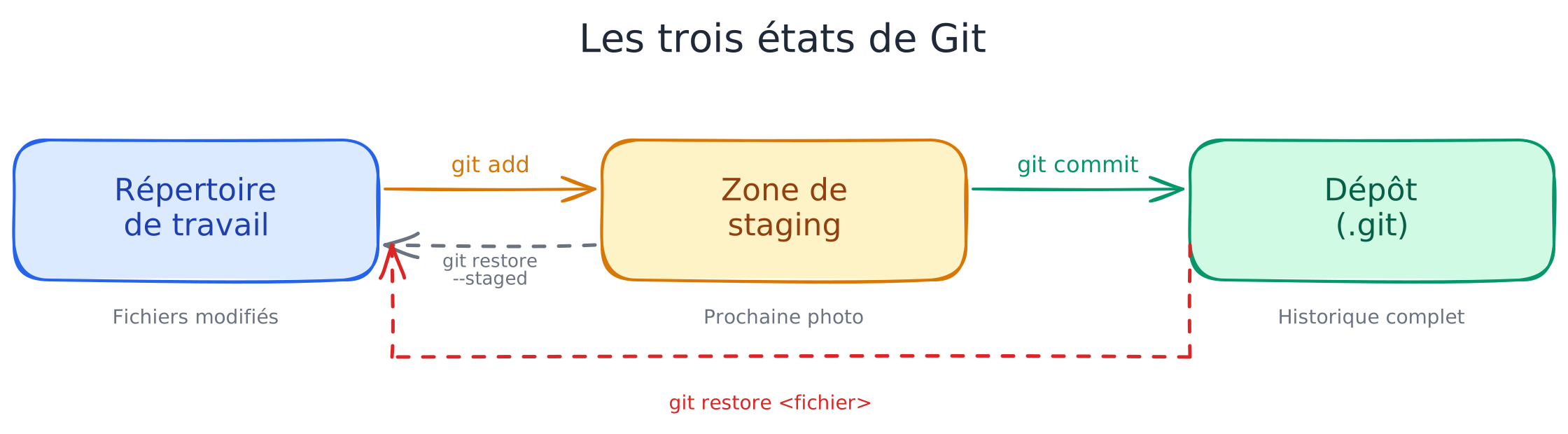
Prérequis : un dépôt Git initialisé. Avoir compris les 3 états de Git (Working Directory, Staging Area, Repository).
Ce que vous allez apprendre
Section intitulée « Ce que vous allez apprendre »- Le cycle de vie des fichiers : non suivi → non modifié → modifié → indexé
git status: voir l’état de chaque fichiergit add: placer des modifications dans la Staging Areagit diff: inspecter ce qui a changégit commit: enregistrer un snapshot dans l’historique.gitignore: exclure les fichiers qui ne doivent pas être versionnés
Le cycle de vie des fichiers
Section intitulée « Le cycle de vie des fichiers »Chaque fichier de votre projet est dans l’un de ces 4 états :
Un fichier non suivi (untracked) est un fichier que Git ne connaît
pas encore. Dès que vous l’ajoutez avec git add, Git commence à le
suivre. Après un commit, le fichier redevient “non modifié” jusqu’à
votre prochaine modification.
Vérifier l’état avec git status
Section intitulée « Vérifier l’état avec git status »C’est la commande que vous utiliserez le plus souvent. Elle vous montre exactement dans quel état se trouvent vos fichiers.
git statusSortie attendue (dépôt avec des fichiers dans différents états) :
On branch mainChanges to be committed:  (use "git restore --staged <file>..." to unstage)        new file:   index.html
Changes not staged for commit:  (use "git add <file>..." to update what will be committed)  (use "git restore <file>..." to discard changes in working directory)        modified:   style.css
Untracked files:  (use "git add <file>..." to include in what will be committed)        script.js
Cette sortie vous indique trois choses :
index.htmlest dans la Staging Area, prêt à être committéstyle.cssest modifié mais pas encore indexéscript.jsest non suivi — Git ne le connaît pas encore
Indexer des fichiers avec git add
Section intitulée « Indexer des fichiers avec git add »La commande git add déplace des fichiers du Working Directory vers la
Staging Area. C’est l’étape de sélection : vous choisissez
exactement quelles modifications inclure dans votre prochain commit.
Ajouter un fichier spécifique
Section intitulée « Ajouter un fichier spécifique »git add index.htmlAjouter plusieurs fichiers
Section intitulée « Ajouter plusieurs fichiers »git add index.html style.css script.jsAjouter tous les fichiers modifiés et non suivis
Section intitulée « Ajouter tous les fichiers modifiés et non suivis »git add .Cette commande ajoute tout le contenu du répertoire courant et de ses
sous-répertoires. C’est pratique, mais vérifiez d’abord avec
git status que vous ne risquez pas d’indexer des fichiers indésirables.
Ajouter des parties d’un fichier (staging interactif)
Section intitulée « Ajouter des parties d’un fichier (staging interactif) »Pour n’indexer que certaines modifications d’un fichier, utilisez le mode patch :
git add -p style.cssGit vous présente chaque bloc de modifications (appelé hunk) et vous demande quoi en faire :
@@ -1,5 +1,6 @@ body { font-family: sans-serif;+ color: #333; margin: 0; padding: 0; }Stage this hunk [y,n,q,a,d,s,e,?]?Les options principales :
| Touche | Action |
|---|---|
y | Indexer ce bloc |
n | Ne pas indexer ce bloc |
q | Quitter (ne plus proposer de blocs) |
s | Découper le bloc en morceaux plus petits |
Le staging interactif vous permet de créer des commits propres et ciblés, même quand vous avez fait plusieurs modifications dans le même fichier.
Inspecter les différences avec git diff
Section intitulée « Inspecter les différences avec git diff »Avant de committer, inspectez ce qui a changé pour vérifier que vos modifications sont correctes.
Voir les modifications non indexées
Section intitulée « Voir les modifications non indexées »git diffCette commande compare le Working Directory avec la Staging Area. Elle
montre ce que vous avez modifié mais pas encore ajouté avec
git add.
Sortie attendue :
diff --git a/style.css b/style.cssindex 1234567..abcdefg 100644--- a/style.css+++ b/style.css@@ -1,5 +1,6 @@ body { font-family: sans-serif;+ color: #333; margin: 0; padding: 0; }Les lignes préfixées par + sont des ajouts, celles par - sont des
suppressions. Le contexte (lignes sans préfixe) vous aide à situer les
modifications.
Voir les modifications indexées (prêtes à committer)
Section intitulée « Voir les modifications indexées (prêtes à committer) »git diff --stagedCette commande compare la Staging Area avec le dernier commit. Elle
montre exactement ce qui sera enregistré au prochain git commit.
Résumé des commandes diff
Section intitulée « Résumé des commandes diff »| Commande | Compare | Montre |
|---|---|---|
git diff | Working Dir ↔ Staging | Modifications non indexées |
git diff --staged | Staging ↔ Dernier commit | Ce qui sera committé |
git diff HEAD | Working Dir ↔ Dernier commit | Toutes les modifications |
Créer un commit
Section intitulée « Créer un commit »Un commit enregistre le contenu de la Staging Area comme un nouveau snapshot dans l’historique. Chaque commit est identifié par un SHA unique et contient un message descriptif.
Commit avec message en ligne
Section intitulée « Commit avec message en ligne »git commit -m "Ajout de la page d'accueil et des styles de base"Sortie attendue :
[main 3f7a2b1] Ajout de la page d'accueil et des styles de base 2 files changed, 45 insertions(+) create mode 100644 index.html create mode 100644 style.cssCommit avec message détaillé
Section intitulée « Commit avec message détaillé »Pour les modifications plus complexes, ouvrez votre éditeur pour écrire un message sur plusieurs lignes :
git commitGit ouvre l’éditeur configuré. Écrivez un titre court (50 caractères max), une ligne vide, puis une description détaillée :
Ajout du système d'authentification utilisateur
- Création du formulaire de connexion (login.html)- Ajout de la validation côté client (auth.js)- Configuration des styles pour le formulaire (auth.css)
Raccourci : add + commit en une seule commande
Section intitulée « Raccourci : add + commit en une seule commande »Pour les fichiers déjà suivis par Git (pas les nouveaux fichiers) :
git commit -am "Correction de la couleur du texte"L’option -a ajoute automatiquement tous les fichiers modifiés suivis
à la Staging Area avant de committer. Les fichiers non suivis
(untracked) ne sont pas inclus.
Modifier le dernier commit
Section intitulée « Modifier le dernier commit »Vous avez oublié un fichier ou fait une faute dans le message ?
git add fichier-oublie.cssgit commit --amendGit ouvre l’éditeur pour modifier le message, et le fichier oublié est inclus dans le commit. Le SHA du commit change car le contenu est différent.
Écrire de bons messages de commit
Section intitulée « Écrire de bons messages de commit »Un bon message de commit aide à comprendre l’historique du projet. Voici les conventions les plus répandues :
| Règle | Exemple |
|---|---|
| Titre court (50 car. max) | Ajout de la page de contact |
| Verbe à l’impératif | Ajoute (pas “Ajouté” ou “Ajout de”) |
| Ligne vide après le titre | Sépare le titre du corps |
| Corps optionnel (72 car./ligne) | Explique le pourquoi, pas le quoi |
Retirer des fichiers de l’index
Section intitulée « Retirer des fichiers de l’index »Désindexer un fichier (sans perdre les modifications)
Section intitulée « Désindexer un fichier (sans perdre les modifications) »Si vous avez ajouté un fichier par erreur à la Staging Area :
git restore --staged style.cssLe fichier revient à l’état “modifié” dans le Working Directory. Vos modifications ne sont pas perdues.
Supprimer un fichier du suivi Git
Section intitulée « Supprimer un fichier du suivi Git »Pour supprimer un fichier et l’enlever du suivi Git :
git rm ancien-fichier.txtPour arrêter de suivre un fichier sans le supprimer du disque (utile si vous l’avez committé par erreur) :
git rm --cached fichier-secret.envLe fichier reste sur votre disque mais Git ne le suit plus. Pensez à
l’ajouter au .gitignore pour éviter de le ré-indexer.
Configurer le .gitignore
Section intitulée « Configurer le .gitignore »Le fichier .gitignore indique à Git quels fichiers et dossiers ignorer.
Ces fichiers n’apparaîtront plus dans git status et ne seront jamais
indexés par git add ..
Syntaxe de base
Section intitulée « Syntaxe de base »# Commentaire*.log # Tous les fichiers .lognode_modules/ # Tout le dossier node_modules!important.log # Exception : suivre ce fichier malgré *.logbuild/ # Dossier de build.env # Fichier d'environnement (secrets)Les patterns les plus courants
Section intitulée « Les patterns les plus courants »| Pattern | Correspond à |
|---|---|
*.log | Tous les fichiers terminant par .log |
build/ | Le dossier build et tout son contenu |
doc/**/*.pdf | Tous les .pdf dans doc/ et ses sous-dossiers |
!README.md | Exception : ne pas ignorer ce fichier |
/TODO | Seulement le fichier TODO à la racine |
Modèles .gitignore par langage
Section intitulée « Modèles .gitignore par langage »GitHub maintient une collection de modèles .gitignore pour chaque
langage et framework :
github.com/github/gitignore.
Quelques exemples courants :
__pycache__/*.py[cod].venv/*.egg-info/dist/.envnode_modules/dist/.env*.logcoverage//bin/*.exe*.testgo.workDépannage : problèmes courants
Section intitulée « Dépannage : problèmes courants »| Symptôme | Cause probable | Solution |
|---|---|---|
git add n’ajoute pas un fichier | Le fichier est dans .gitignore | Vérifiez .gitignore ou utilisez git add -f fichier |
| Fichier committé par erreur | Déjà dans l’historique | git rm --cached fichier + ajouter au .gitignore |
git diff ne montre rien | Modifications déjà indexées | Utilisez git diff --staged |
nothing to commit, working tree clean | Tous les fichiers sont committés | Normal : faites une modification et recommencez |
| Message de commit erroné | Faute de frappe | git commit --amend (si pas encore poussé) |
À retenir
Section intitulée « À retenir »git statusest votre meilleur ami : utilisez-le avant chaqueaddet chaquecommitgit addplace les modifications dans la Staging Area — utilisez-ppour un contrôle granulairegit diff(non indexé) etgit diff --staged(indexé) vous montrent exactement ce qui va se passergit commit -m "message"enregistre le snapshot dans l’historique.gitignoreprotège votre dépôt des fichiers indésirables — créez-le avant le premier commit- Ne committez jamais de secrets :
.env, clés, tokens → dans le.gitignore