
Ce guide vous explique comment Git pense. Avant de taper la moindre commande, comprendre le modèle interne de Git vous évitera 90 % des erreurs courantes. Vous apprendrez comment Git stocke vos données (snapshots), comment il identifie chaque version (SHA), et comment vos fichiers transitent entre les 3 états fondamentaux (Working Directory, Staging Area, Repository).
Prérequis : aucun. Ce guide est le point de départ recommandé pour tout débutant.
Ce que vous allez apprendre
Section intitulée « Ce que vous allez apprendre »- Le modèle snapshot : pourquoi Git ne stocke pas des différences mais des photos complètes de votre projet
- Les identifiants SHA : comment Git donne un nom unique et infalsifiable à chaque version
- Les 3 états : le circuit que suivent vos fichiers avant d’être enregistrés dans l’historique
- L’anatomie d’un commit : ce que contient réellement un commit Git
Snapshots vs deltas : deux façons de versionner
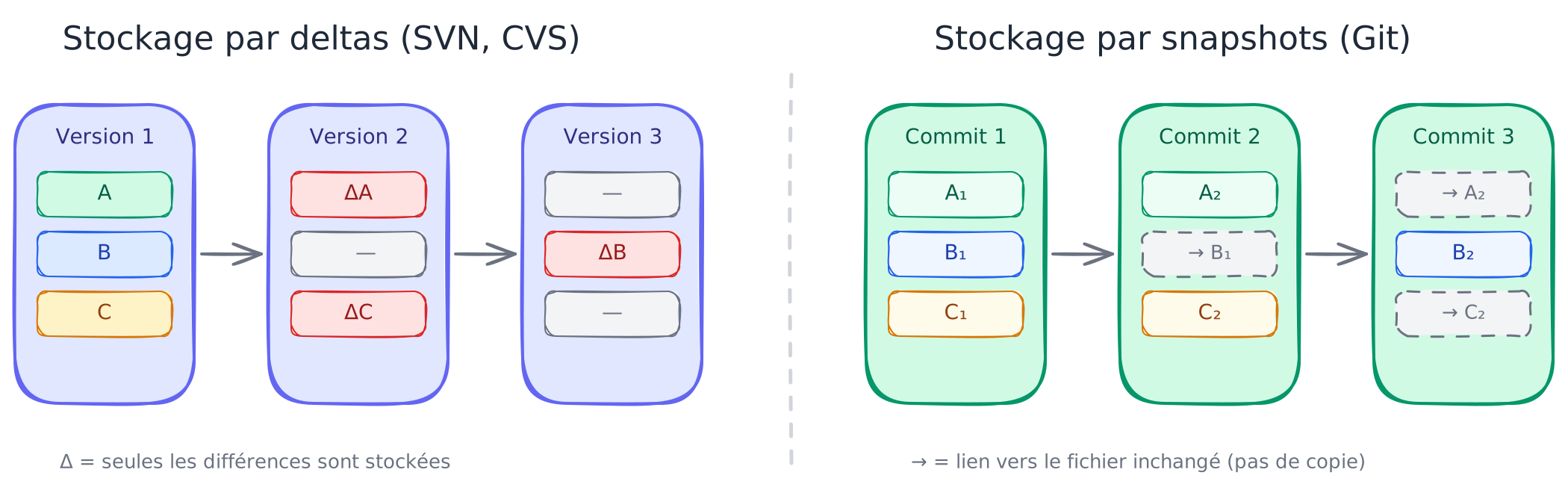
Section intitulée « Snapshots vs deltas : deux façons de versionner »Pour comprendre Git, comparons-le à ses prédécesseurs. La plupart des anciens systèmes de version (CVS, Subversion) stockent les deltas : ils enregistrent la liste des différences entre chaque version d’un fichier.
Git fait l’inverse. À chaque commit, Git prend une photo complète (snapshot) de tous vos fichiers. Si un fichier n’a pas changé, Git ne le duplique pas : il stocke simplement une référence vers la version précédente déjà enregistrée.
Pourquoi les snapshots sont plus performants
Section intitulée « Pourquoi les snapshots sont plus performants »Cette approche donne à Git plusieurs avantages concrets :
| Aspect | Deltas (SVN, CVS) | Snapshots (Git) |
|---|---|---|
| Voir une version passée | Recalculer toutes les différences depuis le début | Charger directement le snapshot |
| Vitesse sur gros projets | Ralentit avec l’historique | Reste rapide |
| Travail hors-ligne | Impossible (serveur requis) | Tout l’historique est local |
| Intégrité des données | Pas de vérification native | Chaque objet est vérifié par son SHA |
En pratique, quand vous faites git log ou git diff, Git accède
directement aux snapshots concernés au lieu de recalculer les différences
depuis le début du projet. C’est ce qui rend Git rapide, même sur des
projets avec des milliers de commits.
Les identifiants SHA : l’empreinte digitale de chaque version
Section intitulée « Les identifiants SHA : l’empreinte digitale de chaque version »Chaque objet dans Git (commit, fichier, arborescence) est identifié par un hash SHA-1 de 40 caractères hexadécimaux. Ce hash est calculé à partir du contenu de l’objet.
e4a1c0f7d3b5a9e2c8f1d6b4a7e3c9f5a2d8b1e6Ce n’est pas le fruit du hasard : c’est une empreinte mathématique unique. Si un seul octet change dans le contenu, le SHA change complètement.
Ce que le SHA garantit
Section intitulée « Ce que le SHA garantit »Le SHA n’est pas seulement un identifiant. Il apporte deux garanties fondamentales :
- Intégrité : si les données sont corrompues (disque défaillant, transfert réseau), le SHA ne correspondra plus au contenu. Git détecte automatiquement le problème.
- Unicité : deux fichiers différents ne produiront (quasiment) jamais le même SHA. Vous pouvez identifier un commit par ses 7-8 premiers caractères sans ambiguïté.
En pratique, vous verrez souvent des SHA abrégés dans la sortie de
git log :
e4a1c0f (HEAD -> main) Ajout de la page d'accueila3b7d2e Création du fichier READMEGit accepte les SHA abrégés tant qu’ils sont non ambigus (généralement 7 caractères suffisent).
Les 3 états de Git
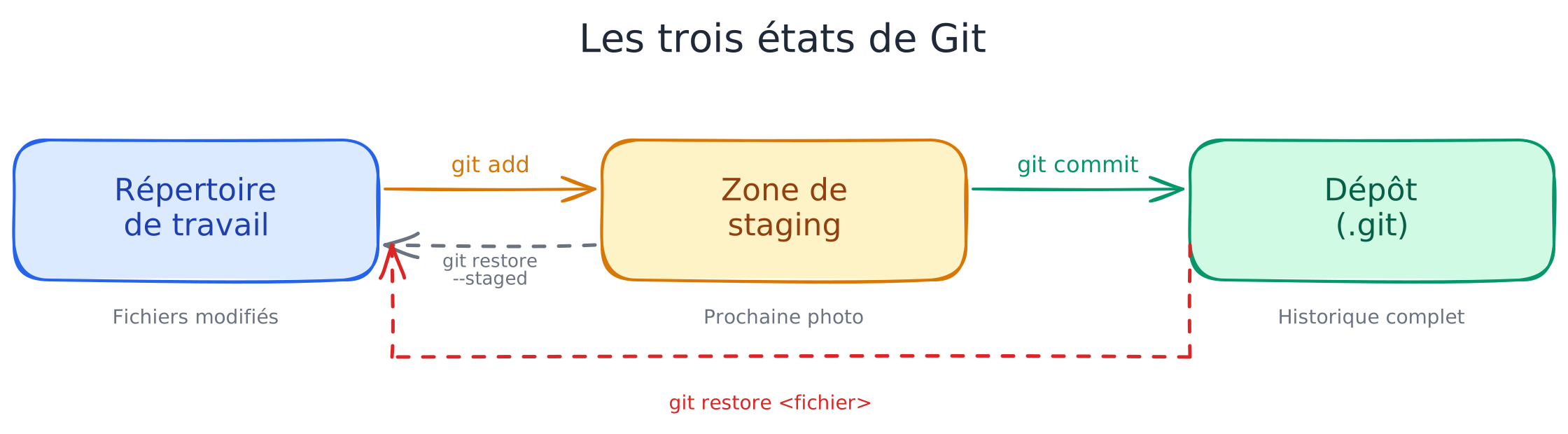
Section intitulée « Les 3 états de Git »C’est le concept le plus important à comprendre. Chaque fichier de votre projet passe par 3 zones distinctes avant d’être définitivement enregistré dans l’historique.
Working Directory (répertoire de travail)
Section intitulée « Working Directory (répertoire de travail) »C’est le dossier de votre projet tel que vous le voyez sur votre disque. Quand vous ouvrez un fichier dans votre éditeur de texte et que vous le modifiez, vous travaillez dans le Working Directory.
Staging Area (zone de transit)
Section intitulée « Staging Area (zone de transit) »La Staging Area (aussi appelée Index) est une zone intermédiaire où
vous préparez votre prochain commit. Quand vous exécutez git add, vous
déplacez un fichier du Working Directory vers la Staging Area.
L’intérêt de cette zone intermédiaire est de vous permettre de choisir exactement quelles modifications inclure dans votre prochain commit. Vous avez peut-être modifié 10 fichiers, mais seuls 3 concernent la même fonctionnalité. La Staging Area vous permet de ne committer que ces 3 fichiers.
Repository (dépôt)
Section intitulée « Repository (dépôt) »Le Repository est la base de données de Git, stockée dans le dossier
.git/ à la racine de votre projet. C’est ici que Git conserve tout
l’historique de vos commits, vos branches, vos tags et vos
configurations.
Quand vous exécutez git commit, Git crée un nouveau snapshot dans le
Repository. Ce snapshot est permanent et identifié par son SHA unique.
Le cycle complet en pratique
Section intitulée « Le cycle complet en pratique »Voici ce qui se passe concrètement quand vous travaillez avec Git :
-
Vous modifiez un fichier dans votre éditeur. Le fichier passe à l’état “modifié” dans le Working Directory.
-
Vous exécutez
git addpour placer ce fichier dans la Staging Area. Le fichier passe à l’état “indexé” (staged). -
Vous exécutez
git commitpour enregistrer le snapshot dans le Repository. Le fichier passe à l’état “committé”.
Pour vérifier dans quel état se trouvent vos fichiers, utilisez
git status :
git statusSortie attendue (exemple avec un fichier modifié et un fichier indexé) :
On branch mainChanges to be committed:  (use "git restore --staged <file>..." to unstage)        modified:   index.html
Changes not staged for commit:  (use "git add <file>..." to update what will be committed)  (use "git restore <file>..." to discard changes in working directory)        modified:   style.css
Dans cet exemple, index.html est dans la Staging Area (prêt à être
committé) et style.css est modifié dans le Working Directory mais pas
encore ajouté à la Staging Area.
Anatomie d’un commit
Section intitulée « Anatomie d’un commit »Un commit Git n’est pas qu’un simple “enregistrement de fichiers”. C’est un objet structuré qui contient plusieurs informations :
| Champ | Contenu | Exemple |
|---|---|---|
| SHA | Identifiant unique du commit | e4a1c0f7d3b5a9e2... |
| Tree | Référence vers le snapshot (arborescence complète) | a1b2c3d4... |
| Parent(s) | SHA du ou des commits précédents | f5e6d7c8... |
| Author | Qui a écrit les modifications | Alice <alice@dev.com> |
| Committer | Qui a créé le commit | Bob <bob@ops.com> |
| Date | Quand le commit a été créé | 2026-03-28 10:30:00 |
| Message | Description des modifications | Ajout de la page de contact |
Le champ Parent est ce qui crée la chaîne de l’historique. Chaque commit pointe vers son prédécesseur, formant un graphe orienté. Le premier commit du projet n’a pas de parent ; un commit de merge en a deux.
Presque tout est local
Section intitulée « Presque tout est local »Un des avantages fondamentaux de Git est que presque toutes les opérations sont locales. Contrairement à Subversion qui nécessite une connexion au serveur pour consulter l’historique ou créer une branche, Git dispose de toute l’information sur votre machine.
Les conséquences pratiques :
- Consulter l’historique (
git log) : instantané, pas de requête réseau - Comparer deux versions (
git diff) : tout se passe en local - Créer une branche (
git branch) : un fichier de 41 octets est créé, c’est tout - Travailler dans le train sans WiFi : aucun problème, vous synchroniserez plus tard
Seules les opérations qui impliquent un serveur distant (push,
pull, fetch, clone) nécessitent une connexion réseau.
Git n’efface (presque) rien
Section intitulée « Git n’efface (presque) rien »Une fois qu’un fichier est committé dans Git, il est très difficile de le perdre. Même si vous supprimez une branche, les commits restent dans la base de données de Git pendant au moins 30 jours (via le reflog).
Cette propriété est rassurante pour les débutants : tant que vous committez régulièrement, vous pouvez toujours revenir en arrière. Les erreurs ne sont jamais définitives.
Dépannage : questions fréquentes
Section intitulée « Dépannage : questions fréquentes »| Question | Réponse |
|---|---|
”C’est quoi la différence entre git add et git commit ?” | git add place les fichiers dans la Staging Area (panier). git commit enregistre le snapshot dans le Repository (caisse). |
”Pourquoi mes modifications n’apparaissent pas dans git log ?” | Vous avez probablement oublié de faire git commit. Vérifiez avec git status. |
| ”C’est quoi ce numéro bizarre après chaque commit ?” | C’est le SHA, l’identifiant unique du commit. Pensez-y comme une empreinte digitale. |
”Je peux annuler un git add ?” | Oui : git restore --staged fichier retire le fichier de la Staging Area sans perdre vos modifications. |
| ”Si je supprime un fichier, Git le perd ?” | Non. Tant que le fichier a été committé au moins une fois, il est dans l’historique et récupérable. |
À retenir
Section intitulée « À retenir »- Git stocke des snapshots, pas des différences. Chaque commit est une photo complète de votre projet.
- Le SHA est l’empreinte digitale unique de chaque objet Git. Il garantit l’intégrité des données.
- Les 3 états : Working Directory (votre bureau) → Staging Area (votre panier) → Repository (le coffre-fort).
git adddéplace vers la Staging Area,git commitenregistre dans le Repository.- Presque tout est local : Git ne nécessite une connexion réseau que pour synchroniser avec un serveur distant.
- Git n’efface presque rien : tant que vous committez, vous pouvez toujours revenir en arrière.