
OPNsense transforme un simple mini-PC en pare-feu professionnel. Combiné à Tailscale, vous accédez à votre homelab depuis n’importe où, sans exposer de port sur Internet. Ce guide pose les fondations réseau actuelles du homelab, avec une évolution prévue vers la segmentation VLAN.
Ce que vous allez mettre en place
Section intitulée « Ce que vous allez mettre en place »À la fin de ce parcours, vous aurez :
- Un pare-feu OPNsense sur un mini-PC dédié (ou VM)
- Un LAN d’administration initial en
192.168.10.0/24 - Un accès distant sécurisé avec Tailscale pour ne jamais perdre la main
- Une base réseau propre avec DNS interne et règles simples
- Une segmentation VLAN prévue pour la suite du parcours
Prérequis
Section intitulée « Prérequis »| Élément | Recommandation |
|---|---|
| Machine OPNsense | Mini-PC avec 2+ NICs (Intel N100 4-port idéal) ou VM avec 2 interfaces |
| Switch | Même un switch non-manageable suffit pour démarrer |
| Compte Tailscale | Gratuit sur tailscale.com |
| Temps estimé | 1–2 heures pour une config de base |
Pourquoi commencer par le réseau ?
Section intitulée « Pourquoi commencer par le réseau ? »Dans une architecture security-first, le réseau n’est pas “un truc à configurer plus tard”. C’est la fondation sur laquelle tout le reste s’appuie :
| Sans OPNsense | Avec OPNsense |
|---|---|
| Box FAI = routeur + firewall | Contrôle total des règles et des logs |
| DNS de la box (lent, logs chez le FAI) | DNS local, résolution interne, logs chez vous |
| VPN propriétaire ou aucun | WireGuard natif ou Tailscale intégré |
| Aucune visibilité sur le trafic | Logs, métriques, IDS Suricata |
| Segmentation impossible | VLANs possibles dès que nécessaire |
Architecture cible
Section intitulée « Architecture cible »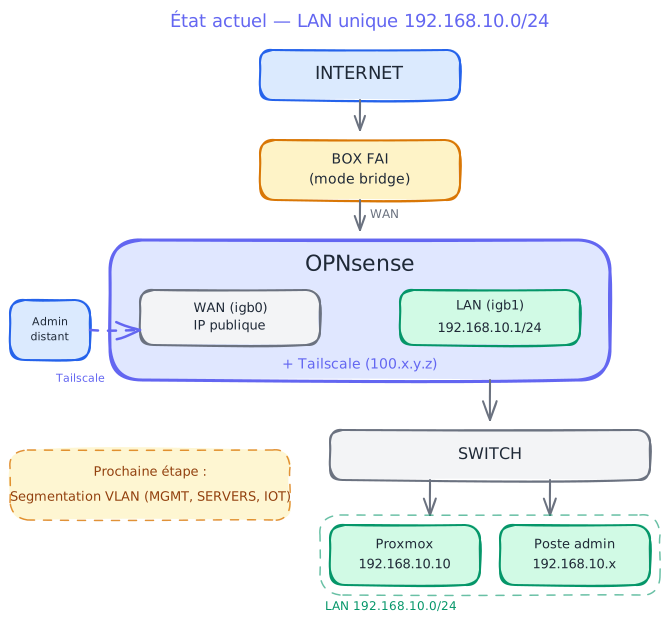
Étape 1 : Installer OPNsense
Section intitulée « Étape 1 : Installer OPNsense »OPNsense s’installe comme n’importe quel OS : téléchargez l’ISO, bootez dessus, suivez l’assistant.
-
Téléchargez l’image
Rendez-vous sur opnsense.org/download, choisissez
amd64etdvd. -
Créez une clé USB bootable
Fenêtre de terminal # Linux/macOS :sudo dd if=OPNsense-*.iso of=/dev/sdX bs=4M status=progress# Windows : utilisez Rufus ou balenaEtcher -
Installez sur le mini-PC
- Branchez la clé USB, démarrez le mini-PC
- Suivez l’assistant d’installation
- Choisissez le disque cible (NVMe/SSD)
- Définissez le mot de passe root
-
Configurez les interfaces (console)
Au premier boot, assignez les interfaces :
WAN= interface vers la box FAILAN= interface vers le switch/réseau interne
Guide détaillé : Installer OPNsense
Étape 2 : Mettre en place le LAN initial
Section intitulée « Étape 2 : Mettre en place le LAN initial »À ce stade, l’objectif n’est pas encore de segmenter tout le homelab en VLANs. Je commence par un LAN unique en 192.168.10.0/24, suffisamment simple pour valider OPNsense, l’accès au réseau interne, les premiers services et l’administration distante.
Configuration de départ
Section intitulée « Configuration de départ »| Élément | Valeur |
|---|---|
| Interface LAN | interface interne d’OPNsense |
| Réseau | 192.168.10.0/24 |
| Passerelle OPNsense | 192.168.10.1 |
| Usage | administration, Proxmox, premiers services |
Ce que cette base permet
Section intitulée « Ce que cette base permet »Avec ce LAN unique, vous pouvez déjà :
- Connecter Proxmox et les premières machines
- Administrer OPNsense et le switch
- Tester la résolution DNS locale
- Accéder au homelab à distance avec Tailscale
Configuration DHCP (optionnelle)
Section intitulée « Configuration DHCP (optionnelle) »Vous pouvez activer le serveur DHCP d’OPNsense sur ce LAN pour distribuer automatiquement les IPs :
- Plage :
192.168.10.100→192.168.10.200 - Passerelle :
192.168.10.1 - DNS :
192.168.10.1(OPNsense)
Ou conserver des IPs statiques pour vos machines principales (Proxmox, switch, etc.).
Étape 3 : Poser les premières règles réseau
Section intitulée « Étape 3 : Poser les premières règles réseau »Avec un seul LAN, la configuration firewall reste simple. L’objectif est de sécuriser les flux de base avant de passer à la suite.
Règles essentielles sur le LAN
Section intitulée « Règles essentielles sur le LAN »Pour un LAN unique, les règles par défaut d’OPNsense suffisent généralement :
| Règle | Effet |
|---|---|
| LAN → Internet | Accès sortant autorisé (mises à jour, navigation) |
| LAN → OPNsense | Administration de l’interface web |
| Anti-lockout | Empêche de se couper l’accès à OPNsense |
Ce que vous pouvez ajuster
Section intitulée « Ce que vous pouvez ajuster »Même avec un LAN unique, quelques ajustements peuvent être utiles :
- Bloquer certains ports sortants si vous souhaitez restreindre les flux
- Limiter l’accès à l’interface OPNsense à certaines IPs
- Activer les logs sur les règles pour observer le trafic
Guide détaillé : Administration OPNsense
Étape 4 : Accéder au homelab avec Tailscale
Section intitulée « Étape 4 : Accéder au homelab avec Tailscale »Avant d’aller plus loin, assurez-vous de toujours avoir un moyen d’accéder à votre homelab depuis l’extérieur. C’est une sécurité essentielle : si vous perdez l’accès local, vous pouvez quand même intervenir.
Pourquoi Tailscale
Section intitulée « Pourquoi Tailscale »Dans mon homelab, j’utilise Tailscale pour l’accès distant. C’est le choix le plus rapide et le plus fiable pour démarrer :
- Installation en 5 minutes via le plugin OPNsense
- Pas de port à ouvrir sur la box FAI
- Traverse les NAT complexes automatiquement
- Gratuit jusqu’à 100 appareils (usage personnel)
Configuration de base
Section intitulée « Configuration de base »-
Installez le plugin Tailscale depuis OPNsense (System → Firmware → Plugins)
-
Connectez-vous à votre compte Tailscale via l’interface OPNsense
-
Activez le subnet routing pour exposer votre LAN (
192.168.10.0/24) -
Approuvez les routes dans la console admin Tailscale
Une fois configuré, vous pouvez accéder à OPNsense, Proxmox et toutes vos machines depuis n’importe où via leur IP locale (192.168.10.x).
Guide détaillé : Tailscale + OPNsense
Étape 5 : Ajouter le DNS interne
Section intitulée « Étape 5 : Ajouter le DNS interne »Même avec un LAN unique, un DNS interne est très utile. Il permet de résoudre des noms locaux plutôt que de retenir des IPs.
Exemples de résolution locale
Section intitulée « Exemples de résolution locale »| Nom | IP |
|---|---|
opnsense.lab.local | 192.168.10.1 |
proxmox.lab.local | 192.168.10.10 |
authentik.lab.local | 192.168.10.20 |
openbao.lab.local | 192.168.10.21 |
Configuration avec Unbound
Section intitulée « Configuration avec Unbound »Unbound (intégré à OPNsense) permet de :
- Résoudre des noms locaux :
proxmox.lab.local→192.168.10.10 - Bloquer la pub (avec des listes de blocage)
- Améliorer la vie privée (DNS over TLS vers des serveurs de confiance)
Activez-le dès maintenant ou après avoir déployé vos premières VMs.
Guide détaillé : Gestion des plugins OPNsense
Étape 6 : Préparer la future segmentation VLAN
Section intitulée « Étape 6 : Préparer la future segmentation VLAN »Une fois le LAN initial validé, l’étape suivante consistera à séparer les usages avec des VLANs dédiés. Cette segmentation n’est pas encore en place, mais voici ce qui est prévu.
Plan de segmentation cible
Section intitulée « Plan de segmentation cible »| VLAN | ID | Subnet | Usage |
|---|---|---|---|
| MGMT | 10 | 10.0.10.0/24 | Administration (OPNsense, Proxmox, switches) |
| SERVERS | 20 | 10.0.20.0/24 | VMs et conteneurs |
| IOT | 30 | 10.0.30.0/24 | Objets connectés, isolés |
Ce qui changera
Section intitulée « Ce qui changera »- Le switch passera en mode manageable avec des ports VLAN
- Les règles firewall isoleront les segments
- Le trunk entre OPNsense et le switch portera tous les VLANs
Guides pour la suite :
Valider que la base est saine
Section intitulée « Valider que la base est saine »Avant de passer au déploiement du premier nœud Proxmox admin, vérifiez que vos fondations réseau fonctionnent.
Checklist minimale
Section intitulée « Checklist minimale »- OPNsense accessible localement (
https://192.168.10.1) - Interfaces assignées : WAN et LAN correctement configurés
- Accès Internet fonctionnel depuis le LAN
- Accès distant opérationnel : Tailscale connecté
- Accès de secours prévu : console physique sur le mini-PC OPNsense
Tests simples
Section intitulée « Tests simples »# Depuis une machine sur le LANping 192.168.10.1 # Gateway OPNsenseping 8.8.8.8 # Sortie Internet# Depuis l'extérieur (via Tailscale)tailscale statusping 192.168.10.1 # OPNsense via TailscaleDépannage courant
Section intitulée « Dépannage courant »”Je n’accède plus à OPNsense après un changement”
Section intitulée « ”Je n’accède plus à OPNsense après un changement” »- Connectez-vous à la console (écran + clavier directement sur le mini-PC)
- Tapez
2pour “Set interface IP address” - Réaffectez une IP sur l’interface LAN (
192.168.10.1) - Accédez à l’interface web et corrigez
”Pas d’accès Internet depuis le LAN”
Section intitulée « ”Pas d’accès Internet depuis le LAN” »- Vérifiez que l’interface WAN a bien une IP (DHCP ou statique)
- Vérifiez la passerelle par défaut dans OPNsense
- Testez un ping depuis la console OPNsense :
ping 8.8.8.8
”Tailscale ne voit pas les subnet routes”
Section intitulée « ”Tailscale ne voit pas les subnet routes” »- Dans la console admin Tailscale, approuvez les routes de votre machine OPNsense
- Dans OPNsense, vérifiez que “Advertise Routes” contient votre subnet (
192.168.10.0/24)
Prochaines étapes
Section intitulée « Prochaines étapes »À retenir
Section intitulée « À retenir »- OPNsense d’abord : c’est la fondation sur laquelle tout le reste s’appuie
- Commencez par un LAN unique : validez la base avant de segmenter
- Tailscale dès le départ : accès distant simple et fiable, sans port exposé
- DNS interne utile immédiatement : même avec un seul réseau
- VLANs plus tard : une fois la fondation solide, la segmentation viendra naturellement
- Ne vous enfermez jamais : console physique + Tailscale = vos deux filets de sécurité