

Ce guide vous accompagne pour créer votre première machine virtuelle dans Proxmox VE. Vous allez comprendre chaque option de l’assistant de création, faire les bons choix de hardware virtuel, installer un OS invité (Debian 13) et valider que tout fonctionne. À la fin, vous aurez une VM opérationnelle avec le guest agent installé et un premier snapshot de sauvegarde.
Ce que vous allez apprendre
Section intitulée « Ce que vous allez apprendre »- Les options de l’assistant de création et ce qu’elles signifient
- UEFI ou SeaBIOS : quel firmware choisir et pourquoi
- VirtIO : pourquoi c’est important pour les performances
- Créer la même VM en CLI avec
qm create - Installer qemu-guest-agent pour que Proxmox communique avec l’OS invité
- Prendre un premier snapshot
Prérequis
Section intitulée « Prérequis »| Élément | Détail |
|---|---|
| Proxmox VE installé | Version 8.x ou 9.x — guide d’installation |
| Interface web maîtrisée | Les 3 niveaux Datacenter → Node → Guest — guide interface |
| Une ISO uploadée | Debian 13 ou Ubuntu 24.04 dans votre stockage local |
| Ressources disponibles | Au minimum 2 Go de RAM et 20 Go de disque libres |
Concepts clés avant de commencer
Section intitulée « Concepts clés avant de commencer »Qu’est-ce qu’une VM KVM ?
Section intitulée « Qu’est-ce qu’une VM KVM ? »Une VM KVM (Kernel-based Virtual Machine) est un ordinateur virtuel complet qui fonctionne comme s’il avait son propre processeur, sa mémoire, ses disques et son réseau. Contrairement à un conteneur LXC qui partage le noyau Linux de l’hôte, une VM a son propre noyau — elle peut donc faire tourner n’importe quel OS : Linux, Windows, FreeBSD.
Analogie : si Proxmox est un immeuble, une VM est un appartement complet avec ses propres murs, sa plomberie et son électricité. Un conteneur LXC, c’est plutôt une chambre dans une colocation — plus léger, mais on partage les parties communes.
VirtIO : le turbo de vos VM
Section intitulée « VirtIO : le turbo de vos VM »Par défaut, une VM émule du matériel ancien (disque IDE, carte réseau Intel E1000). Ça fonctionne, mais c’est lent. VirtIO est un standard de drivers paravirtualisés : au lieu d’émuler du vrai matériel, l’hyperviseur et la VM collaborent directement. Résultat : des performances proches du natif.
| Composant | Sans VirtIO (émulé) | Avec VirtIO |
|---|---|---|
| Disque | IDE / SATA (~100 Mo/s) | VirtIO SCSI (~2 Go/s) |
| Réseau | Intel E1000 (~1 Gbps) | VirtIO net (~10 Gbps+) |
| Mémoire | Fixe | Ballooning (ajustement dynamique) |
UEFI (OVMF) ou SeaBIOS ?
Section intitulée « UEFI (OVMF) ou SeaBIOS ? »Le firmware est le premier logiciel qui s’exécute quand la VM démarre — l’équivalent du BIOS de votre PC physique. Proxmox propose deux options :
| Critère | SeaBIOS (Legacy BIOS) | OVMF (UEFI) |
|---|---|---|
| Compatibilité | Tout OS, même ancien | OS modernes (2015+) |
| Secure Boot | Non supporté | Supporté |
| Disques > 2 To | Non (limite MBR) | Oui (GPT) |
| GPU Passthrough | Limité | Recommandé |
| Complexité | Rien à configurer | Nécessite un disque EFI |
| Recommandation | OS anciens, simplicité | Choix par défaut pour les OS modernes |
Règle simple : choisissez OVMF (UEFI) sauf si vous installez un vieil OS qui ne le supporte pas.
Machine type : i440fx vs q35
Section intitulée « Machine type : i440fx vs q35 »Le machine type définit la carte mère virtuelle. Deux choix :
- i440fx : émule un chipset des années 1990. Compatible avec tout, mais ne supporte que le bus PCI (pas PCIe).
- q35 : émule un chipset moderne avec support PCIe natif. Nécessaire pour le GPU passthrough et recommandé pour les OS modernes.
Règle simple : utilisez q35 pour les nouvelles VM. Gardez i440fx uniquement si vous avez un problème de compatibilité spécifique.
Créer une VM depuis l’interface web
Section intitulée « Créer une VM depuis l’interface web »-
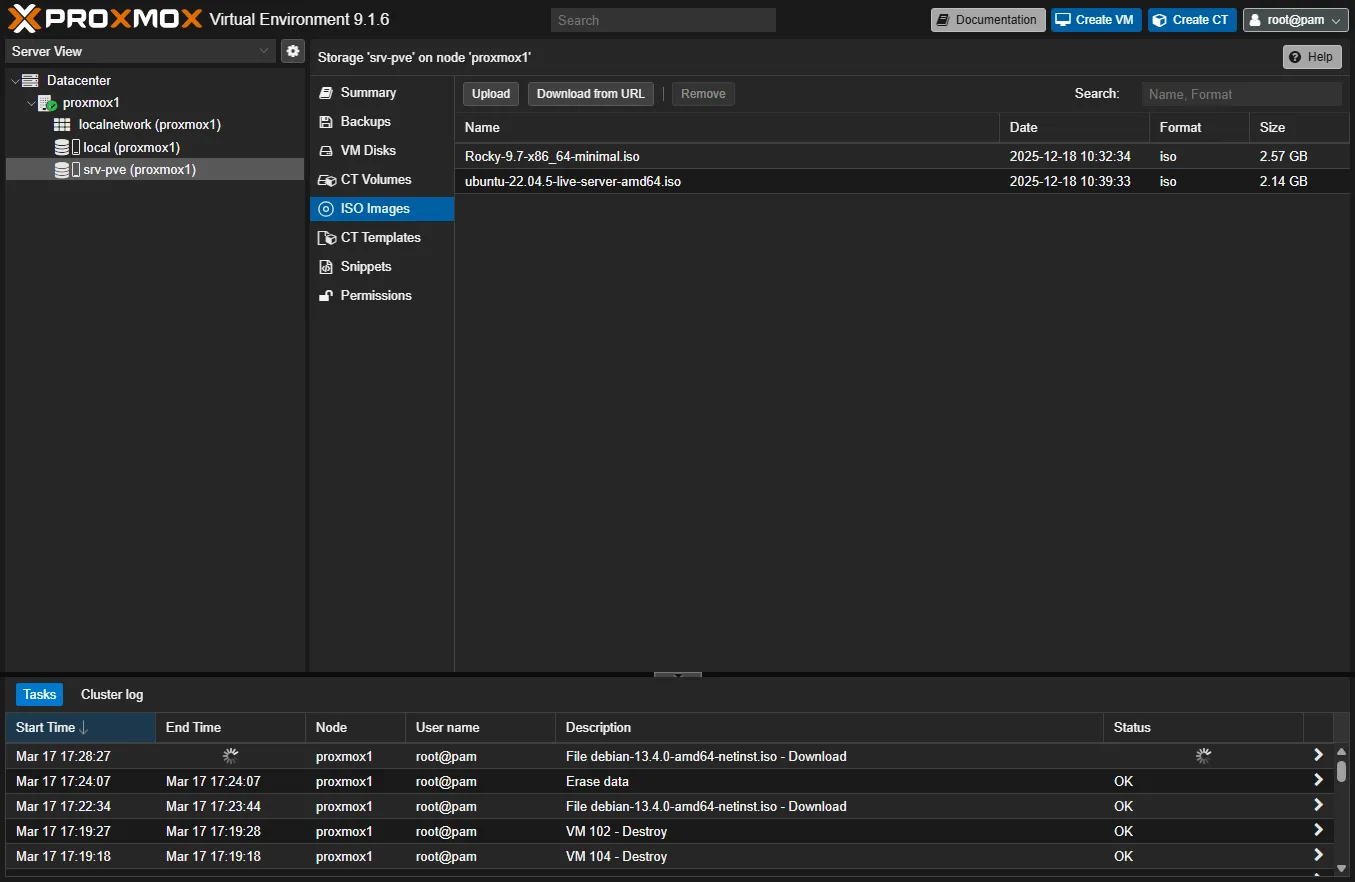
Lancer l’assistant de création
Cliquez sur le bouton bleu Create VM en haut à droite de l’interface. Un assistant en 7 étapes s’ouvre.
-
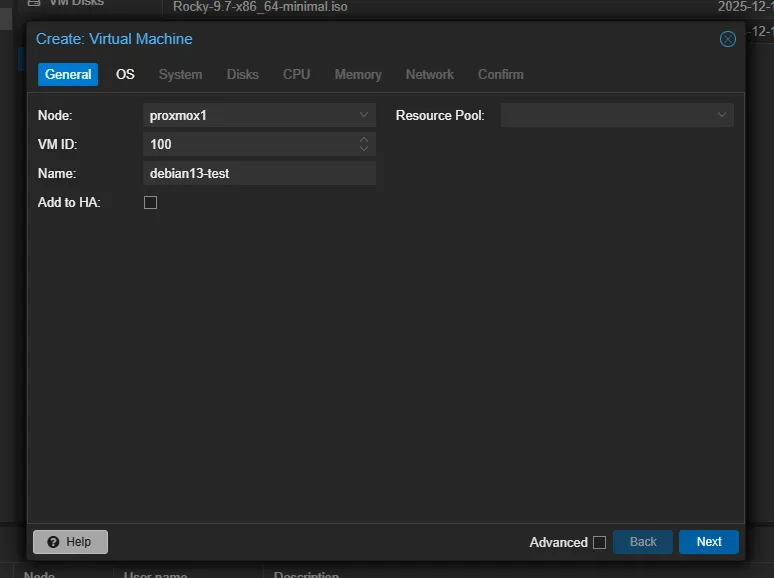
Onglet General : identité de la VM
- Node : le serveur où la VM sera créée (si vous avez un seul nœud, pas de choix)
- VM ID : numéro unique (Proxmox propose le prochain disponible — gardez-le)
- Name : un nom explicite, par exemple
debian13-test
-
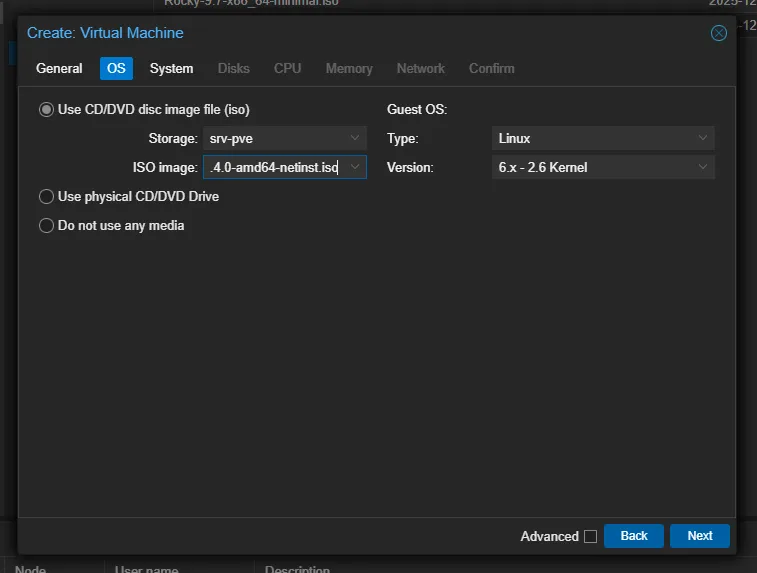
Onglet OS : système d’exploitation
- Use CD/DVD disc image file : sélectionnez votre ISO Debian
- Guest OS Type :
Linux - Version :
6.x - 2.6 Kernel(pour Debian 13 / Ubuntu 24.04)
Ce choix influence les optimisations que Proxmox active automatiquement (timers, drivers par défaut).
-
Onglet System : firmware et contrôleur
C’est l’onglet le plus technique. Voici les bons réglages pour une VM Linux moderne :
Option Valeur recommandée Pourquoi Graphic card Default VGA standard, suffisant pour la console Machine q35 Chipset moderne, support PCIe BIOS OVMF (UEFI) Boot moderne, GPT, Secure Boot possible Add EFI Disk ✅ Coché Stocke la configuration UEFI EFI Storage local-lvm Même stockage que le disque principal SCSI Controller VirtIO SCSI single Meilleur débit disque Qemu Agent ✅ Coché Active la communication Proxmox ↔ VM Add TPM Décoché Inutile pour Linux (requis pour Windows 11) 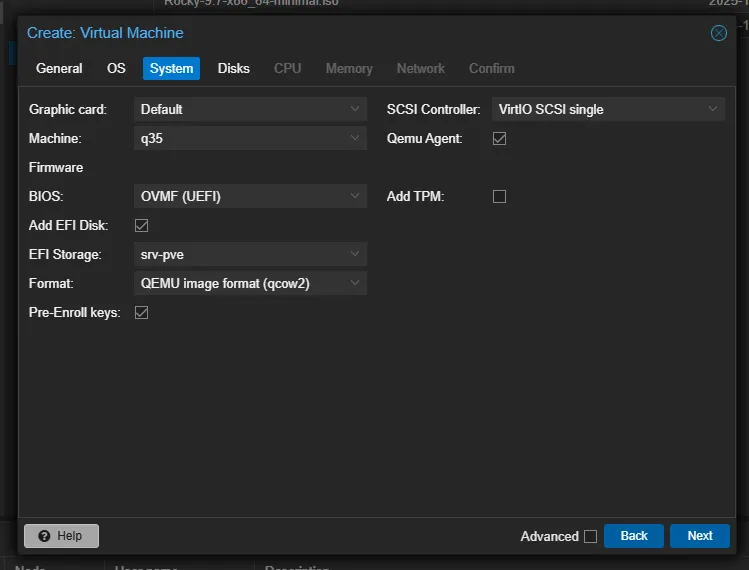
-
Onglet Disks : stockage
Option Valeur recommandée Pourquoi Bus/Device SCSI (0) Utilise le contrôleur VirtIO SCSI Storage local-lvm Votre stockage par défaut Disk size (GiB) 32 Suffisant pour un OS Linux de base Cache Write back Meilleures performances en écriture Discard ✅ Coché Libère l’espace quand la VM supprime des fichiers IO thread ✅ Coché Un thread d’I/O dédié par disque 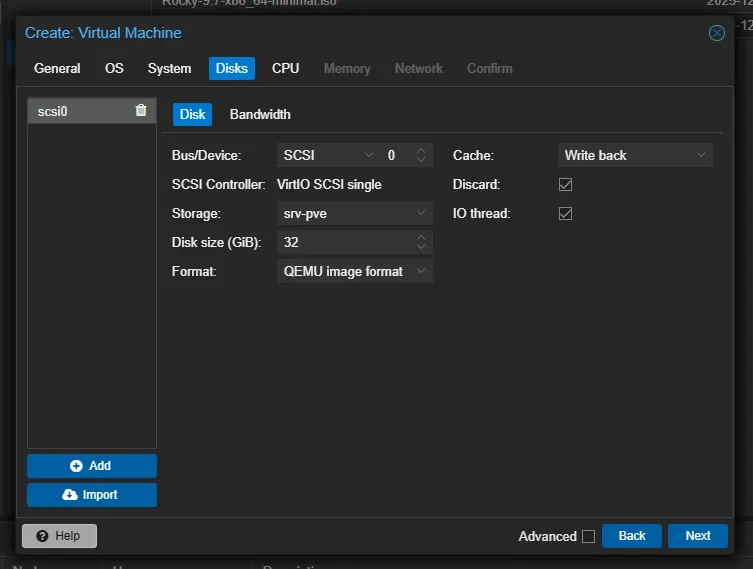
-
Onglet CPU : processeur
Option Valeur recommandée Pourquoi Sockets 1 Sauf besoin NUMA spécifique Cores 2 Minimum confortable pour un serveur Type host Expose toutes les instructions CPU 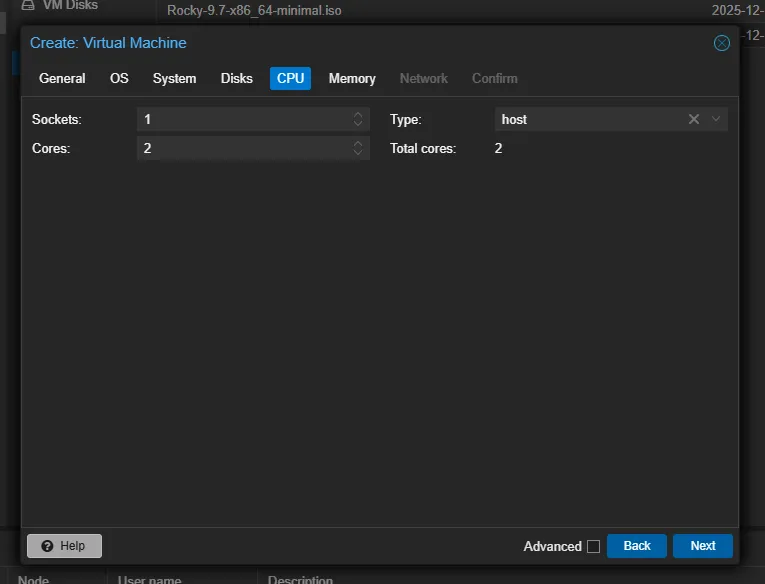
-
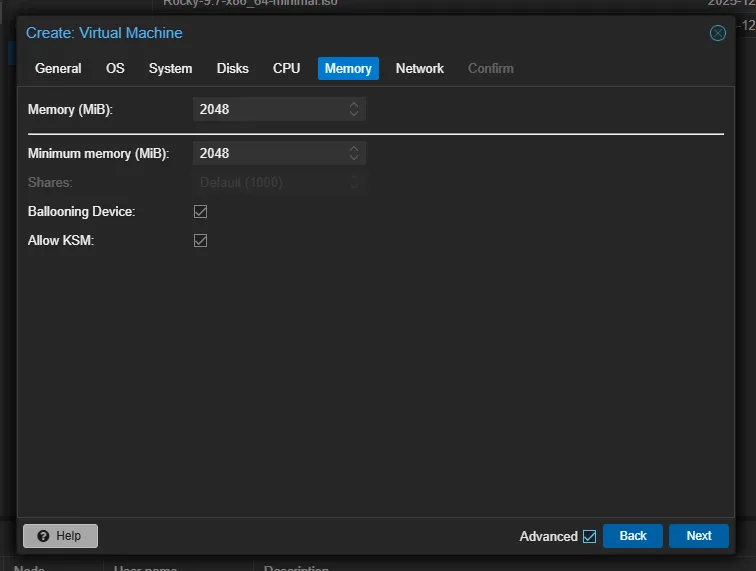
Onglet Memory : mémoire vive
Option Valeur recommandée Pourquoi Memory (MiB) 2048 2 Go de RAM — suffisant pour Debian minimal Ballooning Device ✅ Coché (défaut) Permet à Proxmox de récupérer la RAM inutilisée Le ballooning permet à Proxmox de reprendre la RAM que la VM n’utilise pas activement. Par exemple, si vous allouez 4 Go mais que la VM n’en utilise que 1,5, Proxmox peut rendre les 2,5 Go restants au système — utile quand plusieurs VM partagent le même serveur.
-
Onglet Network : réseau
Option Valeur recommandée Pourquoi Bridge vmbr0 Le bridge par défaut de Proxmox Model VirtIO (virtio) Driver réseau paravirtualisé, bien plus rapide que E1000 Firewall ✅ Coché Active le firewall Proxmox pour cette interface 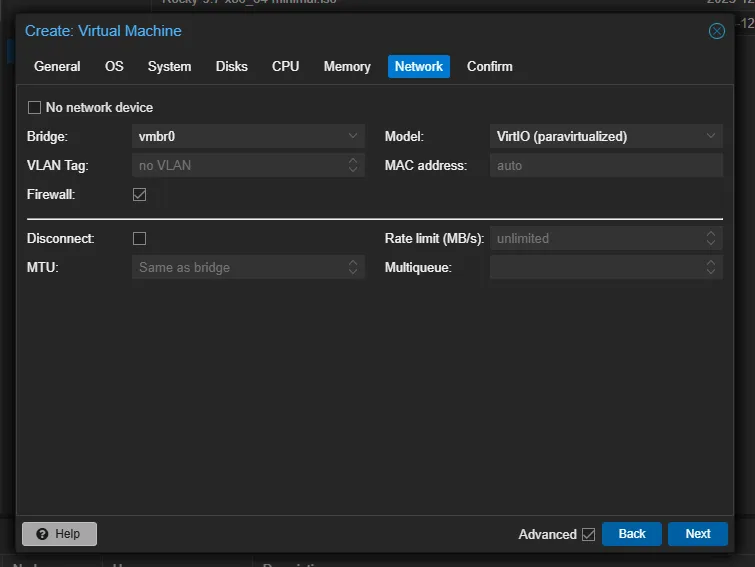
-
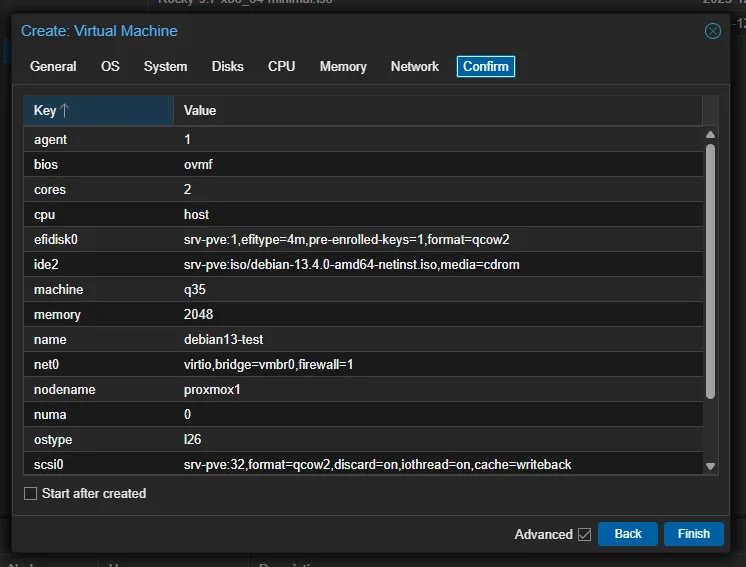
Onglet Confirm : vérifier et créer
L’assistant affiche un récapitulatif de tous vos choix. Relisez-le attentivement, puis cliquez sur Finish pour créer la VM.
La VM apparaît dans le panneau de gauche sous votre nœud. Elle est créée mais pas encore démarrée.
Créer la même VM en ligne de commande
Section intitulée « Créer la même VM en ligne de commande »L’interface web appelle exactement les mêmes commandes que vous pouvez lancer en SSH. Voici l’équivalent CLI de la VM créée ci-dessus :
# Créer la VMqm create 100 \ --name debian13-test \ --ostype l26 \ --machine q35 \ --bios ovmf \ --cpu host \ --cores 2 \ --memory 2048 \ --balloon 2048 \ --net0 virtio,bridge=vmbr0,firewall=1 \ --scsihw virtio-scsi-single \ --scsi0 local-lvm:32,cache=writeback,discard=on,iothread=1 \ --ide2 local:iso/debian-13.4.0-amd64-netinst.iso,media=cdrom \ --boot order=ide2\;scsi0 \ --agent enabled=1 \ --efidisk0 local-lvm:4MDémarrer et accéder à la console :
# Démarrer la VMqm start 100
# Ouvrir un terminal VNC (depuis l'hôte Proxmox)qm terminal 100
Installer l’OS invité
Section intitulée « Installer l’OS invité »-
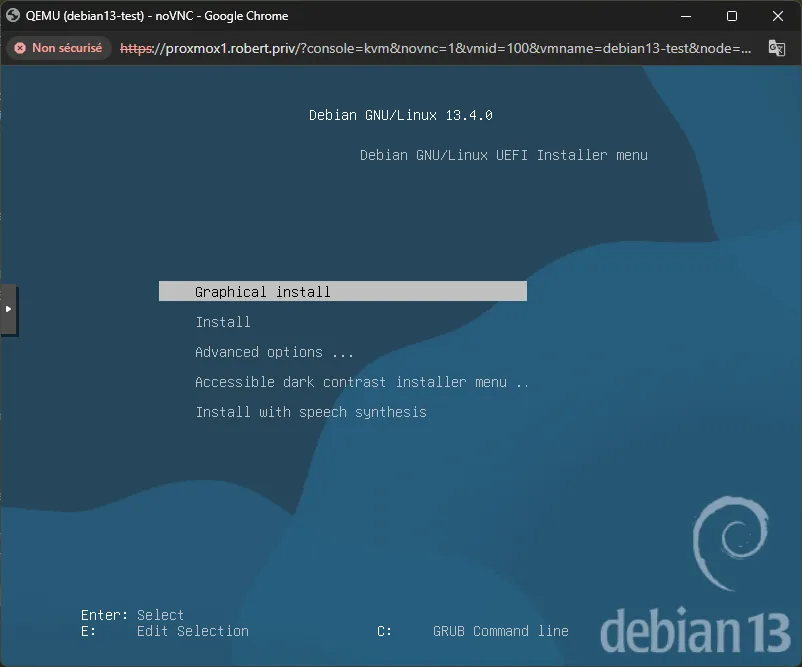
Démarrer la VM et ouvrir la console
Sélectionnez la VM dans le panneau de gauche, cliquez sur Start, puis sur Console (bouton en haut). L’installeur Debian apparaît.
-
Suivre l’installation standard
L’installation de Debian est classique. Quelques points d’attention pour une VM Proxmox :
- Partitionnement : choisissez “Guided - use entire disk”. Le disque
VirtIO apparaît comme
/dev/sda. - Mot de passe root : définissez-en un (nécessaire pour la console Proxmox si SSH n’est pas encore configuré).
- Logiciels : cochez SSH server et standard system utilities. Décochez l’environnement de bureau sauf si vous en avez besoin.
- Partitionnement : choisissez “Guided - use entire disk”. Le disque
VirtIO apparaît comme
-
Redémarrer après installation
Quand l’installeur vous demande de retirer le média d’installation, Proxmox le fait automatiquement si vous avez coché Qemu Agent à l’étape System. Sinon, allez dans Hardware → CD/DVD Drive → Do not use any media avant de redémarrer.
Installer qemu-guest-agent
Section intitulée « Installer qemu-guest-agent »Le qemu-guest-agent est un petit service qui tourne dans la VM et permet à Proxmox de :
- Arrêter proprement la VM (shutdown au lieu de power off brutal)
- Récupérer l’adresse IP de la VM (visible dans l’onglet Summary)
- Geler le filesystem avant un snapshot (cohérence des données)
# Installer le guest agentsudo apt update && sudo apt install -y qemu-guest-agent
# Démarrer le servicesudo systemctl start qemu-guest-agent# Installer le guest agentsudo dnf install -y qemu-guest-agent
# Démarrer le servicesudo systemctl start qemu-guest-agentMontez l’ISO VirtIO dans un lecteur CD de la VM, puis exécutez l’installeur MSI :
D:\guest-agent\qemu-ga-x86_64.msiLe service QEMU Guest Agent démarre automatiquement.
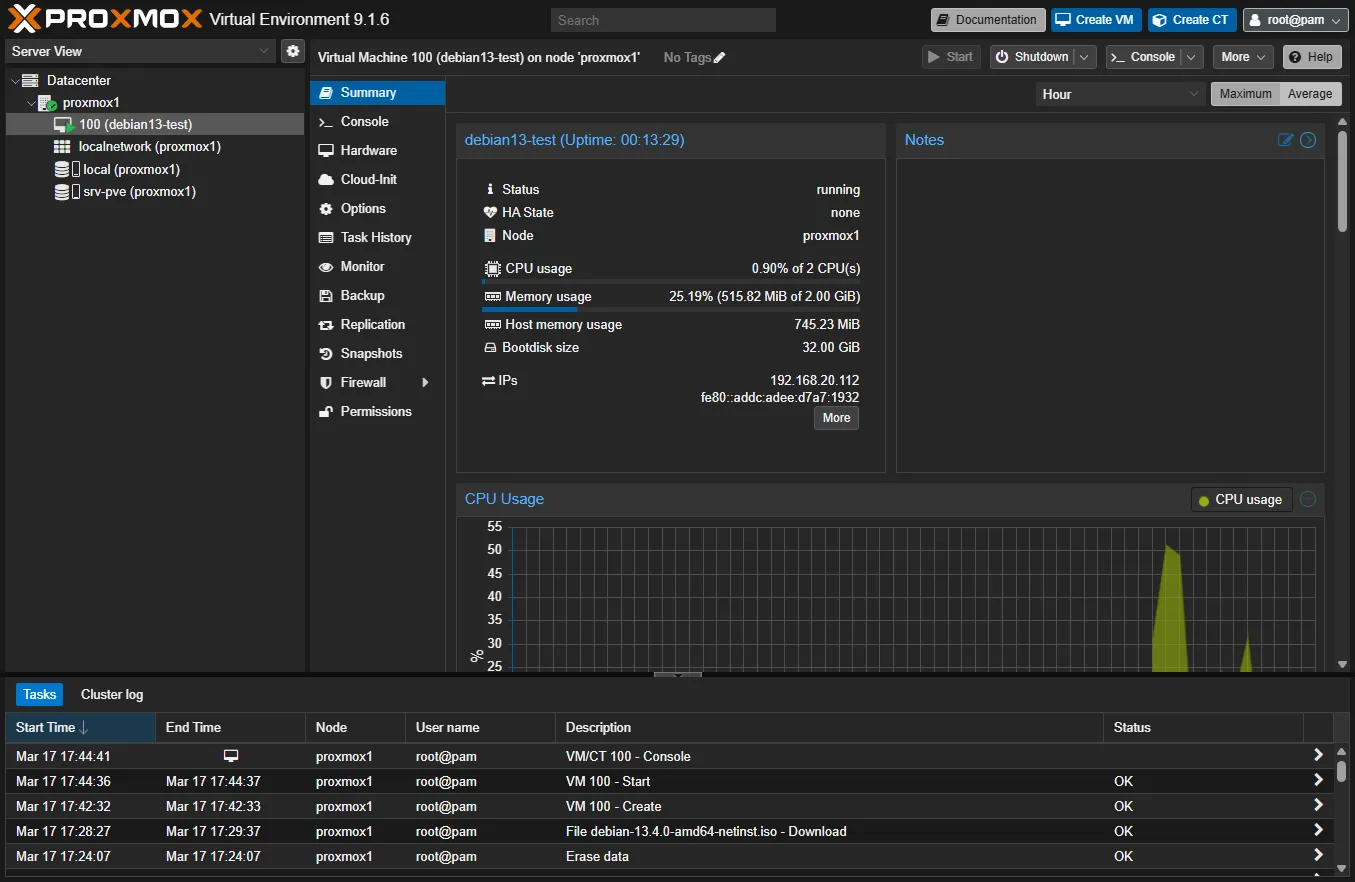
Vérification depuis l’hôte Proxmox :
qm agent 100 pingSi la réponse est {"return":{}}, le guest agent fonctionne. L’adresse IP
de la VM apparaît maintenant dans Summary → IPs.
Prendre un premier snapshot
Section intitulée « Prendre un premier snapshot »Un snapshot capture l’état complet de la VM à un instant T : disque, mémoire (optionnel) et configuration. C’est votre filet de sécurité avant toute modification.
-
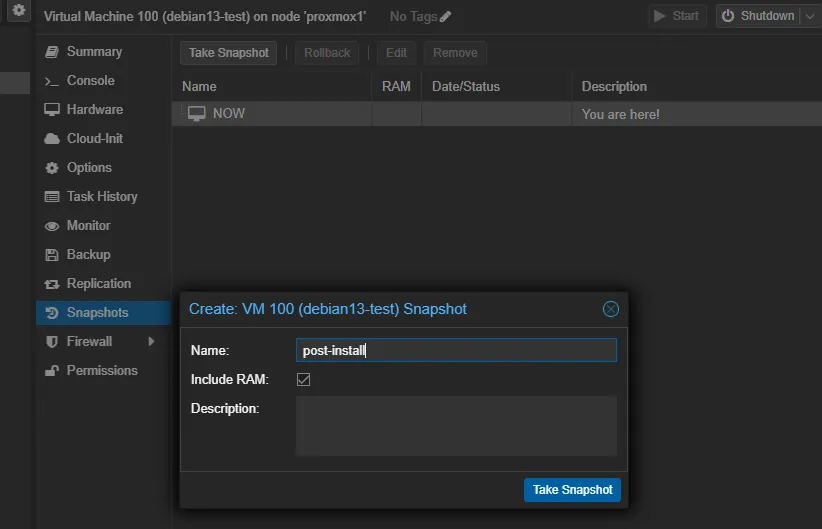
Créer le snapshot
Sélectionnez la VM → onglet Snapshots → bouton Take Snapshot.
- Name :
post-install(pas d’espaces) - Description :
Installation Debian 13 propre + guest agent - Include RAM : décoché (le snapshot sera plus rapide et plus petit)
- Name :
-
Vérifier le snapshot
Le snapshot apparaît dans la liste avec la date et la taille. Vous pouvez revenir à cet état à tout moment avec Rollback.
En CLI :
# Créer un snapshotqm snapshot 100 post-install --description "Installation Debian 13 propre + guest agent"
# Lister les snapshotsqm listsnapshot 100
# Revenir à un snapshot (attention : écrase l'état actuel)qm rollback 100 post-installAide-mémoire qm
Section intitulée « Aide-mémoire qm »Les commandes qm les plus utiles pour gérer vos VM au quotidien :
| Action | Commande | Notes |
|---|---|---|
| Créer une VM | qm create <vmid> --name <nom> ... | Voir l’exemple complet ci-dessus |
| Lister les VM | qm list | Affiche ID, nom, statut, RAM, PID |
| Démarrer | qm start <vmid> | |
| Arrêter proprement | qm shutdown <vmid> | Nécessite le guest agent |
| Forcer l’arrêt | qm stop <vmid> | Équivalent d’un power off brutal |
| Redémarrer | qm reboot <vmid> | Nécessite le guest agent |
| Voir la config | qm config <vmid> | Affiche tous les paramètres |
| Modifier un paramètre | qm set <vmid> --<option> <valeur> | Ex: qm set 100 --cores 4 |
| Supprimer une VM | qm destroy <vmid> | ⚠️ Supprime aussi les disques |
Dépannage
Section intitulée « Dépannage »| Symptôme | Cause probable | Solution |
|---|---|---|
| VM ne démarre pas, erreur “TASK ERROR” | ISO manquante ou mauvais chemin | Vérifiez Hardware → CD/DVD : l’ISO doit exister dans le stockage |
| Écran noir après démarrage UEFI | OS qui ne supporte pas UEFI | Recréez la VM avec SeaBIOS au lieu de OVMF |
| Disque non détecté dans l’installeur | Contrôleur SCSI non supporté par l’OS | Passez de VirtIO SCSI à SATA (moins performant) ou chargez les drivers VirtIO |
| Pas de réseau dans la VM | Driver VirtIO manquant | Passez le modèle réseau de VirtIO à E1000 temporairement, ou chargez les drivers |
| Guest agent “not running” | Service non installé dans la VM | Installez qemu-guest-agent (voir section ci-dessus) |
| IP absente dans Summary | Guest agent non configuré dans Proxmox | Dans Options → QEMU Guest Agent, vérifiez que c’est activé |
| Performances disque mauvaises | Cache en “No cache” ou pas d’IO thread | Passez en Write back et activez IO thread dans Hardware → Disk |
qm shutdown ne fait rien (timeout) | Guest agent absent ou OS ne répond pas à ACPI | Installez le guest agent, ou utilisez qm stop (arrêt forcé) |
| Erreur “not enough memory” à la création | RAM insuffisante sur l’hôte | Réduisez la RAM allouée ou arrêtez d’autres VM |
À retenir
Section intitulée « À retenir »-
Choisissez q35 + OVMF (UEFI) pour toute nouvelle VM avec un OS moderne — c’est le combo recommandé depuis Proxmox 8.
-
VirtIO partout : SCSI pour le disque, virtio pour le réseau. Les performances sont incomparables avec l’émulation IDE/E1000. Windows nécessite les drivers VirtIO supplémentaires.
-
Activez Qemu Agent dès la création : sans lui, pas d’arrêt propre, pas d’IP dans le dashboard, pas de freeze filesystem avant snapshot.
-
Write back + IO thread + Discard : ces trois options de disque combinées offrent les meilleures performances en homelab.
-
CPU type host en homelab (un seul serveur), x86-64-v2-AES en cluster (migration entre serveurs).
-
Snapshot ≠ backup : le snapshot dépend du disque d’origine. Pour une vraie sauvegarde, utilisez vzdump.
-
qmfait tout ce que fait l’UI : chaque action dans l’interface web est une commandeqm— scriptable et reproductible.