

Ce guide vous permet de maîtriser l’administration quotidienne d’OPNsense. Vous apprendrez à naviguer dans l’interface, mettre à jour le firmware, gérer les utilisateurs et groupes, sauvegarder la configuration et sécuriser l’accès à l’administration. Prérequis : OPNsense installé et accessible via l’interface web (voir le guide d’installation).
L’administration d’un pare-feu ne se limite pas à créer des règles : c’est maintenir la machine en condition opérationnelle. Une mise à jour manquée peut exposer des vulnérabilités, une sauvegarde absente peut transformer une panne en catastrophe.
Naviguer dans l’interface web
Section intitulée « Naviguer dans l’interface web »Le Lobby : votre point d’entrée
Section intitulée « Le Lobby : votre point d’entrée »Le Lobby est la page d’accueil d’OPNsense après connexion. Il se compose de trois éléments :
| Élément | Accès | Fonction |
|---|---|---|
| Dashboard | Lobby > Dashboard | Tableau de bord personnalisable avec widgets |
| Password | Lobby > Password | Changer le mot de passe de l’utilisateur connecté |
| Logout | Lobby > Logout | Déconnexion sécurisée |
Personnaliser le tableau de bord
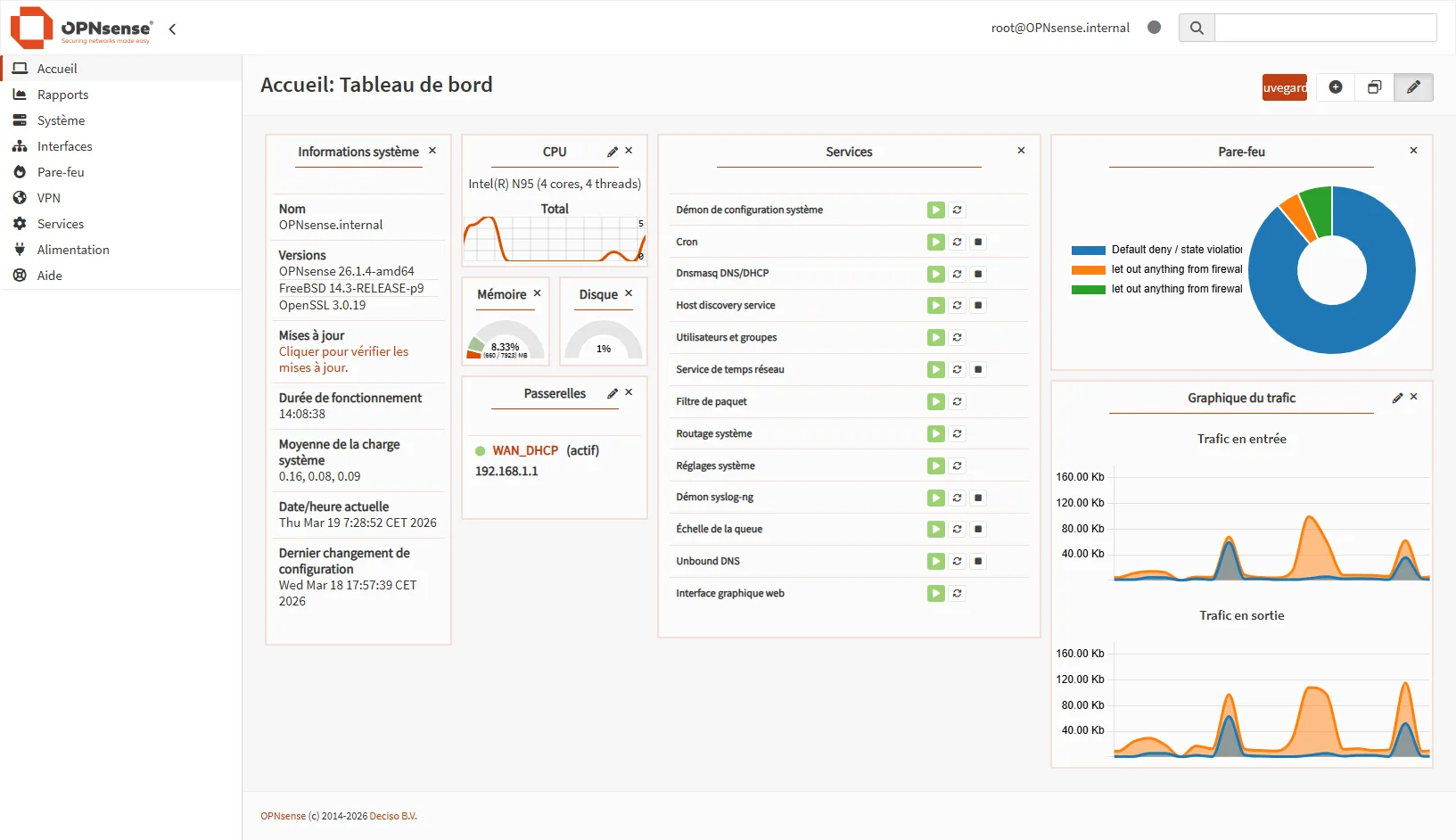
Section intitulée « Personnaliser le tableau de bord »Le dashboard affiche par défaut plusieurs widgets : état du système, interfaces, passerelles, services. Vous pouvez ajouter, supprimer ou réorganiser ces widgets.
-
Cliquez sur le bouton d’édition (icône crayon en haut à droite du dashboard).
-
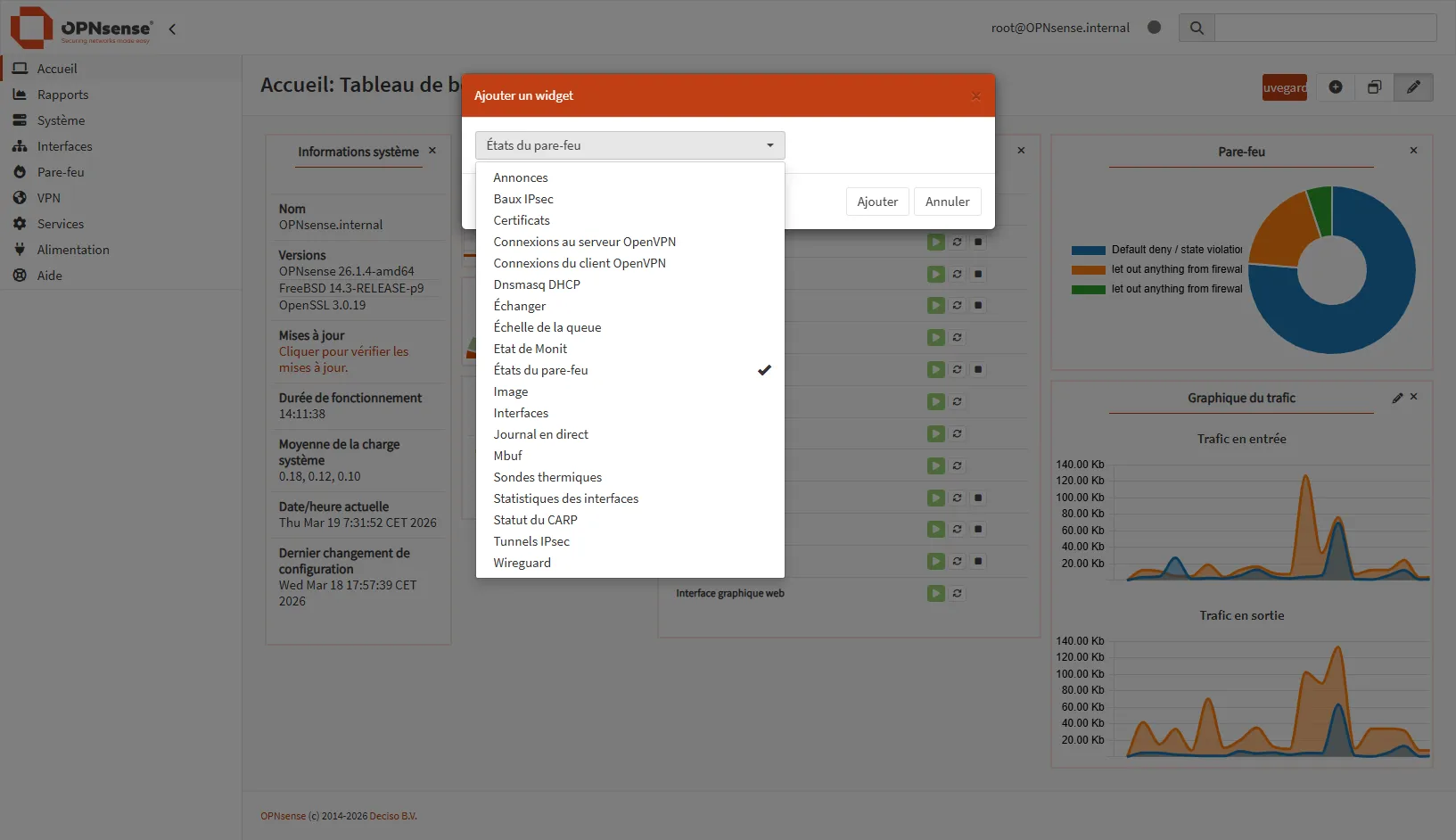
Ajoutez un widget en cliquant sur le
+et en sélectionnant parmi :- System Information : version, uptime, CPU, RAM
- Interfaces : état des interfaces réseau
- Gateways : état des passerelles et latence
- Services : services actifs/inactifs
- Traffic Graphs : graphiques temps réel
- Thermal Sensors : température CPU (si supporté)
-
Réorganisez les widgets par glisser-déposer.
-
Enregistrez la disposition.
Structure du menu
Section intitulée « Structure du menu »L’interface OPNsense organise les fonctions en sections logiques :
| Section | Contenu principal |
|---|---|
| Lobby | Dashboard, mot de passe, déconnexion |
| Reporting | Logs, graphiques, NetFlow |
| System | Configuration système, utilisateurs, firmware, certificats |
| Interfaces | Configuration des interfaces réseau |
| Firewall | Règles, NAT, alias, schedules |
| VPN | OpenVPN, IPsec, WireGuard |
| Services | DHCP, DNS, VPN, proxy, IDS/IPS |
| Alimentation | Arrêt, redémarrage |
Configurer les paramètres système
Section intitulée « Configurer les paramètres système »Paramètres généraux
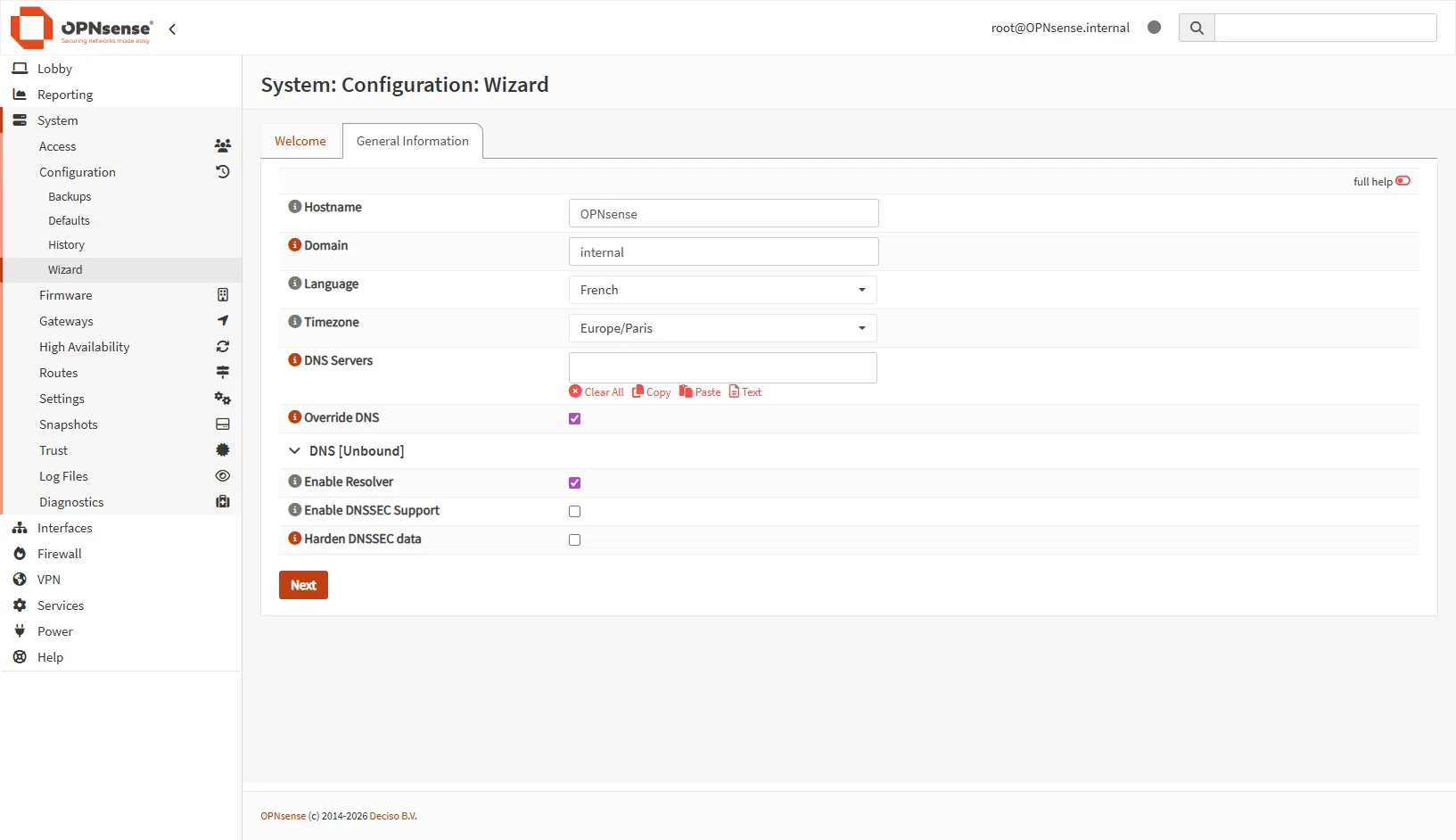
Section intitulée « Paramètres généraux »Accédez à **System > Settings > General > Wizard ** pour configurer les informations de base.
| Paramètre | Description | Exemple |
|---|---|---|
| Hostname | Nom de la machine | fw-prod |
| Domain | Domaine local | lab.local |
| Time zone | Fuseau horaire | Europe/Paris |
| Language | Langue de l’interface | French |
| Theme | Thème visuel | OPNsense (défaut) |
Serveurs DNS
Section intitulée « Serveurs DNS »Dans la même page, définissez les serveurs DNS utilisés par OPNsense lui-même (pas ceux distribués aux clients DHCP, c’est différent) :
DNS Server 1: 1.1.1.1DNS Server 2: 9.9.9.9DNS Server 3: 8.8.8.8Cochez Allow DNS server list to be overridden by DHCP/PPP on WAN uniquement si vous faites confiance au DNS de votre FAI.
Administration web et console
Section intitulée « Administration web et console »Accédez à System > Settings > Administration pour configurer l’accès à l’interface.
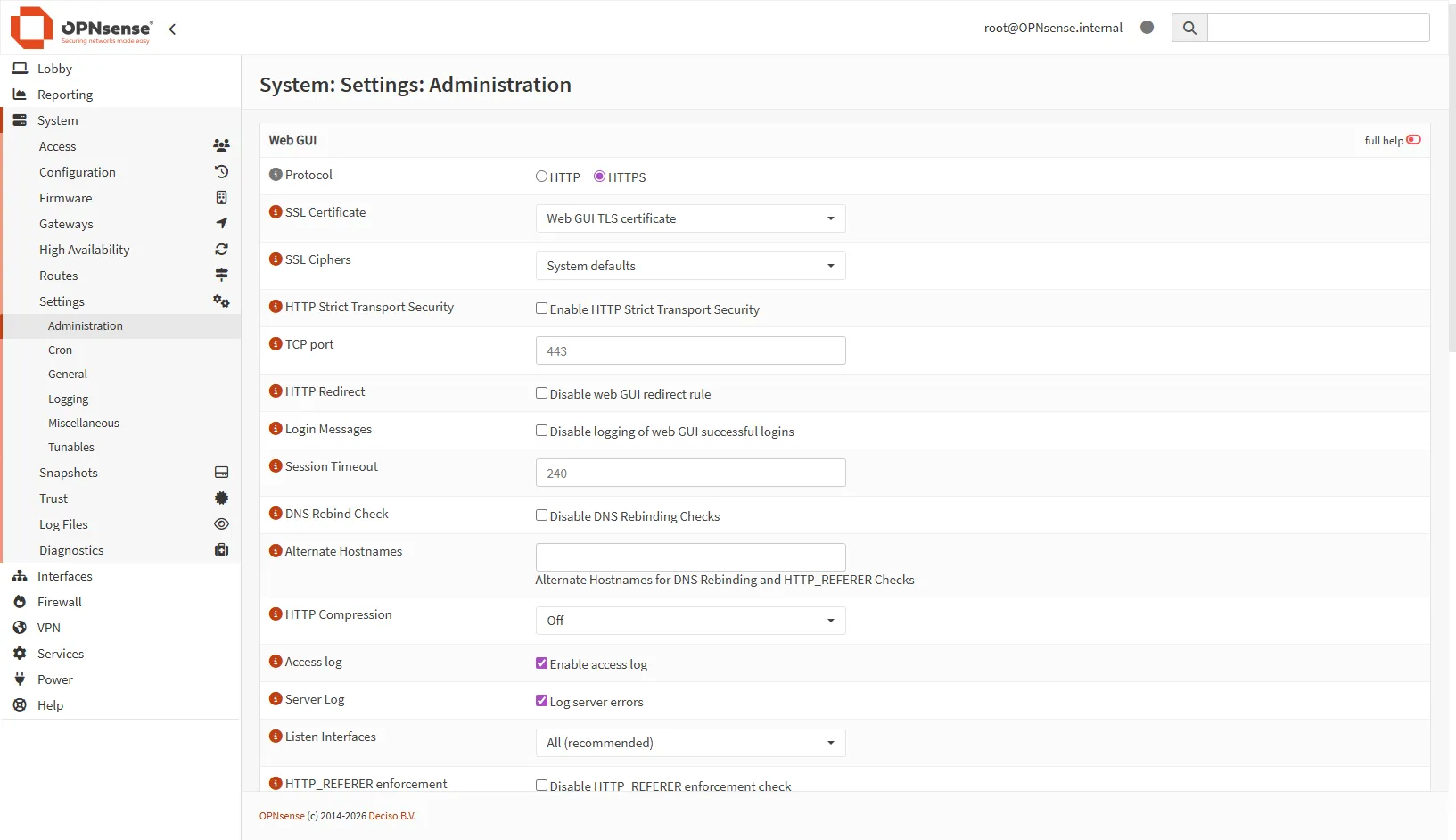
Paramètres Web GUI recommandés :
| Paramètre | Recommandation | Raison |
|---|---|---|
| Protocol | HTTPS | Chiffrement obligatoire |
| SSL Certificate | Certificat personnalisé ou Let’s Encrypt | Éviter les alertes navigateur |
| TCP Port | 443 (ou port alternatif) | Port standard ou obscurci |
| Listen Interfaces | LAN uniquement | Ne jamais exposer sur WAN |
| Session Timeout | 240 minutes | Déconnexion automatique |
Mettre à jour le firmware
Section intitulée « Mettre à jour le firmware »Les mises à jour OPNsense corrigent des failles de sécurité et apportent de nouvelles fonctionnalités. OPNsense publie des mises à jour toutes les 2 semaines environ, avec deux versions majeures par an (janvier et juillet).
Vérifier les mises à jour disponibles
Section intitulée « Vérifier les mises à jour disponibles »-
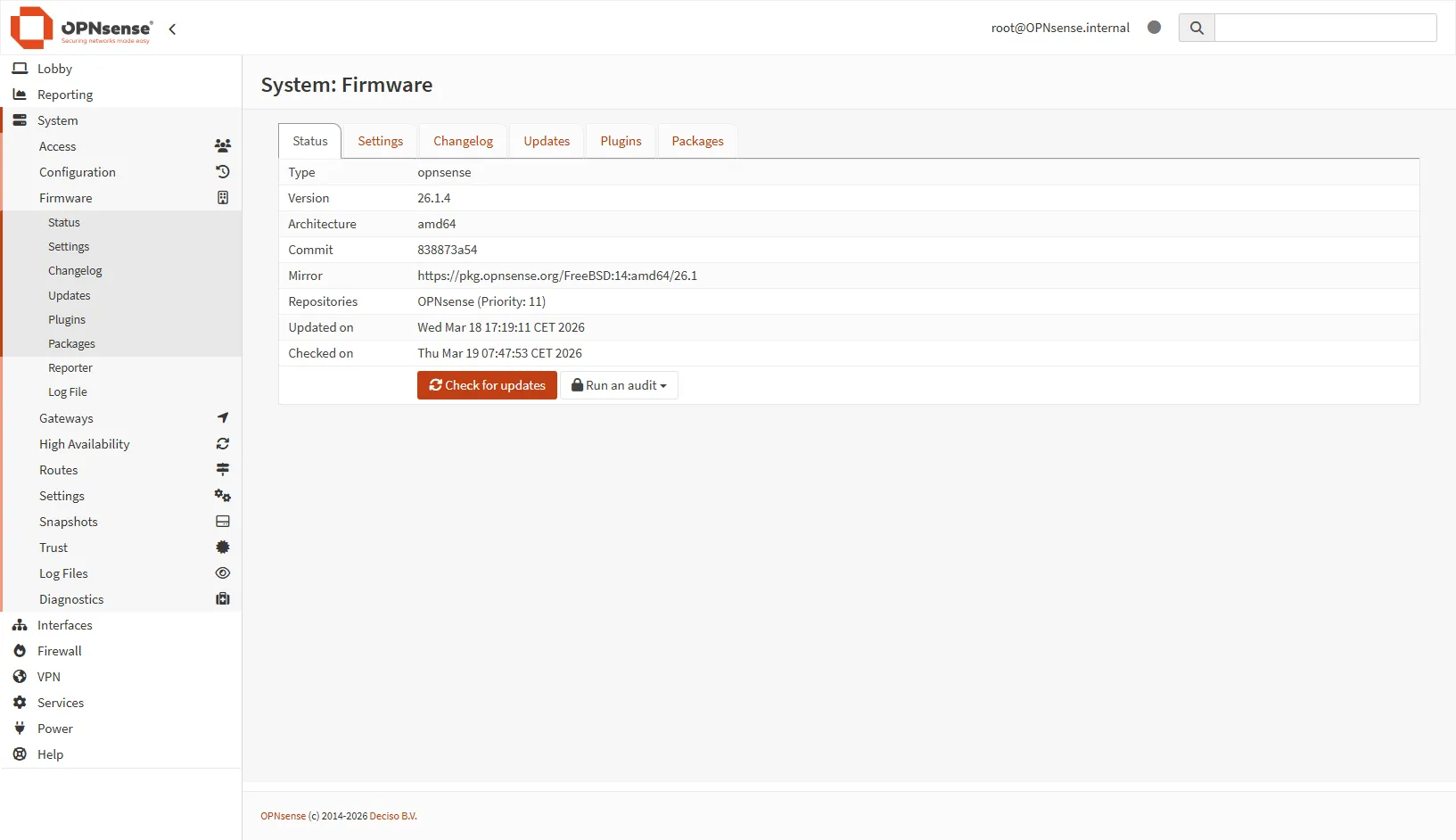
Accédez à System > Firmware > Status.
-
Cliquez sur Check for updates pour interroger les miroirs.
-
OPNsense affiche la liste des paquets à mettre à jour.
Effectuer une mise à jour mineure
Section intitulée « Effectuer une mise à jour mineure »Les mises à jour mineures (26.1.1 > 26.1.2) sont généralement sans risque :
-
Sauvegardez la configuration avant toute mise à jour (voir section suivante).
-
Cliquez sur Update dans System > Firmware > Status.
-
Lisez les release notes qui s’affichent.
-
Confirmez pour lancer la mise à jour. OPNsense télécharge les paquets, les installe et redémarre automatiquement.
-
Reconnectez-vous après le redémarrage et vérifiez la version dans le dashboard.
Mise à jour majeure (changement de version)
Section intitulée « Mise à jour majeure (changement de version) »Les mises à jour majeures (25.x > 26.x) nécessitent plus de précautions :
-
Lisez le billet de blog officiel annonçant la nouvelle version sur https://opnsense.org/blog/
-
Sauvegardez la configuration complète avec les statistiques RRD.
-
Testez sur un environnement de lab si vous avez des configurations complexes.
-
Planifiez une fenêtre de maintenance (la mise à jour prend 5-15 minutes avec redémarrage).
-
Si le bouton de mise à jour majeure n’apparaît pas, changez le Firmware Flavor dans System > Firmware > Settings (de
releaseà la nouvelle branche).
Changer de miroir
Section intitulée « Changer de miroir »Si les téléchargements sont lents, changez de miroir :
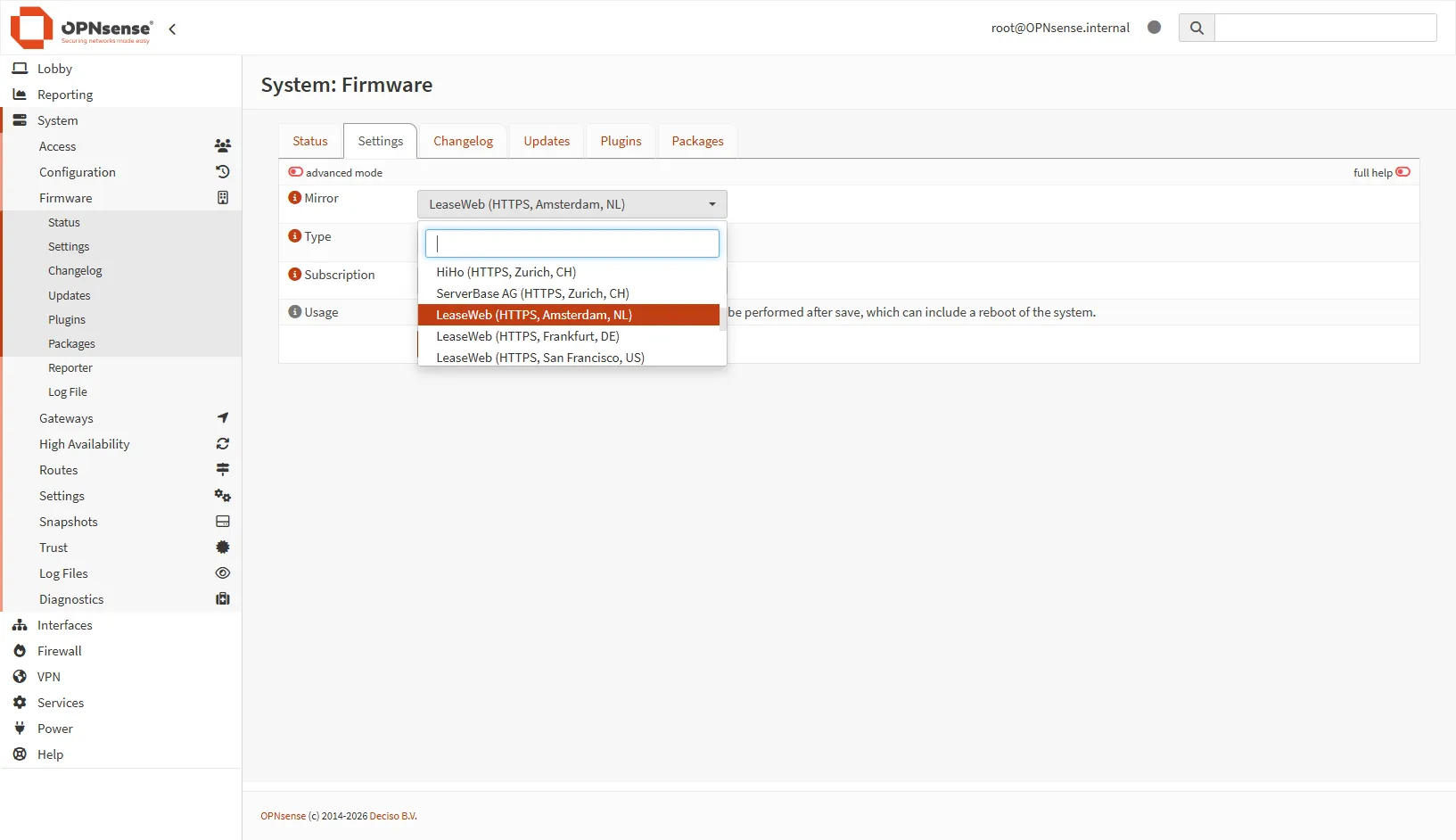
- Accédez à System > Firmware > Settings.
- Sélectionnez un Mirror plus proche géographiquement.
- Cliquez Save.
Gérer les utilisateurs et les droits
Section intitulée « Gérer les utilisateurs et les droits »Par défaut, OPNsense a un seul utilisateur : root. C’est un compte tout-puissant qu’il faut protéger et utiliser avec parcimonie.
Créer un groupe avec droits limités
Section intitulée « Créer un groupe avec droits limités »Pour limiter l’accès à certaines pages, créez un groupe personnalisé :
-
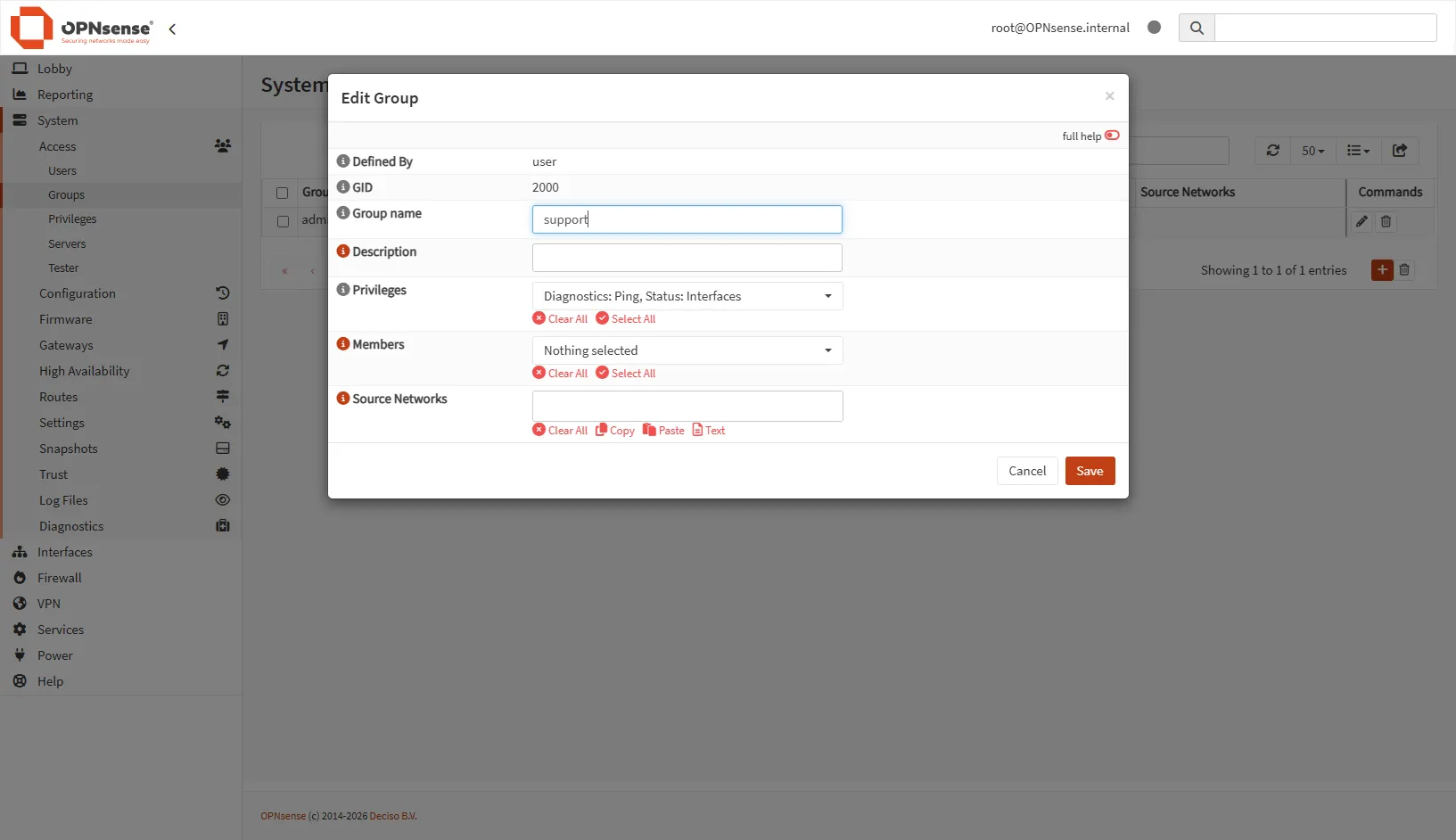
Accédez à System > Access > Groups.
-
Cliquez sur + pour créer un groupe.
-
Donnez un nom explicite (ex:
support-reseau). -
Enregistrez le groupe.
-
Éditez le groupe (icône crayon) pour définir les privilèges.
-
Dans Assigned Privileges, cliquez sur le crayon et cochez uniquement les pages autorisées :
Diagnostics: Ping— tester la connectivitéStatus: Interfaces— voir l’état des interfacesStatus: Traffic Graph— voir le trafic
-
Enregistrez les privilèges.
Créer un utilisateur administrateur
Section intitulée « Créer un utilisateur administrateur »Créez un compte nominatif pour chaque administrateur au lieu de partager root :
-
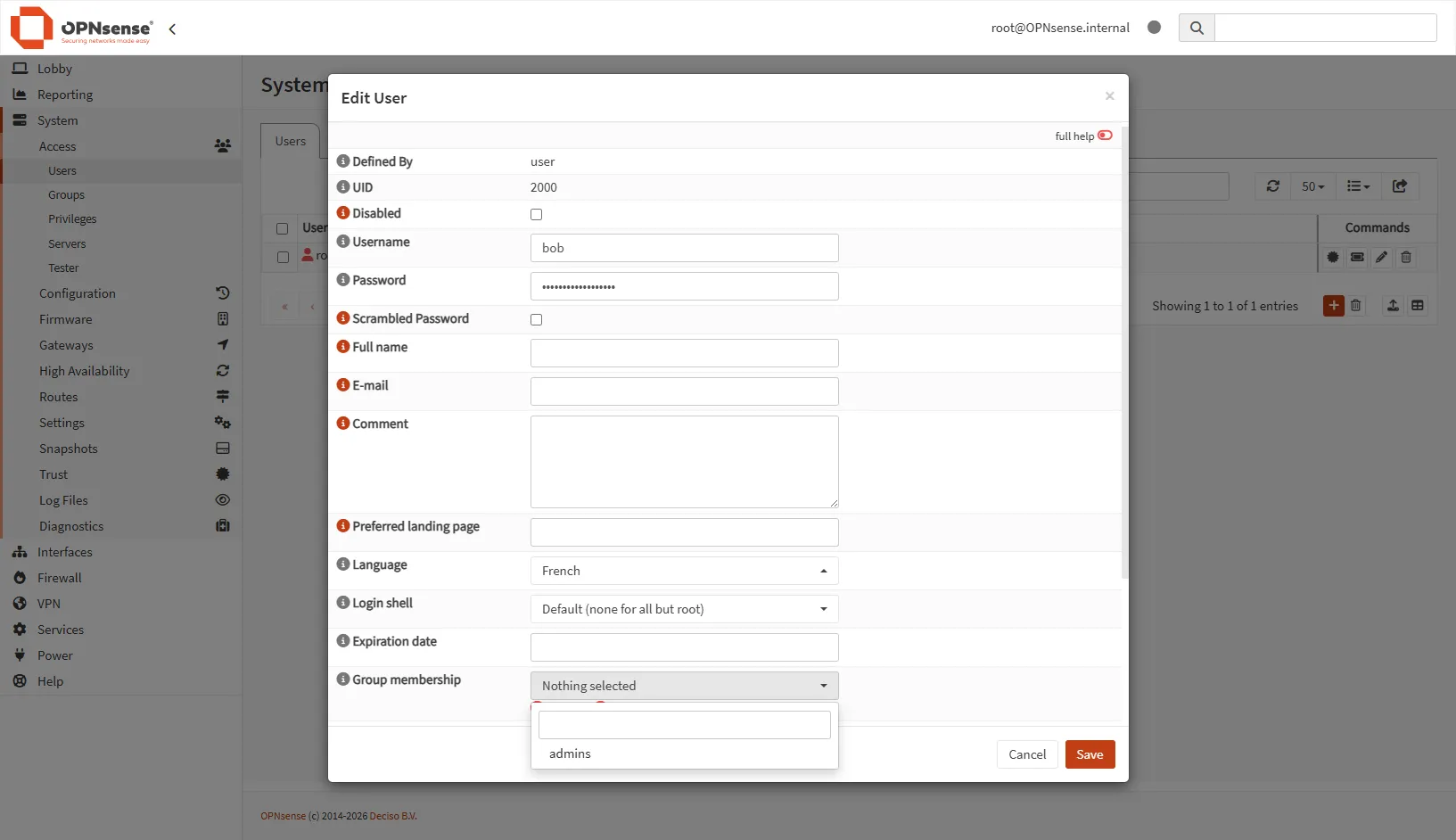
Accédez à System > Access > Users.
-
Cliquez sur + pour ajouter un utilisateur.
-
Remplissez les champs :
Champ Valeur Username Identifiant (ex: srobert)Password Mot de passe fort (12+ caractères) Full name Nom complet Email Adresse email (pour notifications) Group Memberships adminspour un accès complet -
Enregistrez l’utilisateur.
Politique de mots de passe
Section intitulée « Politique de mots de passe »Recommandations à appliquer lors de la création des comptes :
| Critère | Recommandation |
|---|---|
| Longueur | 12 caractères minimum |
| Complexité | Majuscules, minuscules, chiffres, symboles |
| Unicité | Un mot de passe différent par compte |
| Gestionnaire | Utiliser un gestionnaire de mots de passe |
Pour renforcer la sécurité des comptes, privilégiez :
- L’authentification à deux facteurs (OTP) : configurable par utilisateur dans System > Access > Users (champ “OTP seed”)
- L’authentification par clé SSH : pour l’accès console
- L’authentification externe (LDAP/RADIUS) : pour centraliser les politiques
Authentification externe (LDAP/RADIUS)
Section intitulée « Authentification externe (LDAP/RADIUS) »Pour les environnements avec Active Directory ou un annuaire LDAP :
- Accédez à System > Access > Servers.
- Ajoutez un serveur LDAP ou RADIUS.
- Testez la connexion dans System > Access > Tester.
- Modifiez l’ordre d’authentification dans System > Settings > Administration > Authentication.
Sauvegarder et restaurer la configuration
Section intitulée « Sauvegarder et restaurer la configuration »La configuration OPNsense est stockée dans un fichier XML (/conf/config.xml).
Une sauvegarde régulière vous permet de reconstruire le pare-feu en minutes
en cas de panne matérielle.
Sauvegarde manuelle
Section intitulée « Sauvegarde manuelle »-
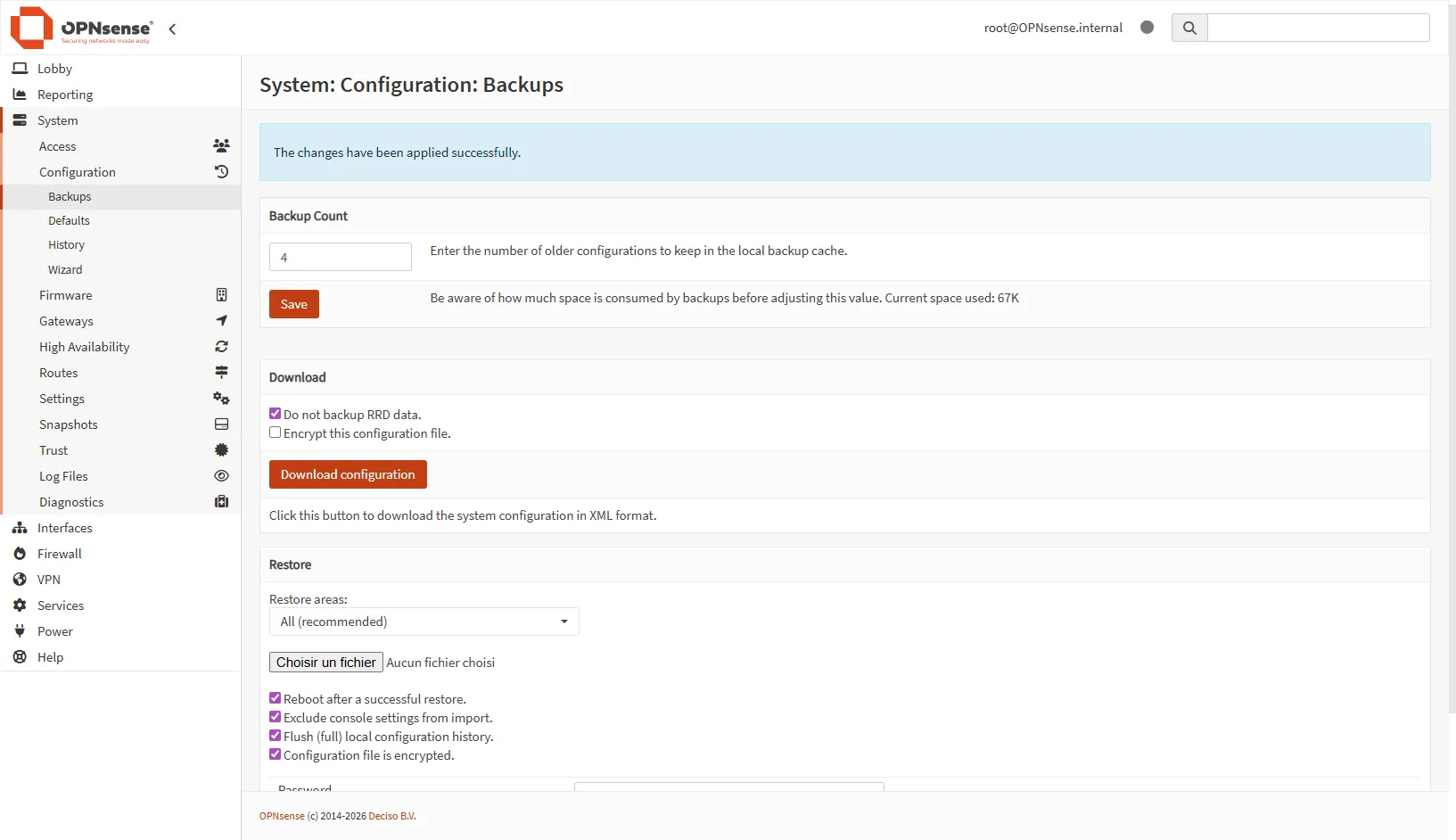
Accédez à System > Configuration > Backups.
-
Dans la section Download, configurez les options :
Option Recommandation Encrypt this configuration file Oui (mot de passe fort) Include RRD data Oui (conserve l’historique des graphiques) -
Cliquez sur Download configuration.
-
Stockez le fichier dans un emplacement sécurisé (pas sur le pare-feu lui-même).
Restaurer une configuration
Section intitulée « Restaurer une configuration »-
Accédez à System > Configuration > Backups.
-
Dans la section Restore, sélectionnez le fichier de sauvegarde.
-
Entrez le mot de passe de déchiffrement si la sauvegarde est chiffrée.
-
Choisissez le type de restauration :
- Full restore : remplace toute la configuration
- Partial restore : permet de sélectionner des sections
-
Cliquez sur Restore configuration.
-
OPNsense redémarre automatiquement pour appliquer la configuration.
Si l’interface web est inaccessible :
-
Connectez-vous à la console (VGA, série ou SSH si configuré).
-
Sélectionnez l’option 15) Restore recent configuration.
-
Choisissez une sauvegarde dans la liste (OPNsense conserve les X dernières).
-
Confirmez la restauration.
Historique des configurations
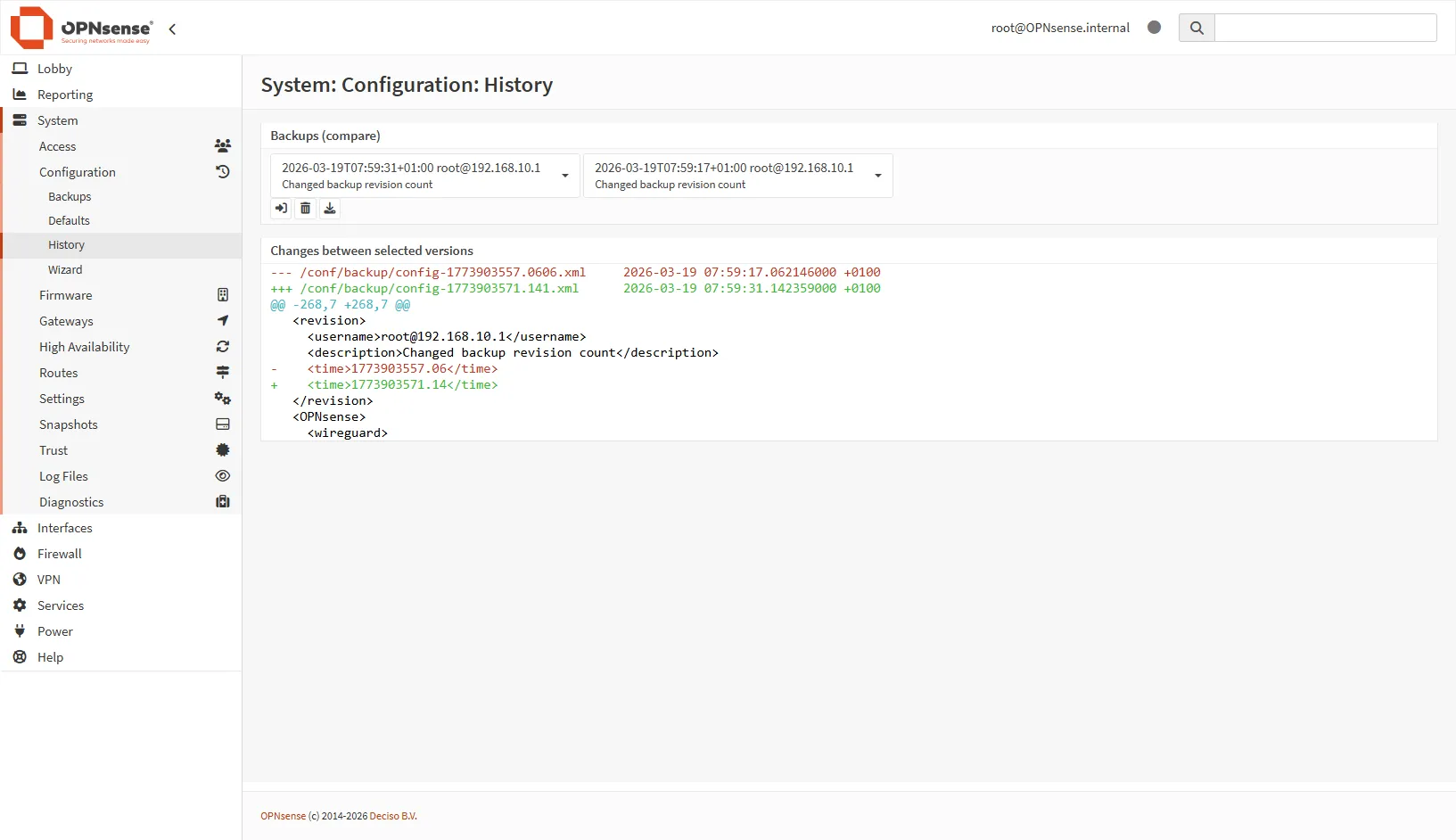
Section intitulée « Historique des configurations »OPNsense conserve automatiquement un historique des configurations. Configurez la rétention dans System > Configuration > Backups :
| Paramètre | Recommandation |
|---|---|
| Backup Count | 30 (pour homelab) à 100 (production) |
Pour voir ou restaurer une ancienne configuration, descendez dans la section Configuration History.
Sauvegarde automatique vers le cloud
Section intitulée « Sauvegarde automatique vers le cloud »Activez la sauvegarde automatique vers Google Drive ou Nextcloud :
- Accédez à System > Configuration > Backups.
- Configurez un provider (Google Drive, Nextcloud).
- Authentifiez l’accès via OAuth.
- Les sauvegardes s’effectuent automatiquement à chaque changement.
Configurer l’accès SSH
Section intitulée « Configurer l’accès SSH »L’accès SSH permet l’administration en ligne de commande. Par défaut, il est désactivé pour des raisons de sécurité.
Activer SSH
Section intitulée « Activer SSH »-
Accédez à System > Settings > Administration.
-
Dans la section Secure Shell, activez :
- Enable Secure Shell
- Permit root user login (temporairement, le temps de configurer les clés)
-
Configurez le port SSH (22 par défaut, ou un port alternatif).
-
Enregistrez.
Configurer l’authentification par clé
Section intitulée « Configurer l’authentification par clé »L’authentification par clé SSH est plus sécurisée que le mot de passe :
-
Générez une paire de clés sur votre poste (si pas déjà fait) :
Fenêtre de terminal ssh-keygen -t ed25519 -C "admin@opnsense" -
Copiez la clé publique (contenu de
~/.ssh/id_ed25519.pub). -
Dans OPNsense, éditez l’utilisateur concerné (System > Access > Users).
-
Collez la clé publique dans le champ Authorized keys.
-
Enregistrez l’utilisateur.
-
Testez la connexion :
Fenêtre de terminal ssh root@192.168.1.1 -
Une fois les clés fonctionnelles, désactivez Permit root user login et Permit password login dans les paramètres SSH.
Commandes utiles en SSH
Section intitulée « Commandes utiles en SSH »Une fois connecté en SSH, vous accédez au shell FreeBSD. Commandes utiles :
| Commande | Action |
|---|---|
pfctl -sr | Afficher les règles firewall actives |
pfctl -ss | Afficher les états (connexions actives) |
pfctl -si | Statistiques du firewall |
netstat -rn | Table de routage |
configctl firmware status | État des mises à jour |
configctl firmware update | Lancer une mise à jour |
opnsense-shell | Menu interactif OPNsense |
Planifier des tâches (cron)
Section intitulée « Planifier des tâches (cron) »OPNsense permet de planifier des tâches récurrentes via System > Settings > Cron.
Tâches préconfigurées
Section intitulée « Tâches préconfigurées »Certaines tâches sont déjà définies (alias update, firmware check). Vous pouvez en ajouter pour :
- Mise à jour automatique des alias GeoIP : tous les jours
- Sauvegarde automatique : tous les jours ou semaines
- Redémarrage planifié : hebdomadaire (si nécessaire)
Créer une tâche cron
Section intitulée « Créer une tâche cron »-
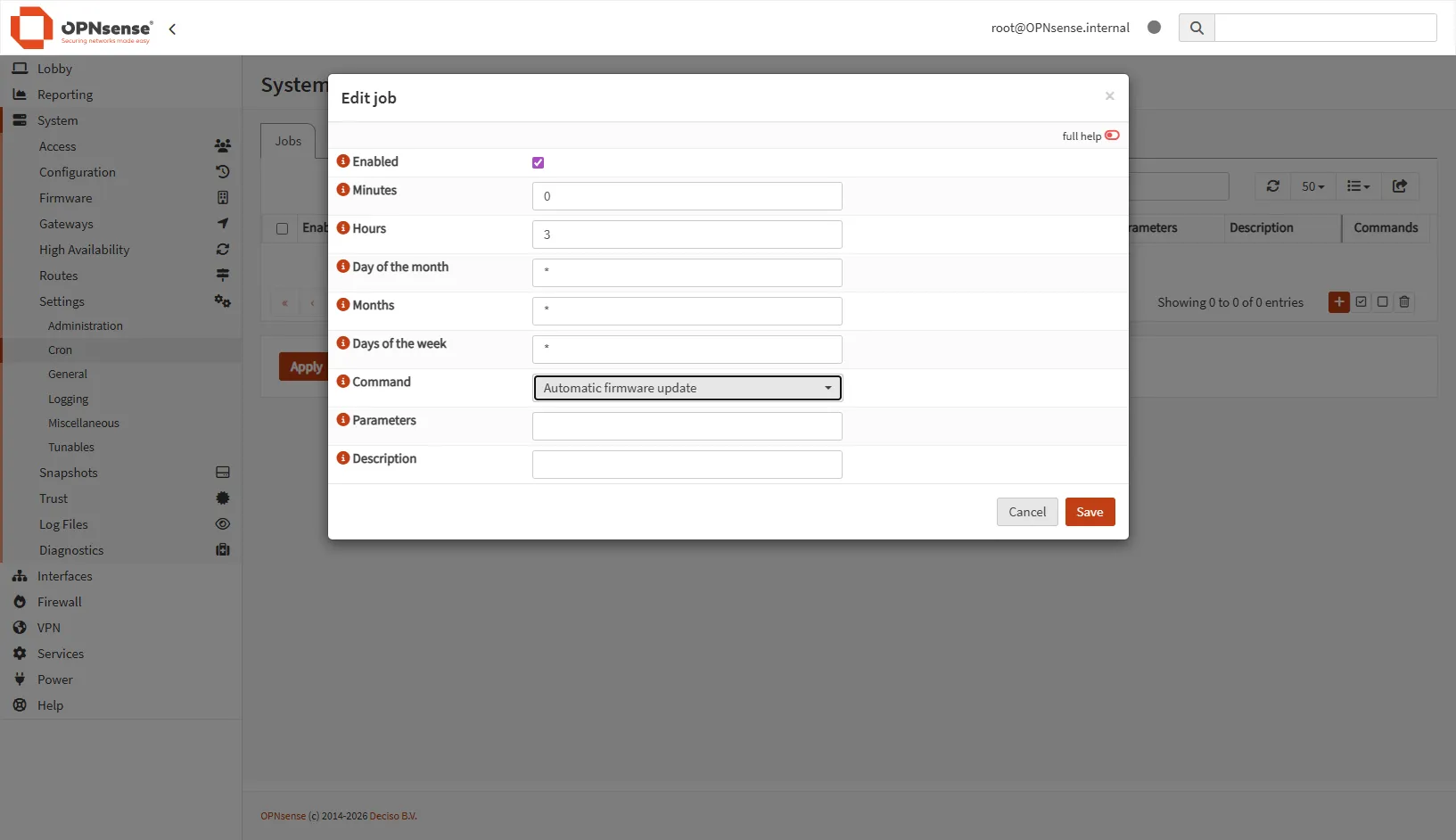
Accédez à System > Settings > Cron.
-
Cliquez sur + pour ajouter une tâche.
-
Configurez la planification (format cron classique) :
Champ Exemple Signification Minutes 0 À la minute 0 Hours 3 À 3h du matin Day of month * Tous les jours Month * Tous les mois Day of week * Tous les jours -
Sélectionnez la commande dans la liste déroulante.
-
Enregistrez et appliquez les changements.
Bonnes pratiques de maintenance
Section intitulée « Bonnes pratiques de maintenance »Checklist hebdomadaire
Section intitulée « Checklist hebdomadaire »- Vérifier les mises à jour disponibles (System > Firmware > Status)
- Consulter les logs d’erreur (System > Log Files > General)
- Vérifier l’espace disque (dashboard widget System Information)
- Contrôler l’état des passerelles (dashboard widget Gateways)
Checklist mensuelle
Section intitulée « Checklist mensuelle »- Appliquer les mises à jour de sécurité
- Télécharger une sauvegarde manuelle chiffrée
- Vérifier les certificats (dates d’expiration)
- Auditer les utilisateurs et groupes (supprimer les comptes inutiles)
Checklist annuelle
Section intitulée « Checklist annuelle »- Planifier les mises à jour majeures (janvier et juillet)
- Renouveler les certificats avant expiration
- Réviser les règles firewall (supprimer l’obsolète)
- Tester la restauration d’une sauvegarde
Dépannage courant
Section intitulée « Dépannage courant »| Problème | Cause probable | Solution |
|---|---|---|
| Interface web inaccessible | Service web crashé | Redémarrer via console (option 11) |
| Mise à jour bloquée | Miroir indisponible | Changer de miroir dans Firmware > Settings |
| Utilisateur ne peut pas se connecter | Mauvais groupe ou privilèges | Vérifier l’appartenance au groupe admins |
| SSH refusé | SSH désactivé ou port bloqué | Activer dans Administration, vérifier les règles firewall |
| Configuration perdue après redémarrage | Problème disque | Vérifier les logs, restaurer depuis backup |
À retenir
Section intitulée « À retenir »L’administration OPNsense repose sur quatre piliers :
- Mises à jour régulières — toutes les 2-4 semaines pour la sécurité
- Sauvegardes chiffrées — avant chaque changement majeur
- Comptes nominatifs — pas de partage du compte root
- Accès restreint — interface web et SSH sur LAN uniquement